

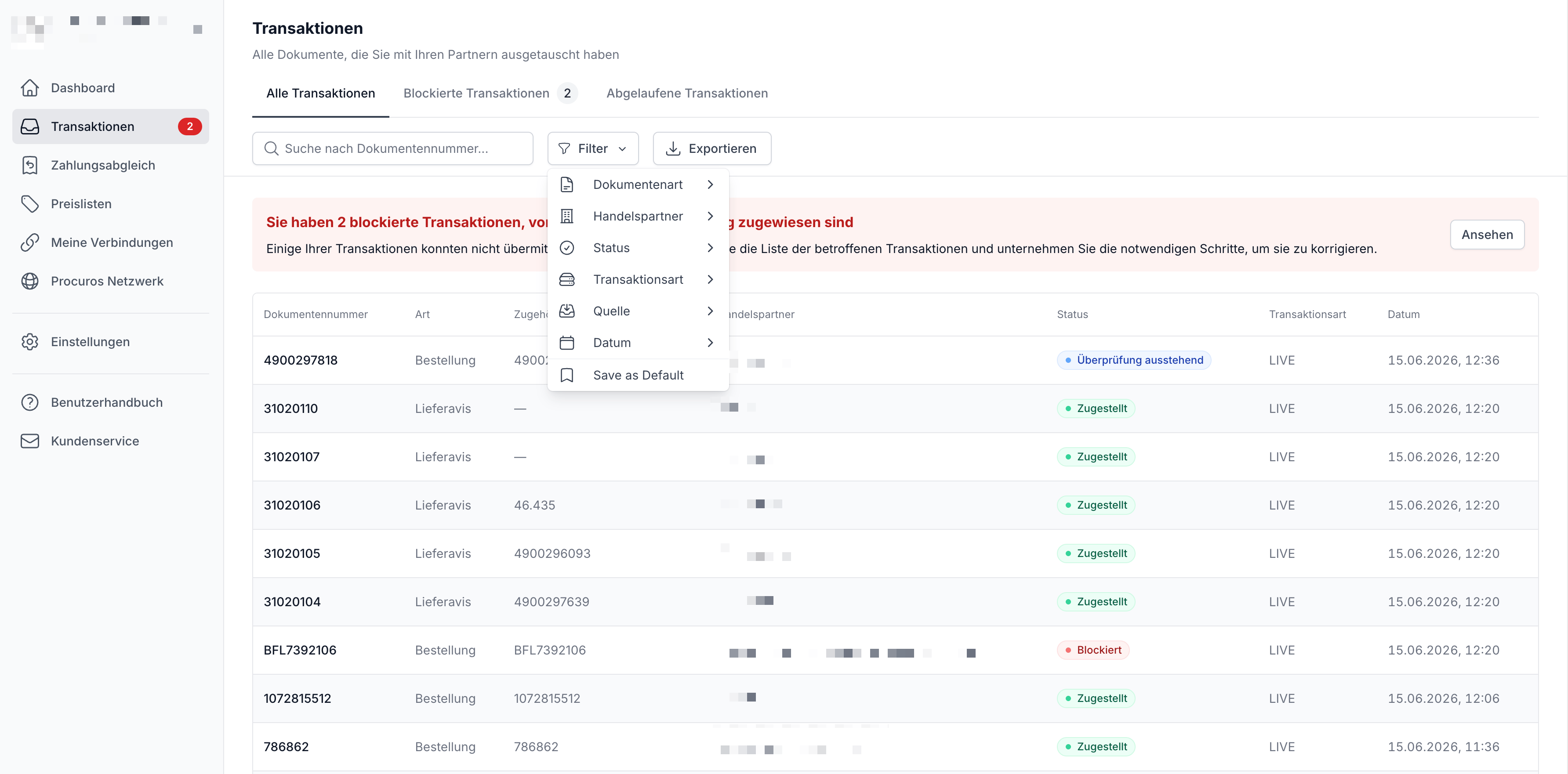
Zugriff auf die Transaktionsübersicht
1
Navigation öffnen
Klicken Sie in der Seitenleiste auf “Transaktionen”, um die Transaktionsübersicht zu öffnen.
2
Ansicht wählen
Wählen Sie zwischen “Alle Transaktionen”, “Blockierte Transaktionen” oder “Abgelaufene Transaktionen”.
Alle Transaktionen
In der Ansicht “Alle Transaktionen” haben Sie Zugriff auf sämtliche historischen und aktuellen Transaktionen.Transaktionen filtern
Die Übersicht bietet umfangreiche Filtermöglichkeiten:- Nachrichtentyp: Filtern Sie nach Bestellung, Bestellbestätigung, Lieferavis, Rechnung oder Preiskatalog. Für jeden ausgewählten Typ können Sie zusätzlich eine Richtung festlegen (Beides, Eingehend oder Ausgehend), um nur empfangene oder gesendete Dokumente anzuzeigen.
- Handelspartner: Eingrenzen nach spezifischen Geschäftspartnern
- Status: Ansicht nach Zugestellt, In Bearbeitung oder Verworfen
- Transaktionsart: Unterscheidung zwischen Live- und Testtransaktionen
- Datum: Zeitliche Eingrenzung der Transaktionen
- Dokumentennummer: Gezielte Suche nach spezifischen Dokumenten
Die Suche nach Dokumentennummer ermöglicht Ihnen das schnelle Auffinden bestimmter Transaktionen, ohne durch die gesamte Liste scrollen zu müssen.
Standardansicht speichern
Wenn Sie häufig dieselben Filter verwenden, können Sie diese als Ihre persönliche Standardansicht speichern. Öffnen Sie das Menü Filter und wählen Sie Save as Default. Diese Filter werden anschließend bei jedem Öffnen der Transaktionsliste automatisch angewendet, unabhängig davon, von welchem Gerät aus Sie sich anmelden. Um Ihren Standard zu aktualisieren, stellen Sie die gewünschten Filter ein und wählen Sie erneut Save as Default. Um ihn zu entfernen, löschen Sie zuerst alle Filter und speichern Sie dann.Detailansicht einer Transaktion
Die Detailansicht zeigt Ihnen alle wichtigen Informationen zu einer spezifischen Transaktion. Diese ist in verschiedene Abschnitte unterteilt:Hauptbereiche
-
Transaktionsinformationen
- Dokumenttyp
- Transaktionsstatus
- Wichtige Transaktionsdaten
-
Kennungen der Parteien
- Details zum Empfänger und Aussteller
- Systemkennungen
- Adressen und Kontaktinformationen
-
Artikel
- Produktdetails
- Gesamtsummen
- Steuern
- Rabatte und Zuschläge
Transaktions-Seitenleiste
Die Seitenleiste bietet zusätzliche Kontextinformationen und kann bei Bedarf ausgeblendet werden:-
Handelspartner-Informationen
- Name und Details des verbundenen Handelspartners
- Direkte Verlinkung zum Partnerprofil
-
Verknüpfte Transaktionen
- Übersicht aller zusammengehörigen Dokumente
- Von Bestellung bis Rechnung
- Aktuelle Transaktion wird grün hervorgehoben
-
Dokumenten-Zusammenfassung
- Wichtige Kennzahlen auf einen Blick
- Gesamtbeträge und Status
Dokumenttyp-spezifische Informationen
Dokumenttyp-spezifische Informationen
Je nach Art der Transaktion werden zusätzliche Abschnitte angezeigt:
- Versandbenachrichtigungen: Bereich “Transporteinheiten”
- Rechnungen: Bereich “Globale Rabatte und Gebühren”
Für Informationen zur Behandlung blockierter oder abgelaufener Transaktionen lesen Sie bitte hier.
Transaktionsstatus
Jede Transaktion in Procuros kann sich in einem der folgenden Status befinden:In Bearbeitung
Eine Transaktion befindet sich in diesem Status, wenn:- Sie von Procuros prozessiert wird (dies dauert in der Regel nur wenige Sekunden)
- Der Empfänger die Nachricht noch nicht abgeholt hat (typisch bei API-Nutzung mit regelmäßigen Abrufintervallen)
Zugestellt
Eine Transaktion erhält diesen Status, sobald:- Die Nachricht erfolgreich an den Empfänger zugestellt wurde
Blockiert
Eine Transaktion wird blockiert, wenn z.B.:- Stammdatenfehler die Verarbeitung verhindern
- Erforderliche Parameter fehlen
- Fehlerhafte Berechnungen vorliegen
- Eine temporäre Verbindungsunterbrechung besteht
Verworfen
Eine Transaktion erhält diesen Status, wenn:- Sie manuell vom Anwender im Portal verworfen wurde (z.B. nach manueller Verarbeitung)
- Keine weitere Bearbeitung in Procuros möglich ist
Bei verworfenen Transaktionen wird der vom Anwender angegebene Grund für das Verwerfen angezeigt.