Zum Hauptinhalt springen

Documentation Index

Fetch the complete documentation index at: https://docs.procuros.io/llms.txt

Use this file to discover all available pages before exploring further.

Wenn du eine CSV-Datei einfach per Doppelklick öffnest, werden Spalten oft falsch erkannt – Zahlen werden zu Datumsangaben, IDs verlieren führende Nullen, und alles landet in einer einzigen Spalte. Mit dem Textimport-Assistenten geht das sauber:

Schritt 1 – Datei öffnen

1

Excel öffnen

Starte Microsoft Excel.
2

Datei → Importieren wählen

Im Menü oben: Datei → Importieren wählen.
3

CSV-Datei auswählen

Als Dateityp CSV auswählen und die gewünschte Datei öffnen.
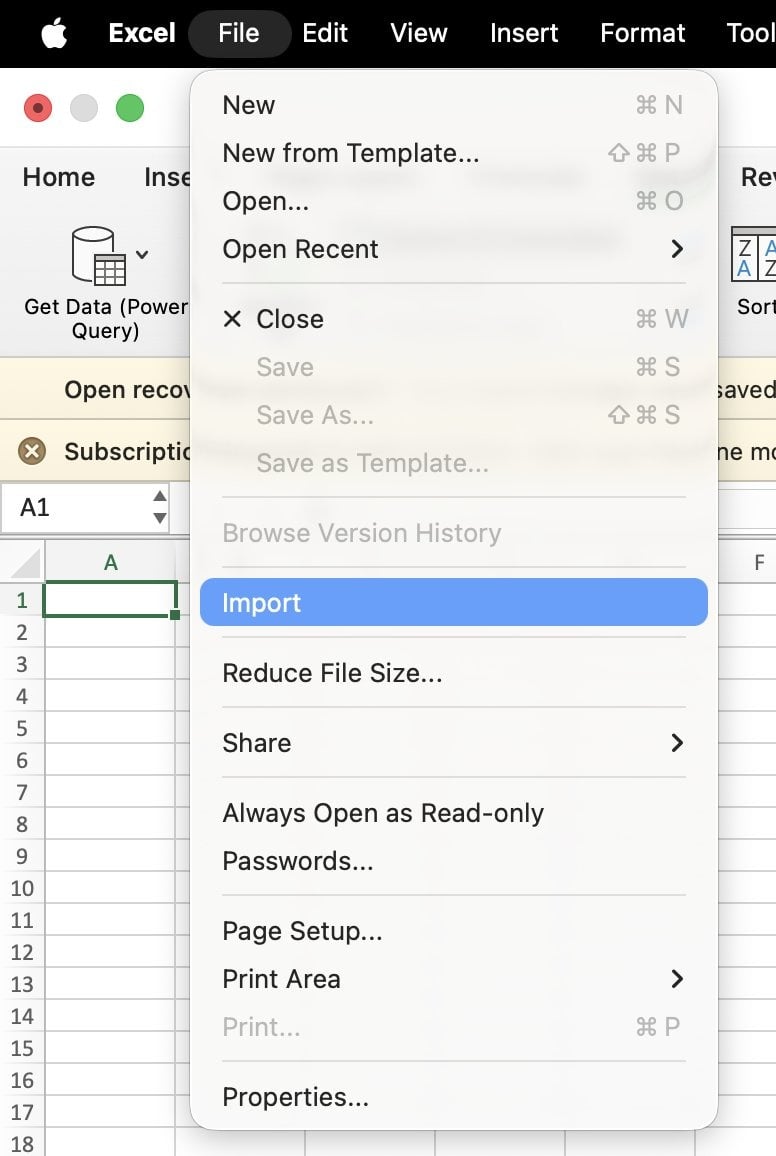
Schritt 1 – Datei in Excel öffnen

Schritt 2 – Importtyp festlegen

1

„Delimited” auswählen

Delimited (Getrennt) auswählen – nicht „Fixed Width”.
2

Startzeile auf 1 lassen

Bei Start import at row den Wert 1 belassen, damit die Kopfzeile mit übernommen wird.
3

Auf Next klicken

Auf Next klicken, um fortzufahren.
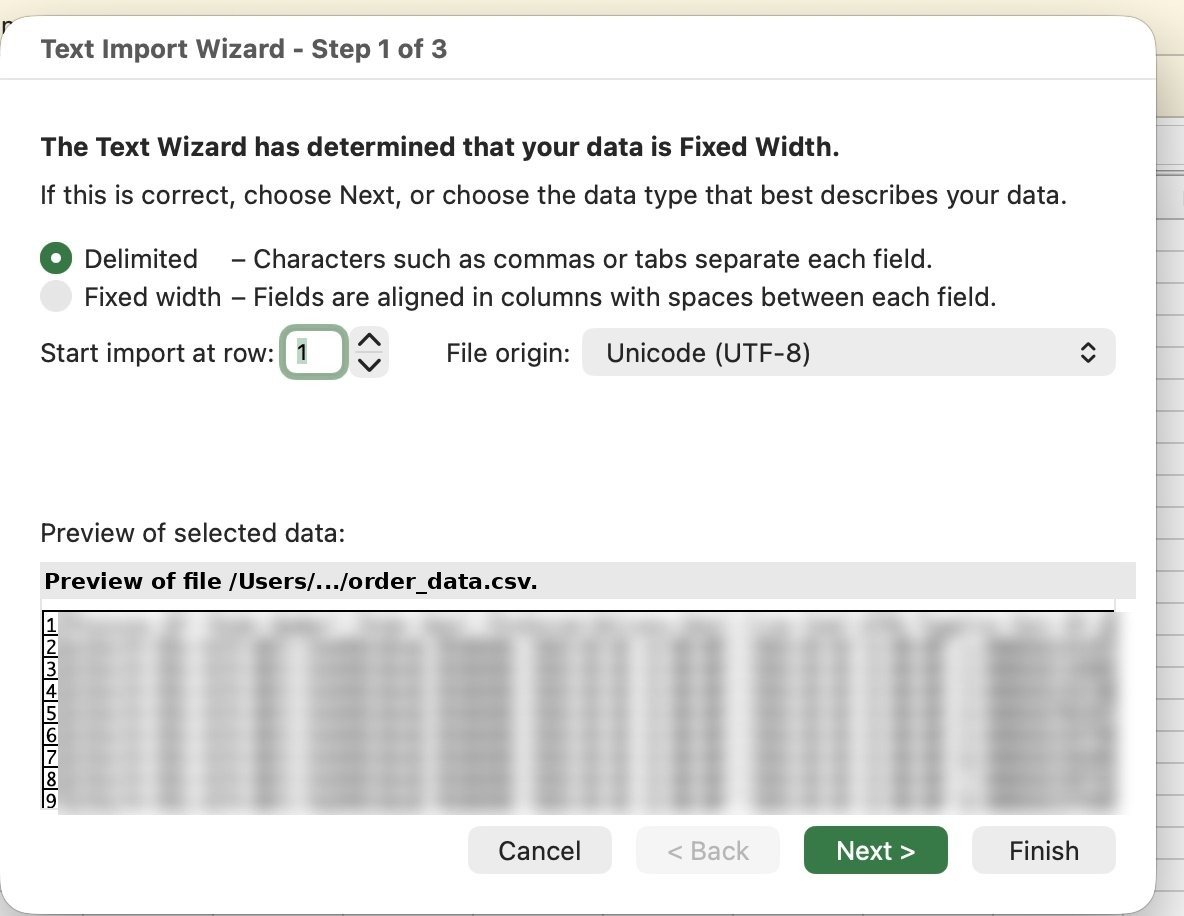
Schritt 2 – Importtyp „Delimited" wählen

Schritt 3 – Trennzeichen setzen

1

Nur „Comma” anhaken

Comma als Trennzeichen anhaken.
2

Alles andere deaktivieren

Tab, Semicolon und Space deaktivieren.
3

Text qualifier belassen

Text qualifier auf " (Anführungszeichen) belassen.
4

Auf Next klicken

Auf Next klicken, um fortzufahren.
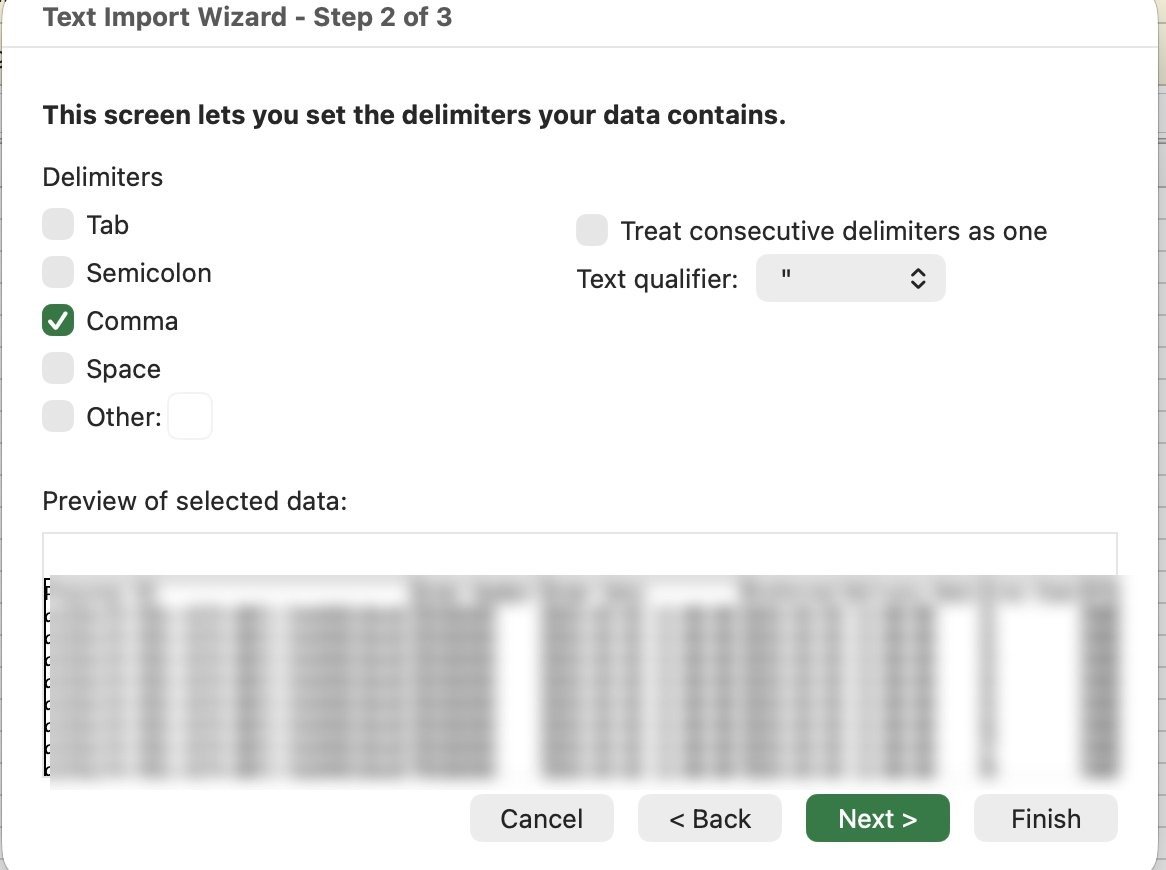
Schritt 3 – Komma als Trennzeichen setzen

Schritt 4 – Spaltenformat definieren

1

Spalten auf „General” lassen

Alle Spalten auf General lassen – das passt für die meisten Daten.
2

Auf Finish klicken

Auf Finish klicken, um den Import abzuschließen.
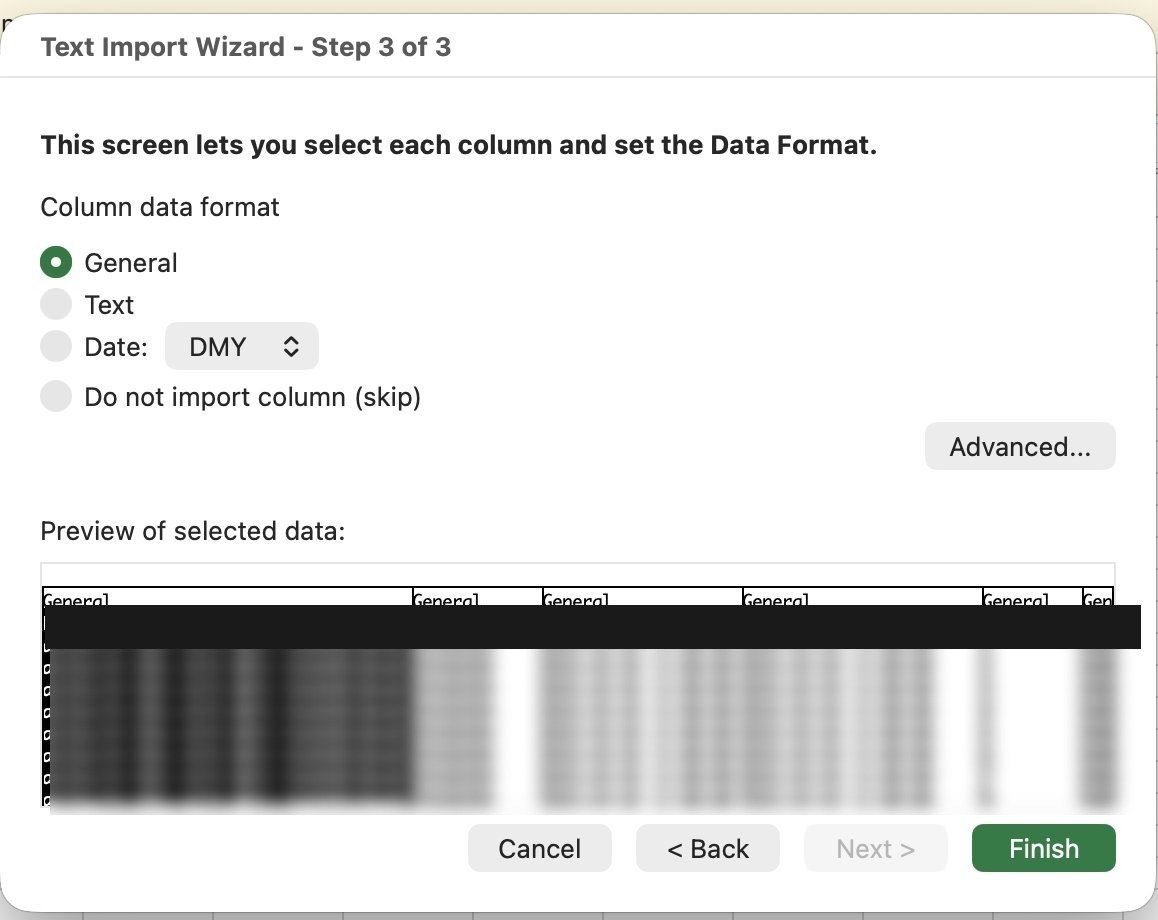
Schritt 4 – Spaltenformat festlegen
Spalten mit langen IDs oder Zahlen mit führenden Nullen (z. B. GTIN, Bestellnummern) vor dem Klick auf Finish einzeln anklicken und auf Text stellen. Sonst kürzt Excel die Werte oder wandelt sie in wissenschaftliche Notation um.

Fertig

Die CSV ist jetzt sauber in Excel geladen – alle Spalten sind korrekt getrennt und die Daten lesbar. Zum Speichern: Datei → Speichern unter → Format Excel-Arbeitsmappe (.xlsx) wählen.