> ## Documentation Index
> Fetch the complete documentation index at: https://docs.procuros.io/llms.txt
> Use this file to discover all available pages before exploring further.
# Blockierte Transaktionen
> Erfahren Sie, wie Sie blockierte Transaktionen im Procuros-Netzwerk identifizieren und effektiv lösen können. In diesem Leitfaden werden die häufigsten Ursachen erläutert und die notwendigen Schritte zur Lösung dargelegt.
 ## Übersicht blockierter Transaktionen
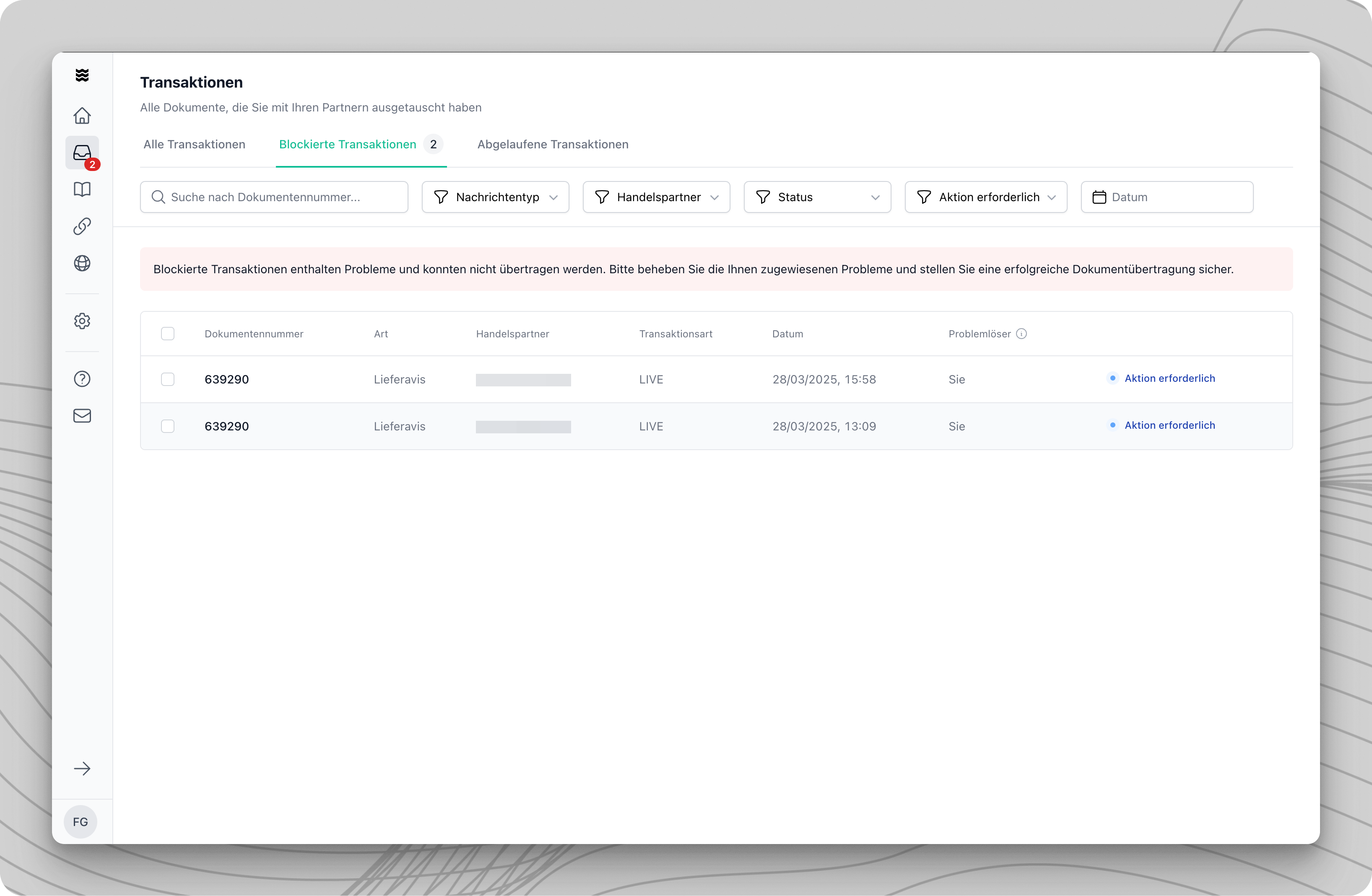
Eine blockierte Transaktion tritt auf, wenn ein Fehler oder Problem die erfolgreiche Übermittlung eines Dokuments an den empfangenden Handelspartner verhindert. Häufige Ursachen sind fehlende Informationen, ungültige Daten oder Fehlkonfigurationen in einem der beteiligten Systeme. Diese Situationen erfordern eine gezielte Lösung, bevor die Transaktion fortgesetzt werden kann. Das Procuros-System zeigt Ihnen genau an, welche Maßnahmen erforderlich sind und wer für die Behebung zuständig ist.
## Zugriff auf blockierte Transaktionen
Klicken Sie in der linken Seitenleiste auf "Transaktionen"
Wählen Sie den Tab "Blockierte Transaktionen" in der oberen Navigationsleiste
Bei aktiven blockierten Transaktionen erscheint ein roter Banner im Dashboard. Über den "Anzeigen" Button gelangen Sie direkt zur Übersicht.
## Fehlerbenachrichtigungen
Wenn eine Transaktion blockiert wird, erhalten alle verantwortlichen Benutzer eine Fehlermeldung per E-Mail. Sie können jederzeit weitere Benutzer in den [Portaleinstellungen](https://portal.procuros.io/settings/team-members) hinzufügen.
### **"Batching" von Benachrichtigungen**
## Übersicht blockierter Transaktionen
Eine blockierte Transaktion tritt auf, wenn ein Fehler oder Problem die erfolgreiche Übermittlung eines Dokuments an den empfangenden Handelspartner verhindert. Häufige Ursachen sind fehlende Informationen, ungültige Daten oder Fehlkonfigurationen in einem der beteiligten Systeme. Diese Situationen erfordern eine gezielte Lösung, bevor die Transaktion fortgesetzt werden kann. Das Procuros-System zeigt Ihnen genau an, welche Maßnahmen erforderlich sind und wer für die Behebung zuständig ist.
## Zugriff auf blockierte Transaktionen
Klicken Sie in der linken Seitenleiste auf "Transaktionen"
Wählen Sie den Tab "Blockierte Transaktionen" in der oberen Navigationsleiste
Bei aktiven blockierten Transaktionen erscheint ein roter Banner im Dashboard. Über den "Anzeigen" Button gelangen Sie direkt zur Übersicht.
## Fehlerbenachrichtigungen
Wenn eine Transaktion blockiert wird, erhalten alle verantwortlichen Benutzer eine Fehlermeldung per E-Mail. Sie können jederzeit weitere Benutzer in den [Portaleinstellungen](https://portal.procuros.io/settings/team-members) hinzufügen.
### **"Batching" von Benachrichtigungen**
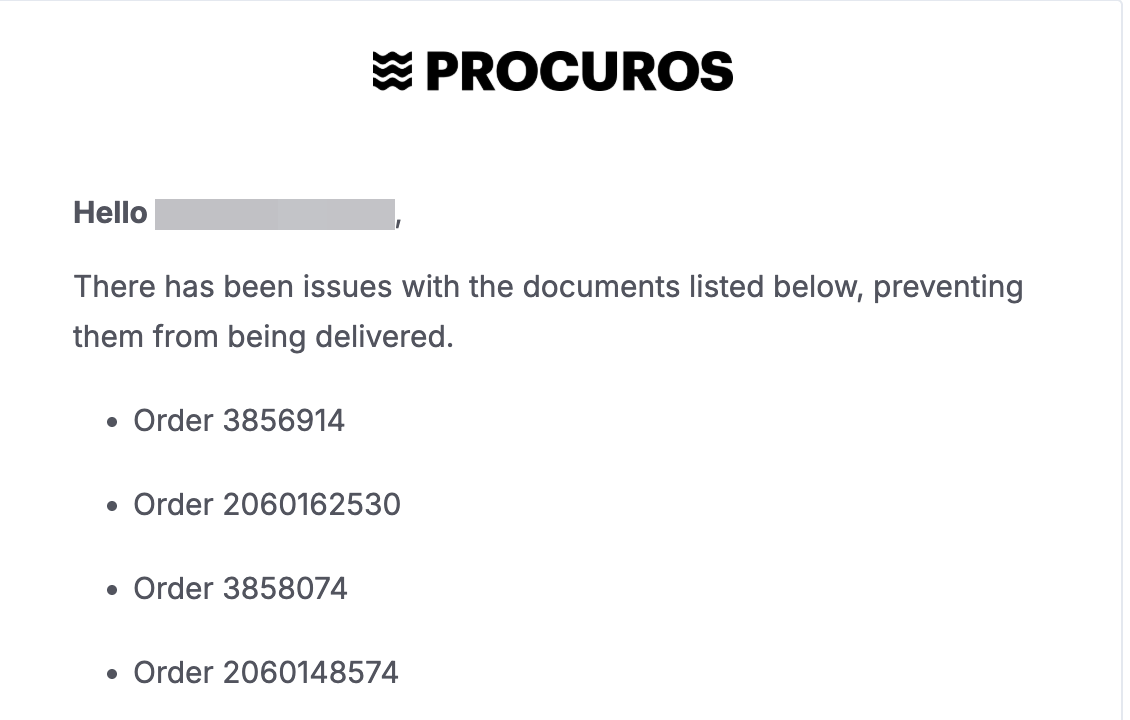 Standardmäßig werden Transaktionen, die innerhalb eines Zeitfensters von 15 Minuten blockiert werden, in einer einzigen Benachrichtigung zusammengefasst. Damit soll ein Überfluss an Benachrichtigungen verhindert und Ihr E-Mail-Posteingang nicht überfüllt werden. Wenn Sie Änderungen an dieser Zusammenfassung wünschen (z. B. weil Ihre internen Arbeitsabläufe auf einzelne Benachrichtigungen angewiesen sind), wenden Sie sich bitte an unser Support-Team ([help@procuros.io](mailto:help@procuros.io)).
## Der Problemlöser
Der Problemlöser ist die Person oder Organisation, die für die Behebung eines spezifischen Problems verantwortlich ist. Es gibt drei verschiedene Typen von Problemlöser:
* **Sie selbst**: Probleme, die Ihre direkte Aktion erfordern, wie Datenkorrekturen oder Systemfehler auf Ihrer Seite
* **Ihr Handelspartner**: Probleme, die Ihr Partner beheben muss, wie fehlende Informationen oder Systemprobleme auf deren Seite
* **Procuros**: Technische Probleme, die durch Systemaktualisierungen oder manuelle Eingriffe unseres Support-Teams behoben werden
Standardmäßig werden Transaktionen, die innerhalb eines Zeitfensters von 15 Minuten blockiert werden, in einer einzigen Benachrichtigung zusammengefasst. Damit soll ein Überfluss an Benachrichtigungen verhindert und Ihr E-Mail-Posteingang nicht überfüllt werden. Wenn Sie Änderungen an dieser Zusammenfassung wünschen (z. B. weil Ihre internen Arbeitsabläufe auf einzelne Benachrichtigungen angewiesen sind), wenden Sie sich bitte an unser Support-Team ([help@procuros.io](mailto:help@procuros.io)).
## Der Problemlöser
Der Problemlöser ist die Person oder Organisation, die für die Behebung eines spezifischen Problems verantwortlich ist. Es gibt drei verschiedene Typen von Problemlöser:
* **Sie selbst**: Probleme, die Ihre direkte Aktion erfordern, wie Datenkorrekturen oder Systemfehler auf Ihrer Seite
* **Ihr Handelspartner**: Probleme, die Ihr Partner beheben muss, wie fehlende Informationen oder Systemprobleme auf deren Seite
* **Procuros**: Technische Probleme, die durch Systemaktualisierungen oder manuelle Eingriffe unseres Support-Teams behoben werden
 ## Abgelaufene Transaktionen
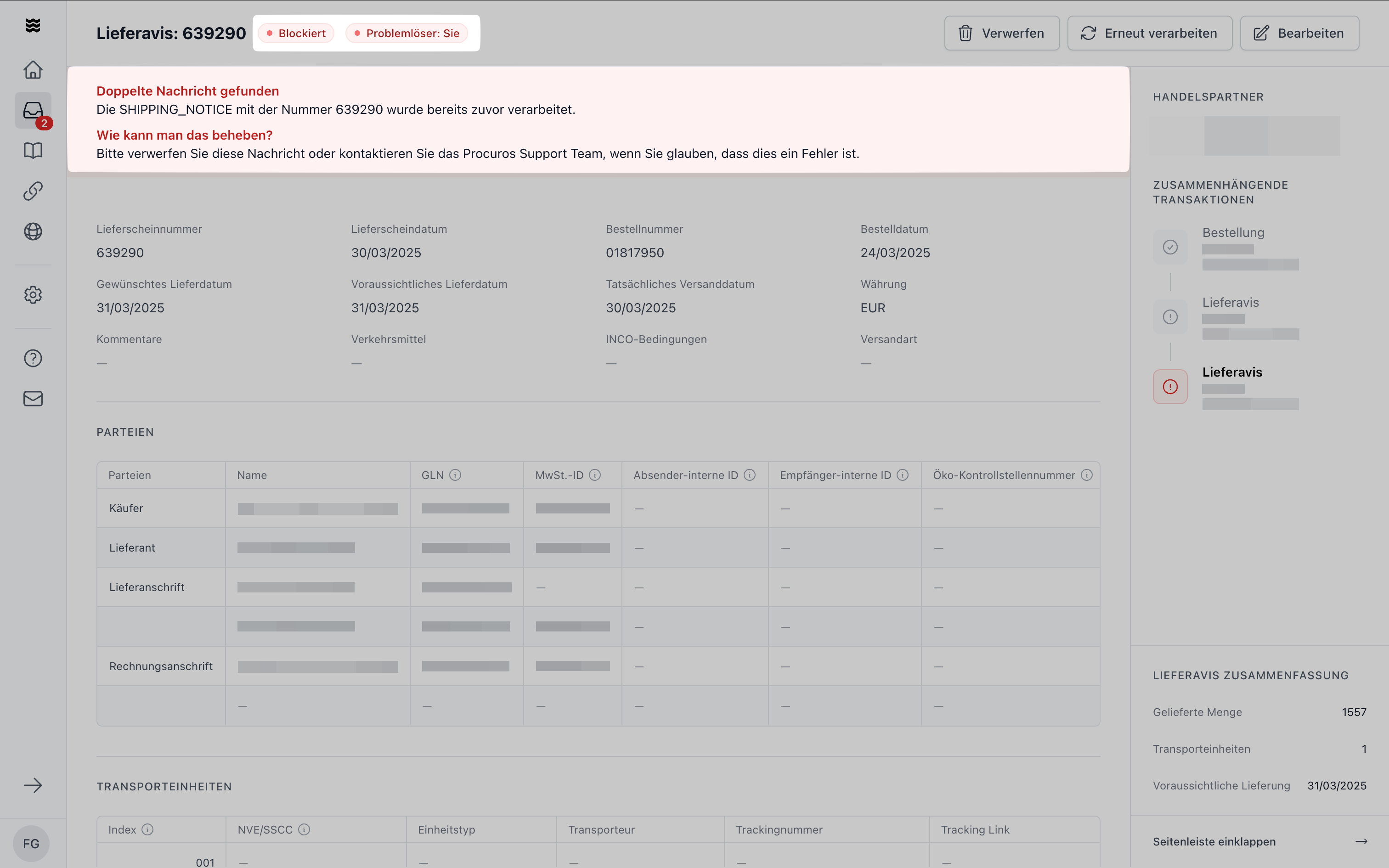
Transaktionen, die länger als 60 Tage blockiert sind, werden automatisch in den Tab "Abgelaufene Transaktionen" verschoben. Dies gewährleistet eine übersichtliche Darstellung aktueller Probleme und verhindert, dass die Hauptübersicht überladen wird. Abgelaufene Transaktionen bleiben vollständig bearbeitbar und werden genauso behandelt wie blockierte Transaktionen.
Klicken Sie auf "Transaktionen" in der Seitenleiste
Wählen Sie "Abgelaufene Transaktionen"
## Abgelaufene Transaktionen
Transaktionen, die länger als 60 Tage blockiert sind, werden automatisch in den Tab "Abgelaufene Transaktionen" verschoben. Dies gewährleistet eine übersichtliche Darstellung aktueller Probleme und verhindert, dass die Hauptübersicht überladen wird. Abgelaufene Transaktionen bleiben vollständig bearbeitbar und werden genauso behandelt wie blockierte Transaktionen.
Klicken Sie auf "Transaktionen" in der Seitenleiste
Wählen Sie "Abgelaufene Transaktionen"
 ## Häufige Ursachen für Blockierungen
### Datenbedingte Probleme
Diese Probleme beziehen sich auf den Inhalt der Transaktion und umfassen:
* **Fehlende oder unvollständige Informationen**:
* Fehlende Bestellnummern
* Fehlende Produktcodes
* Fehlende Mengen oder Lieferdaten
* Unvollständige Pflichtfelder
* **Ungültige Daten**:
* Nicht den Formatvorgaben entsprechende Daten
* Verletzung spezifischer Feldregeln
* Rechnungsnummern außerhalb erlaubter Muster
* Liefermengen, die Bestellmengen übersteigen
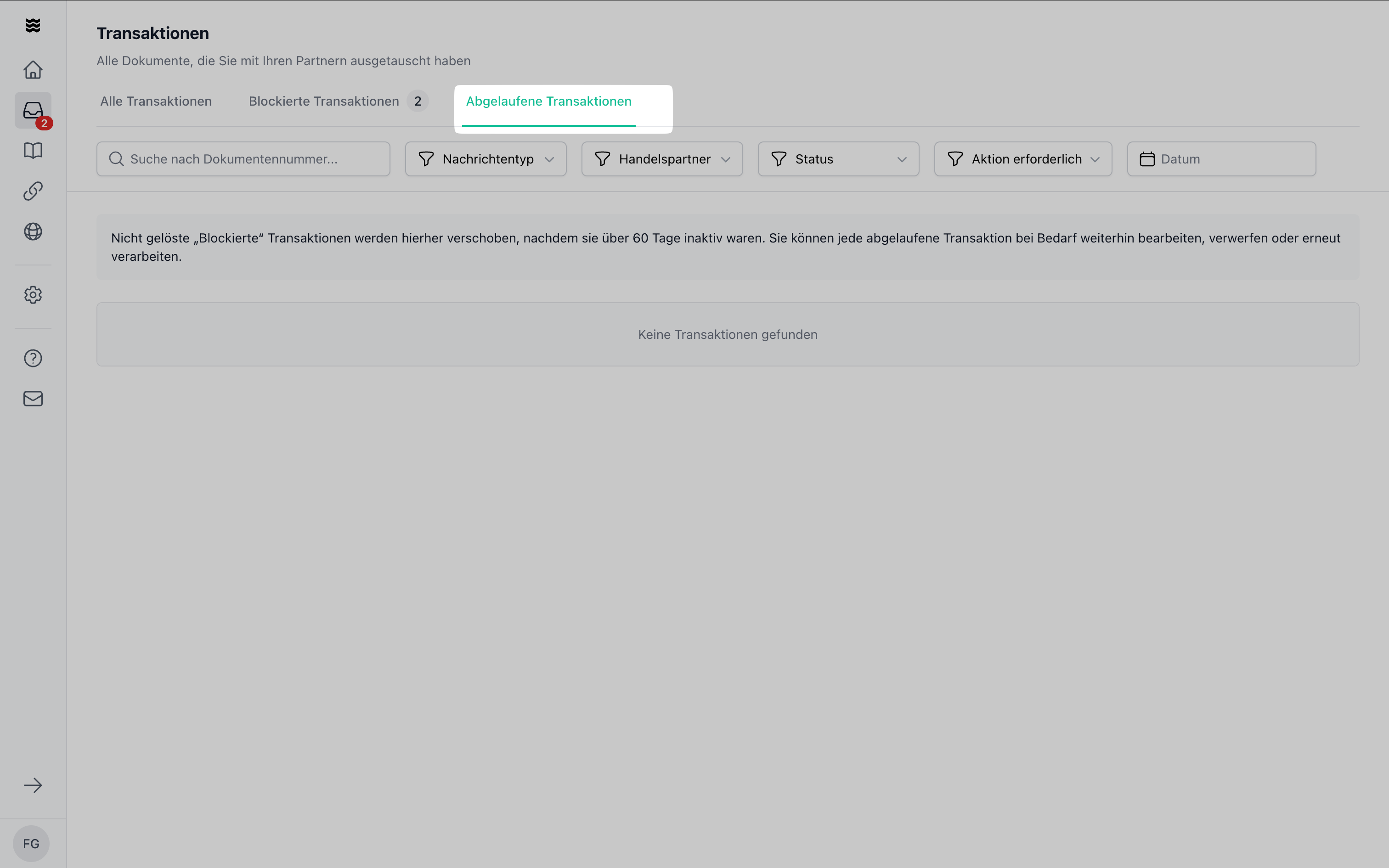
Klicken Sie auf Felder mit Ausrufezeichen, um detaillierte Fehlerbeschreibungen einzusehen. Die meisten dieser Probleme können Sie direkt im Procuros Portal über den "Problem lösen" Button im roten Banner beheben.
### Systembedingte Probleme
Diese Kategorie umfasst Probleme, die durch Fehlkonfigurationen entstehen:
* Fehlerhafte oder fehlende Stammdaten
* Inkorrekte Partneridentifikationen
* Fehlerhafte Systemeinstellungen
Bei systembedingten Problemen folgen Sie bitte genau den angezeigten Anweisungen. Manche Probleme können direkt in Procuros behoben werden, andere erfordern Anpassungen in Ihrem System.
### Procuros-bedingte Probleme
In einigen Fällen können technische Probleme auftreten, die Support vom Procuros-Team erfordern. Bei diesen Problemen müssen Sie keine Maßnahmen ergreifen - unser Team wird das Problem schnellstmöglich beheben.
## Problemlösung
Identifizieren Sie den Problemlöser (Sie, Handelspartner oder Procuros)
Prüfen Sie, ob das Problem direkt in Procuros oder in Ihrem System behoben werden muss
Bei Problemen in Procuros:
* Klicken Sie auf "Problem lösen"
* Nehmen Sie die notwendigen Änderungen vor
* Senden Sie das Dokument erneut
Bei Systemproblemen:
* Führen Sie die erforderlichen Änderungen in Ihrem System durch
* Klicken Sie auf "Retrigger Document"
Verfolgen Sie den Status der Transaktion nach der Korrektur
Wenn Sie eine Transaktion bereits manuell in Ihr System importiert haben, sollten Sie diese in Procuros über "Transaktion verwerfen" mit Angabe eines Grundes aus der Übersicht entfernen, um zu verhindern, dass sie weiterhin als blockiert angezeigt wird.
## Häufige Ursachen für Blockierungen
### Datenbedingte Probleme
Diese Probleme beziehen sich auf den Inhalt der Transaktion und umfassen:
* **Fehlende oder unvollständige Informationen**:
* Fehlende Bestellnummern
* Fehlende Produktcodes
* Fehlende Mengen oder Lieferdaten
* Unvollständige Pflichtfelder
* **Ungültige Daten**:
* Nicht den Formatvorgaben entsprechende Daten
* Verletzung spezifischer Feldregeln
* Rechnungsnummern außerhalb erlaubter Muster
* Liefermengen, die Bestellmengen übersteigen
Klicken Sie auf Felder mit Ausrufezeichen, um detaillierte Fehlerbeschreibungen einzusehen. Die meisten dieser Probleme können Sie direkt im Procuros Portal über den "Problem lösen" Button im roten Banner beheben.
### Systembedingte Probleme
Diese Kategorie umfasst Probleme, die durch Fehlkonfigurationen entstehen:
* Fehlerhafte oder fehlende Stammdaten
* Inkorrekte Partneridentifikationen
* Fehlerhafte Systemeinstellungen
Bei systembedingten Problemen folgen Sie bitte genau den angezeigten Anweisungen. Manche Probleme können direkt in Procuros behoben werden, andere erfordern Anpassungen in Ihrem System.
### Procuros-bedingte Probleme
In einigen Fällen können technische Probleme auftreten, die Support vom Procuros-Team erfordern. Bei diesen Problemen müssen Sie keine Maßnahmen ergreifen - unser Team wird das Problem schnellstmöglich beheben.
## Problemlösung
Identifizieren Sie den Problemlöser (Sie, Handelspartner oder Procuros)
Prüfen Sie, ob das Problem direkt in Procuros oder in Ihrem System behoben werden muss
Bei Problemen in Procuros:
* Klicken Sie auf "Problem lösen"
* Nehmen Sie die notwendigen Änderungen vor
* Senden Sie das Dokument erneut
Bei Systemproblemen:
* Führen Sie die erforderlichen Änderungen in Ihrem System durch
* Klicken Sie auf "Retrigger Document"
Verfolgen Sie den Status der Transaktion nach der Korrektur
Wenn Sie eine Transaktion bereits manuell in Ihr System importiert haben, sollten Sie diese in Procuros über "Transaktion verwerfen" mit Angabe eines Grundes aus der Übersicht entfernen, um zu verhindern, dass sie weiterhin als blockiert angezeigt wird.