> ## Documentation Index
> Fetch the complete documentation index at: https://docs.procuros.io/llms.txt
> Use this file to discover all available pages before exploring further.
# PDF-Dokumente hochladen
> Anleitung zum automatisierten Upload und zur Verarbeitung von PDF-Dokumenten wie Lieferscheinen und Rechnungen im Procuros WebEDI Portal.
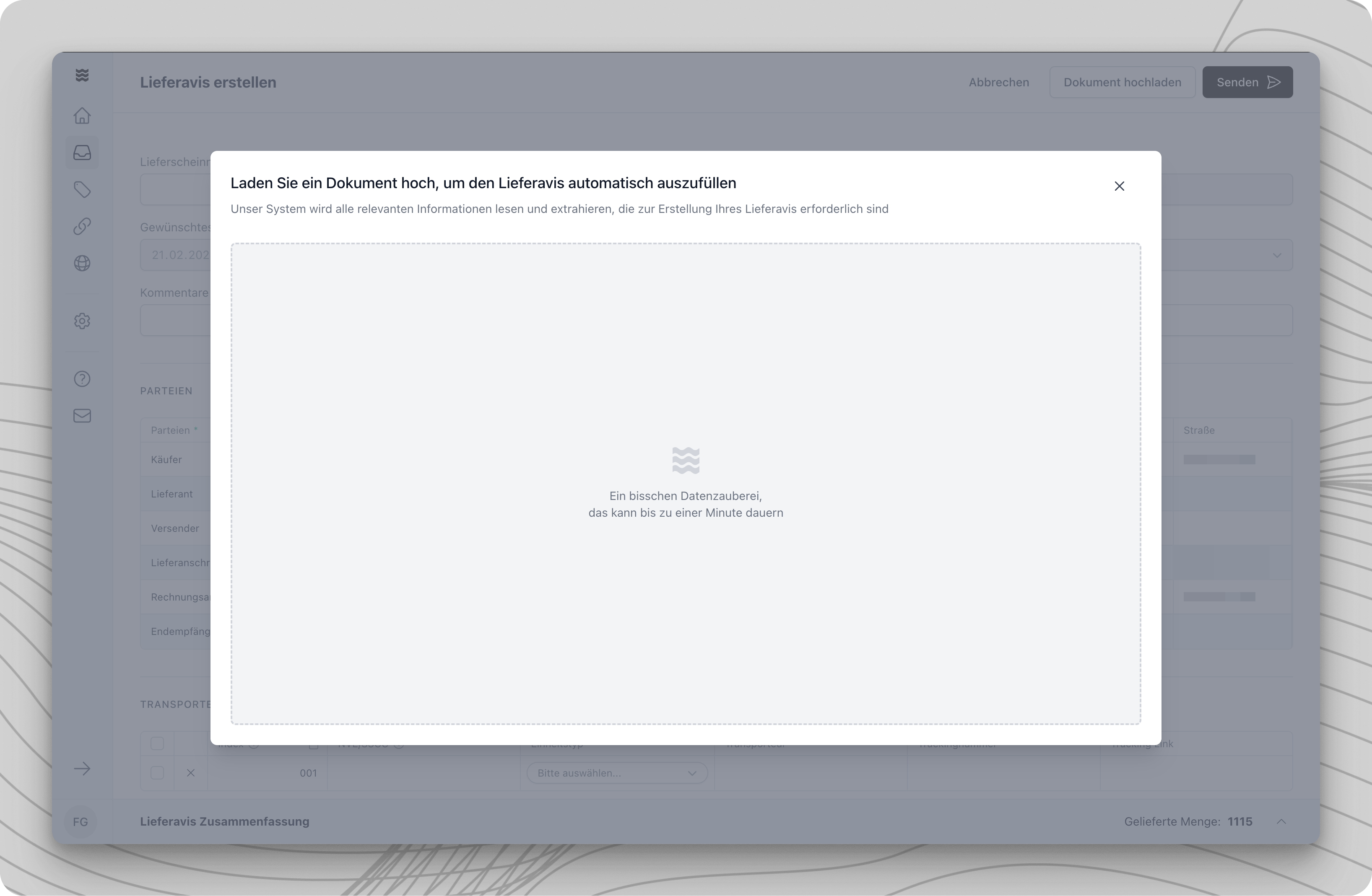 Die PDF-Upload-Funktion ermöglicht das automatisierte Einlesen von bestehenden Dokumenten. Das System extrahiert relevante Daten und befüllt entsprechende Felder automatisch vor, was den manuellen Erfassungsaufwand erheblich reduziert.
## Upload-Prozess
Der Upload-Prozess läuft in folgenden Schritten ab:
Navigieren Sie zur gewünschten Dokumentenart (z.B. Lieferavis oder Rechnung) und klicken Sie auf "Erstellen".
Im Dropdown-Menü wählen Sie zwischen:
* "Manuell erstellen" für die leere Eingabemaske
* "Dokument hochladen" für den PDF-Upload
Im Upload-Bereich haben Sie zwei Möglichkeiten:
* Drag & Drop der Datei in das markierte Feld
* Klick auf "Datei hochladen" zur Auswahl vom Computer
## Verarbeitung zusätzlicher Positionen
Das System erkennt automatisch Positionen, die nicht Teil der ursprünglichen Bestellung sind. Diese werden in einem
separaten Dialog "Zusätzliche Artikel erkannt" angezeigt.
Folgende Optionen stehen zur Verfügung:
* "Alle Artikel behalten": Übernimmt sämtliche zusätzliche Positionen
* "Alle Artikel verwerfen": Entfernt alle zusätzlichen Positionen
* Individuelle Auswahl: Über das Dropdown-Menü in der "Action"-Spalte können einzelne Positionen selektiv behalten oder verworfen werden
## Extraktionsergebnisse prüfen
Nach der Dokumentenextraktion zeigt das System eine Übersicht mit farblicher Kennzeichnung:
* Grün: Erfolgreich zugeordnete Positionen (Übereinstimmung zwischen Bestellung und Dokument)
* Blau: Zusätzliche Positionen (z.B. Gratisproben, nicht bestellte Artikel)
* Gelb: Fehlende Positionen (bestellte Artikel, die im Dokument nicht gefunden wurden)
## Sammellieferungen verarbeiten
Bei Sammellieferungen (mehrere Bestellungen in einem Dokument) muss das Dokument für jede enthaltene Bestellung
separat hochgeladen werden.
Beachten Sie dabei:
1. Laden Sie das Dokument für jede enthaltene Bestellung neu hoch
2. Wählen Sie "Discard all items" für Positionen anderer Bestellungen
3. Behalten Sie nur die zur aktuellen Bestellung gehörenden Positionen
## Datenprüfung und Finalisierung
Nach Anwendung der Extraktion:
1. Prüfen Sie alle vorausgefüllten Daten sorgfältig
2. Achten Sie besonders auf:
* Gelieferte Mengen (shipped quantity)
* Lieferdatum (falls auf Dokumenten nicht angegeben)
3. Ergänzen Sie fehlende Pflichtangaben (mit \* gekennzeichnet)
4. Bestätigen Sie mit "Senden" nach vollständiger Prüfung
Nutzen Sie die automatische Extraktion als Unterstützung, aber überprüfen Sie die Daten immer auf Korrektheit, bevor
Sie diese an Ihre Handelspartner übermitteln.
## Nächste Schritte
Nach erfolgreichem Upload können Sie:
* Das Dokument an Ihren Handelspartner senden
* Bei Bedarf Folgedokumente wie Rechnungen erstellen
* Den Dokumentenstatus in der Übersicht verfolgen
Die PDF-Upload-Funktion ermöglicht das automatisierte Einlesen von bestehenden Dokumenten. Das System extrahiert relevante Daten und befüllt entsprechende Felder automatisch vor, was den manuellen Erfassungsaufwand erheblich reduziert.
## Upload-Prozess
Der Upload-Prozess läuft in folgenden Schritten ab:
Navigieren Sie zur gewünschten Dokumentenart (z.B. Lieferavis oder Rechnung) und klicken Sie auf "Erstellen".
Im Dropdown-Menü wählen Sie zwischen:
* "Manuell erstellen" für die leere Eingabemaske
* "Dokument hochladen" für den PDF-Upload
Im Upload-Bereich haben Sie zwei Möglichkeiten:
* Drag & Drop der Datei in das markierte Feld
* Klick auf "Datei hochladen" zur Auswahl vom Computer
## Verarbeitung zusätzlicher Positionen
Das System erkennt automatisch Positionen, die nicht Teil der ursprünglichen Bestellung sind. Diese werden in einem
separaten Dialog "Zusätzliche Artikel erkannt" angezeigt.
Folgende Optionen stehen zur Verfügung:
* "Alle Artikel behalten": Übernimmt sämtliche zusätzliche Positionen
* "Alle Artikel verwerfen": Entfernt alle zusätzlichen Positionen
* Individuelle Auswahl: Über das Dropdown-Menü in der "Action"-Spalte können einzelne Positionen selektiv behalten oder verworfen werden
## Extraktionsergebnisse prüfen
Nach der Dokumentenextraktion zeigt das System eine Übersicht mit farblicher Kennzeichnung:
* Grün: Erfolgreich zugeordnete Positionen (Übereinstimmung zwischen Bestellung und Dokument)
* Blau: Zusätzliche Positionen (z.B. Gratisproben, nicht bestellte Artikel)
* Gelb: Fehlende Positionen (bestellte Artikel, die im Dokument nicht gefunden wurden)
## Sammellieferungen verarbeiten
Bei Sammellieferungen (mehrere Bestellungen in einem Dokument) muss das Dokument für jede enthaltene Bestellung
separat hochgeladen werden.
Beachten Sie dabei:
1. Laden Sie das Dokument für jede enthaltene Bestellung neu hoch
2. Wählen Sie "Discard all items" für Positionen anderer Bestellungen
3. Behalten Sie nur die zur aktuellen Bestellung gehörenden Positionen
## Datenprüfung und Finalisierung
Nach Anwendung der Extraktion:
1. Prüfen Sie alle vorausgefüllten Daten sorgfältig
2. Achten Sie besonders auf:
* Gelieferte Mengen (shipped quantity)
* Lieferdatum (falls auf Dokumenten nicht angegeben)
3. Ergänzen Sie fehlende Pflichtangaben (mit \* gekennzeichnet)
4. Bestätigen Sie mit "Senden" nach vollständiger Prüfung
Nutzen Sie die automatische Extraktion als Unterstützung, aber überprüfen Sie die Daten immer auf Korrektheit, bevor
Sie diese an Ihre Handelspartner übermitteln.
## Nächste Schritte
Nach erfolgreichem Upload können Sie:
* Das Dokument an Ihren Handelspartner senden
* Bei Bedarf Folgedokumente wie Rechnungen erstellen
* Den Dokumentenstatus in der Übersicht verfolgen