> ## Documentation Index
> Fetch the complete documentation index at: https://docs.procuros.io/llms.txt
> Use this file to discover all available pages before exploring further.
# E-Mail-Weiterleitung in Microsoft Outlook einrichten
> Erfahren Sie, wie Sie E-Mails in Microsoft Outlook automatisch an Procuros weiterleiten können, um Lieferantendokumente nahtlos zu verarbeiten und Zeit zu sparen.
Die automatische Weiterleitung von E-Mails an Procuros ermöglicht es, Lieferantendokumente wie Bestellungen, Rechnungen oder Lieferavise ohne manuelle Eingabe zu verarbeiten. Procuros extrahiert Daten aus den weitergeleiteten Dokumenten automatisch, was den Lieferanten Zeit spart und Fehler reduziert.
Diese Anleitung zeigt, wie Sie die automatische Weiterleitung in Microsoft Outlook für Windows einrichten.
Wenn ein Erfüller regelmäßig Lieferavise an Ihren Einkauf sendet, können Sie mit der automatischen Weiterleitung sicherstellen, dass diese Dokumente direkt an Procuros weitergeleitet werden und somit vollständig und pünktlich erfasst werden.
## E-Mail-Weiterleitung in Outlook für Windows einrichten
Wählen Sie im Hauptmenü den Tab "Start" und klicken Sie dann auf die Schaltfläche "Regeln" im Bereich "Verschieben".
 Wählen Sie im Dropdown-Menü "Regeln und Benachrichtigungen verwalten".
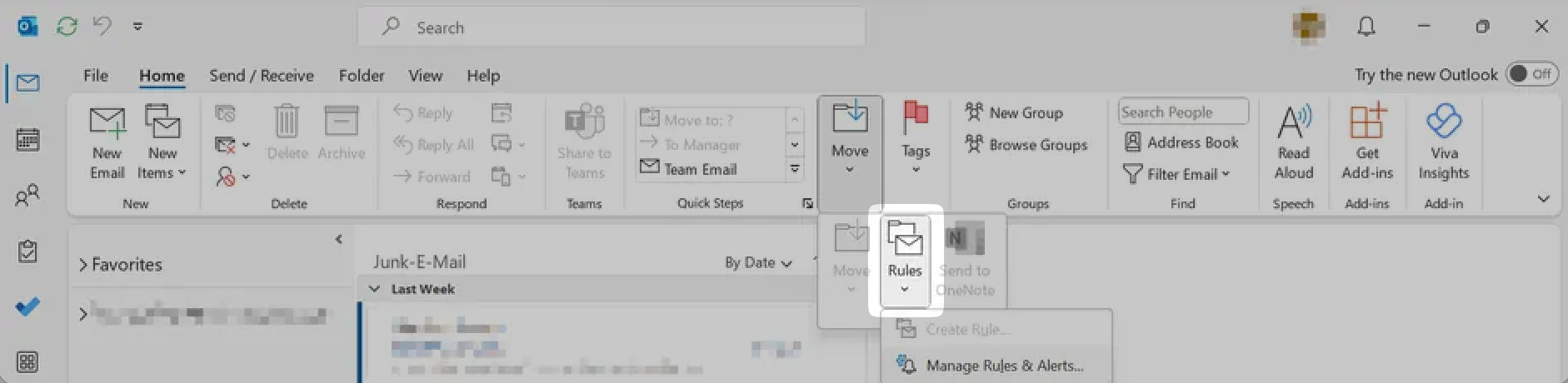 Im Dialog "Regeln und Benachrichtigungen" wählen Sie den Tab "E-Mail-Regeln" und klicken Sie auf die Schaltfläche "Neue Regel".
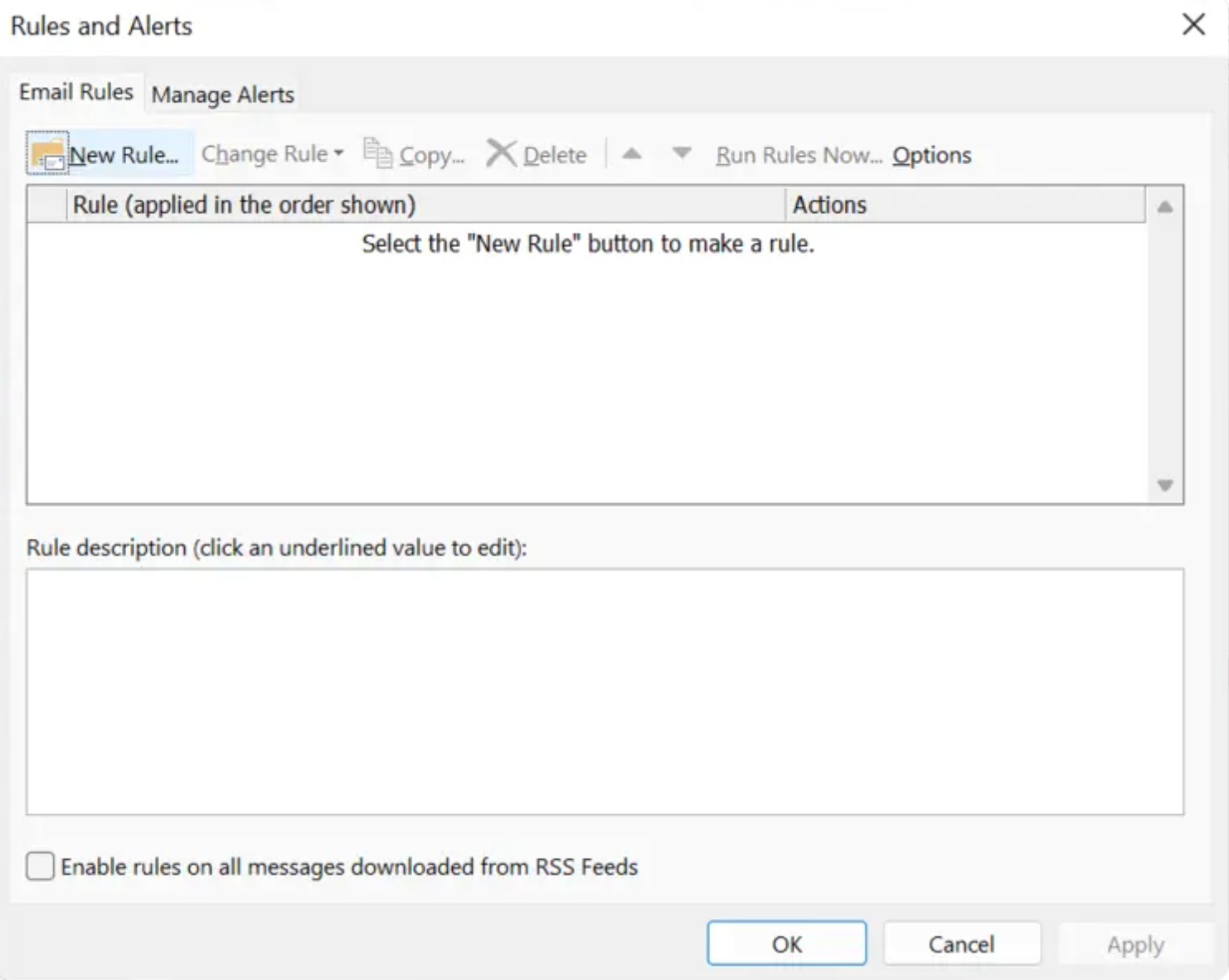 Der Regel-Assistent wird geöffnet. Wählen Sie unter "Mit einer leeren Regel beginnen" die Option "Regel für empfangene Nachrichten anwenden" und klicken Sie auf "Weiter".
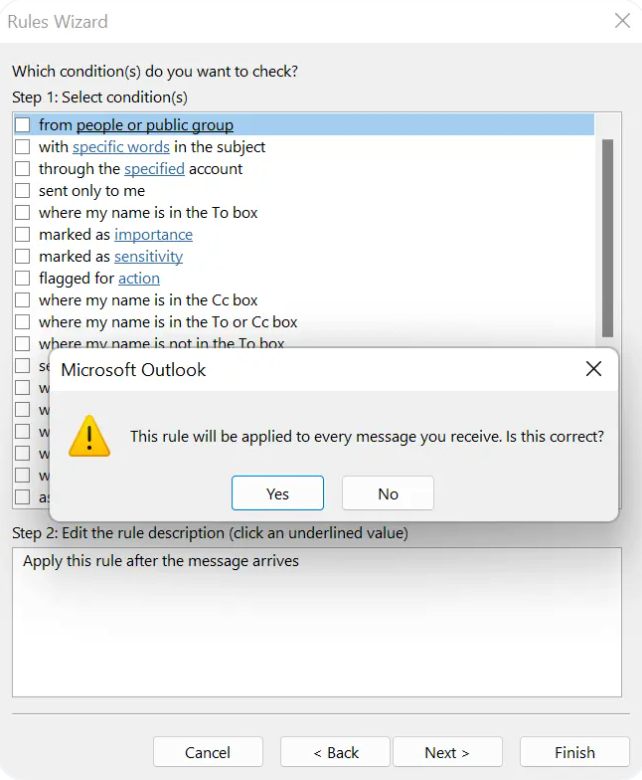
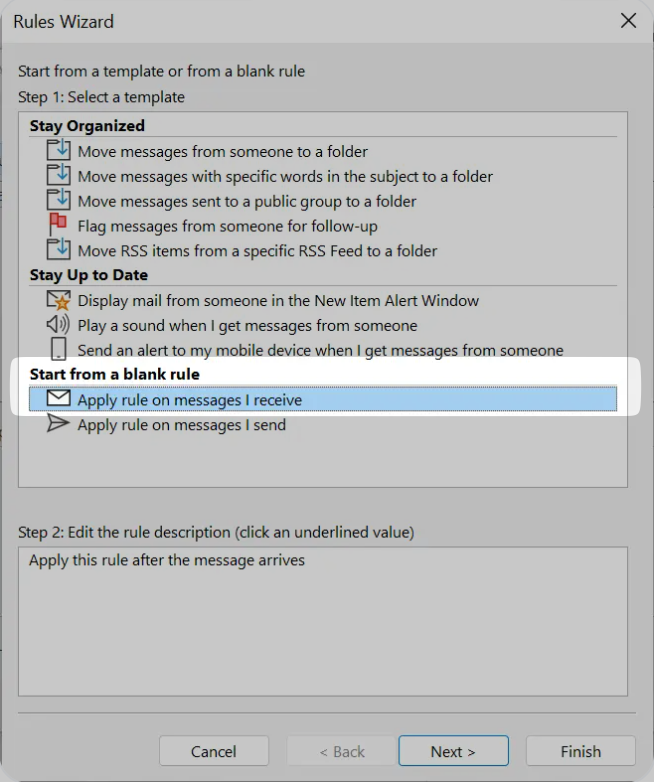 Wählen Sie die Bedingungen aus, nach denen E-Mails gefiltert werden sollen. Wenn alle eingehenden E-Mails von einem bestimmten Absender weitergeleitet werden sollen, aktivieren Sie die entsprechende Checkbox und spezifizieren Sie den Absender.
Wenn Sie keine Bedingung auswählen und auf "Weiter" klicken, werden alle eingehenden E-Mails weitergeleitet. Bestätigen Sie dies im Bestätigungsdialog.
Wählen Sie die Bedingungen aus, nach denen E-Mails gefiltert werden sollen. Wenn alle eingehenden E-Mails von einem bestimmten Absender weitergeleitet werden sollen, aktivieren Sie die entsprechende Checkbox und spezifizieren Sie den Absender.
Wenn Sie keine Bedingung auswählen und auf "Weiter" klicken, werden alle eingehenden E-Mails weitergeleitet. Bestätigen Sie dies im Bestätigungsdialog.
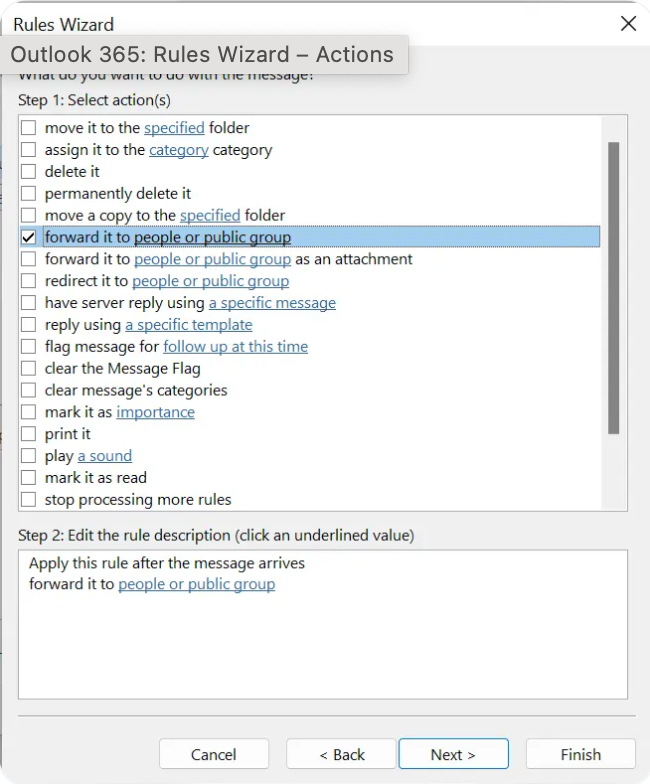
 Wählen Sie als Aktion "An Personen oder öffentliche Gruppe weiterleiten" und klicken Sie auf die blaue Hervorhebung, um die Zieladresse anzugeben.
 Geben Sie die E-Mail-Adresse von Procuros ein oder wählen Sie sie aus Ihrem Adressbuch aus. Klicken Sie auf "OK", um die Auswahl zu bestätigen.
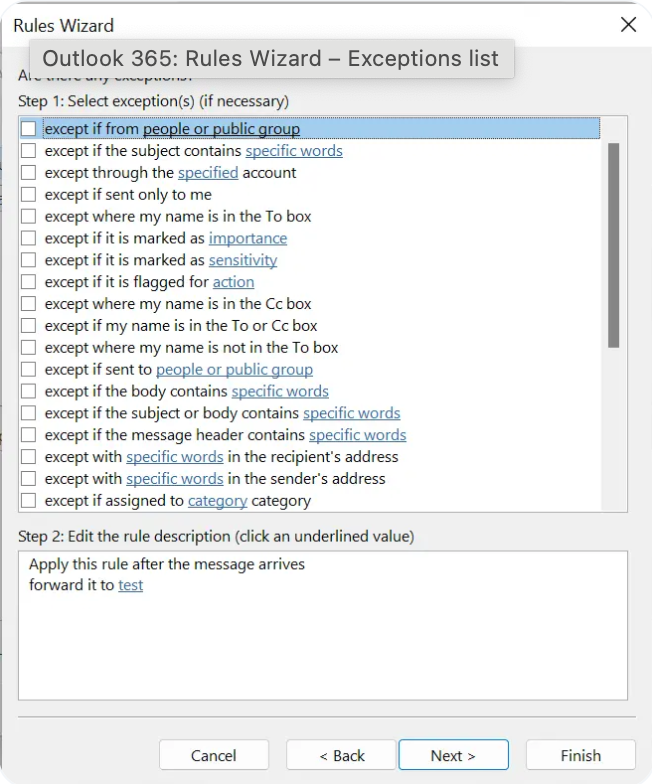
 Falls gewünscht, können Sie Ausnahmen für die Regel festlegen. Zum Beispiel, wenn bestimmte E-Mails nicht weitergeleitet werden sollen. Klicken Sie anschließend auf "Weiter".
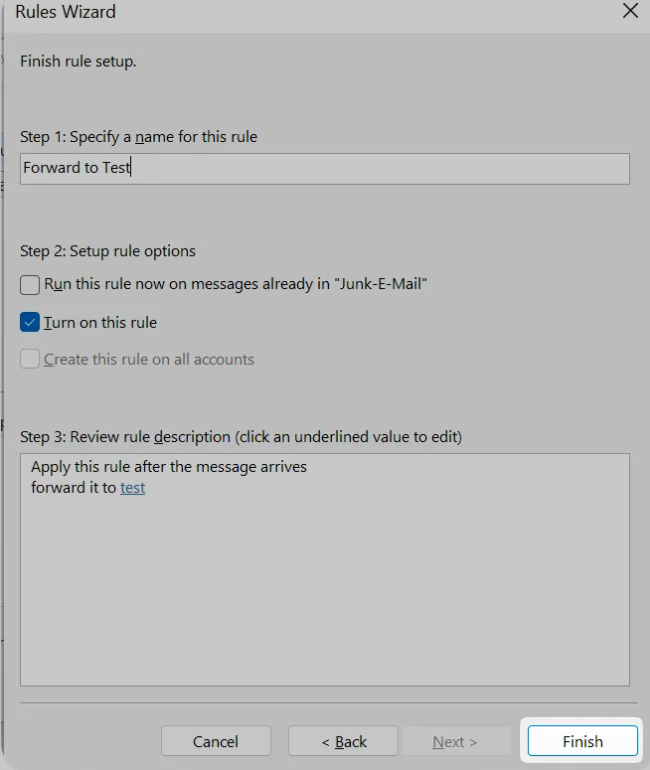
 Geben Sie einen Namen für die Regel ein (z.B. "Lieferavise an Procuros weiterleiten") und stellen Sie sicher, dass die Option "Regel aktivieren" ausgewählt ist. Klicken Sie dann auf "Fertig stellen".
 ## Unterschied zwischen Weiterleiten und Umleiten
Microsoft Outlook unterscheidet zwischen E-Mail-Weiterleitung und E-Mail-Umleitung:
* **Weiterleitung**: Der Empfänger der weitergeleiteten Nachricht kann sehen, wer die E-Mail ursprünglich gesendet hat. Wenn Sie auf eine weitergeleitete E-Mail antworten, wird automatisch die Adresse ausgewählt, die die E-Mail weitergeleitet hat, nicht die des ursprünglichen Absenders.
* **Umleitung**: Der Empfänger einer umgeleiteten Nachricht sieht nicht, dass die E-Mail umgeleitet wurde. Es entsteht der Eindruck, als sei die E-Mail direkt vom ursprünglichen Absender gesendet worden. Antworten auf umgeleitete E-Mails gehen direkt an den ursprünglichen Absender, nicht an das Konto, das die E-Mail umgeleitet hat.
Um sicherzustellen, dass Procuros alle relevanten Informationen erhält, empfehlen wir die Weiterleitung statt der Umleitung zu verwenden, da so die vollständigen Header-Informationen der E-Mail erhalten bleiben.
## Überprüfung der Weiterleitung
Nach dem Einrichten der Regel sollten Sie die Weiterleitung testen:
1. Senden Sie eine Test-E-Mail an das Konto, für das Sie die Weiterleitung eingerichtet haben
2. Überprüfen Sie, ob die E-Mail korrekt an die Procuros-Adresse weitergeleitet wird
3. Prüfen Sie im Procuros Portal, ob das Dokument korrekt verarbeitet wurde
Achten Sie darauf, dass die eingerichtete Weiterleitungsregel nicht mit anderen Regeln in Konflikt steht. Falls E-Mails nicht weitergeleitet werden, überprüfen Sie die Reihenfolge Ihrer Regeln im Dialog "Regeln und Benachrichtigungen".
## Vorteile der automatischen Weiterleitung an Procuros
Die automatische Weiterleitung bietet folgende Vorteile:
* Zeitersparnis durch Eliminierung manueller Dateneingabe
* Reduzierung von Fehlern bei der Dokumentenverarbeitung
* Erhöhte Transparenz in der Lieferkette
* Sicherstellung, dass alle wichtigen Dokumente im Procuros System erfasst werden
* Verbesserte Reaktionszeit bei Änderungen oder Problemen
## Unterschied zwischen Weiterleiten und Umleiten
Microsoft Outlook unterscheidet zwischen E-Mail-Weiterleitung und E-Mail-Umleitung:
* **Weiterleitung**: Der Empfänger der weitergeleiteten Nachricht kann sehen, wer die E-Mail ursprünglich gesendet hat. Wenn Sie auf eine weitergeleitete E-Mail antworten, wird automatisch die Adresse ausgewählt, die die E-Mail weitergeleitet hat, nicht die des ursprünglichen Absenders.
* **Umleitung**: Der Empfänger einer umgeleiteten Nachricht sieht nicht, dass die E-Mail umgeleitet wurde. Es entsteht der Eindruck, als sei die E-Mail direkt vom ursprünglichen Absender gesendet worden. Antworten auf umgeleitete E-Mails gehen direkt an den ursprünglichen Absender, nicht an das Konto, das die E-Mail umgeleitet hat.
Um sicherzustellen, dass Procuros alle relevanten Informationen erhält, empfehlen wir die Weiterleitung statt der Umleitung zu verwenden, da so die vollständigen Header-Informationen der E-Mail erhalten bleiben.
## Überprüfung der Weiterleitung
Nach dem Einrichten der Regel sollten Sie die Weiterleitung testen:
1. Senden Sie eine Test-E-Mail an das Konto, für das Sie die Weiterleitung eingerichtet haben
2. Überprüfen Sie, ob die E-Mail korrekt an die Procuros-Adresse weitergeleitet wird
3. Prüfen Sie im Procuros Portal, ob das Dokument korrekt verarbeitet wurde
Achten Sie darauf, dass die eingerichtete Weiterleitungsregel nicht mit anderen Regeln in Konflikt steht. Falls E-Mails nicht weitergeleitet werden, überprüfen Sie die Reihenfolge Ihrer Regeln im Dialog "Regeln und Benachrichtigungen".
## Vorteile der automatischen Weiterleitung an Procuros
Die automatische Weiterleitung bietet folgende Vorteile:
* Zeitersparnis durch Eliminierung manueller Dateneingabe
* Reduzierung von Fehlern bei der Dokumentenverarbeitung
* Erhöhte Transparenz in der Lieferkette
* Sicherstellung, dass alle wichtigen Dokumente im Procuros System erfasst werden
* Verbesserte Reaktionszeit bei Änderungen oder Problemen