> ## Documentation Index
> Fetch the complete documentation index at: https://docs.procuros.io/llms.txt
> Use this file to discover all available pages before exploring further.
# Bestellbestätigung
> Erfahren Sie, wie Sie eingehende Bestellungen Ihrer Handelspartner in Procuros bestätigen, ablehnen oder teilweise bestätigen.
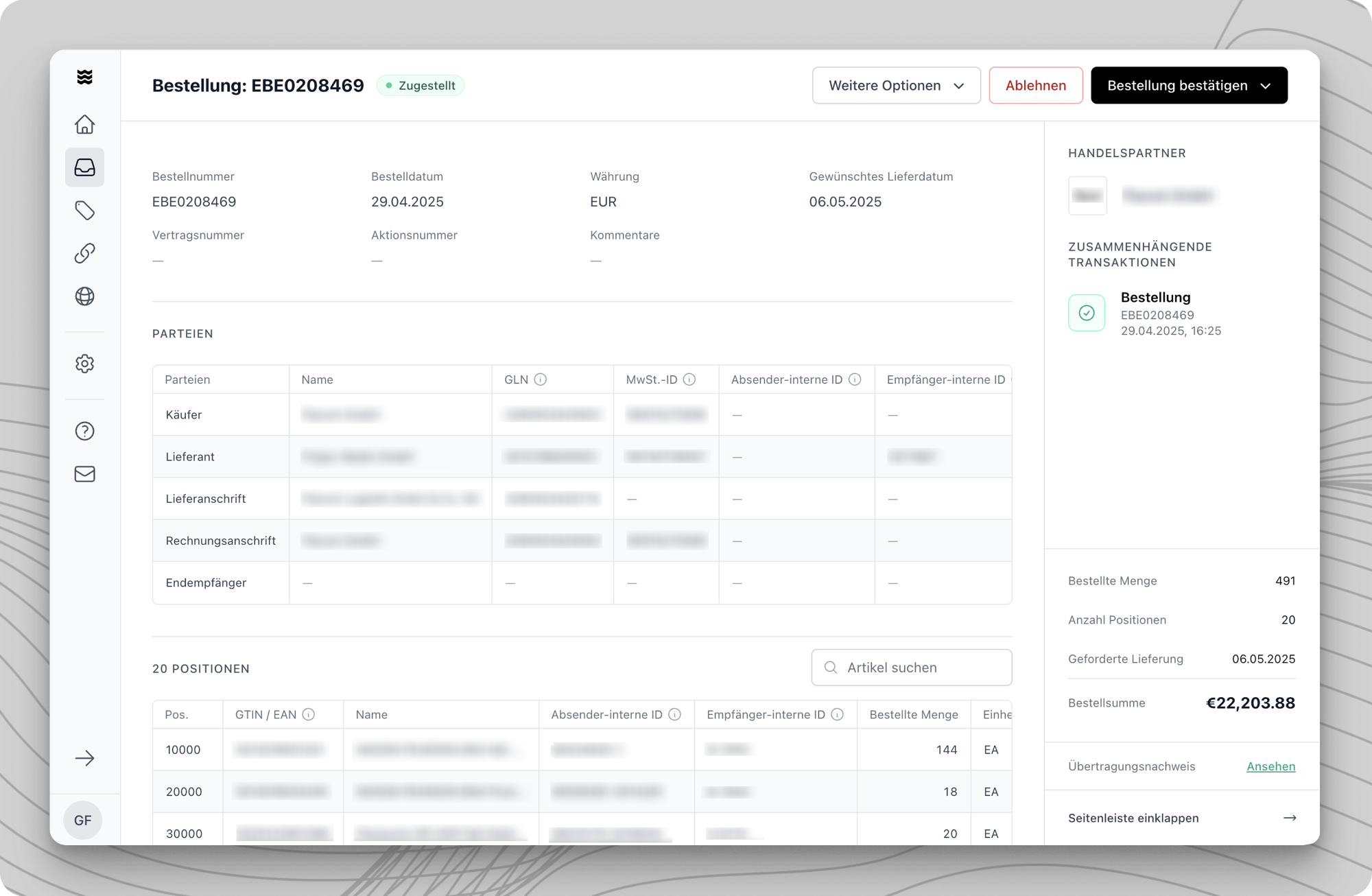 Wenn Sie über Procuros eine Bestellung erhalten, haben Sie drei Möglichkeiten zu reagieren:
* **Bestätigen Sie die Bestellung,** wenn alles in Ordnung ist.
* **Lehnen Sie die Bestellung vollständig ab,** wenn Sie sie nicht erfüllen können.
* **Bestätigen Sie die Bestellung teilweise,** wenn Artikel, Mengen oder Termine angepasst werden müssen.
Jede dieser Aktionen erstellt eine auf Ihre jeweilige Aktion zugeschnittene Bestellantwort.
## Drei Möglichkeiten, eine Bestellbestätigung zu übermitteln
Als Lieferant haben Sie drei Optionen, um Bestellbestätigungen in Procuros zu übermitteln
Erstellen Sie Bestellbestätigungen direkt im Procuros Portal über die integrierte Formularoberfläche.
**Bestellbestätigung aufrufen**
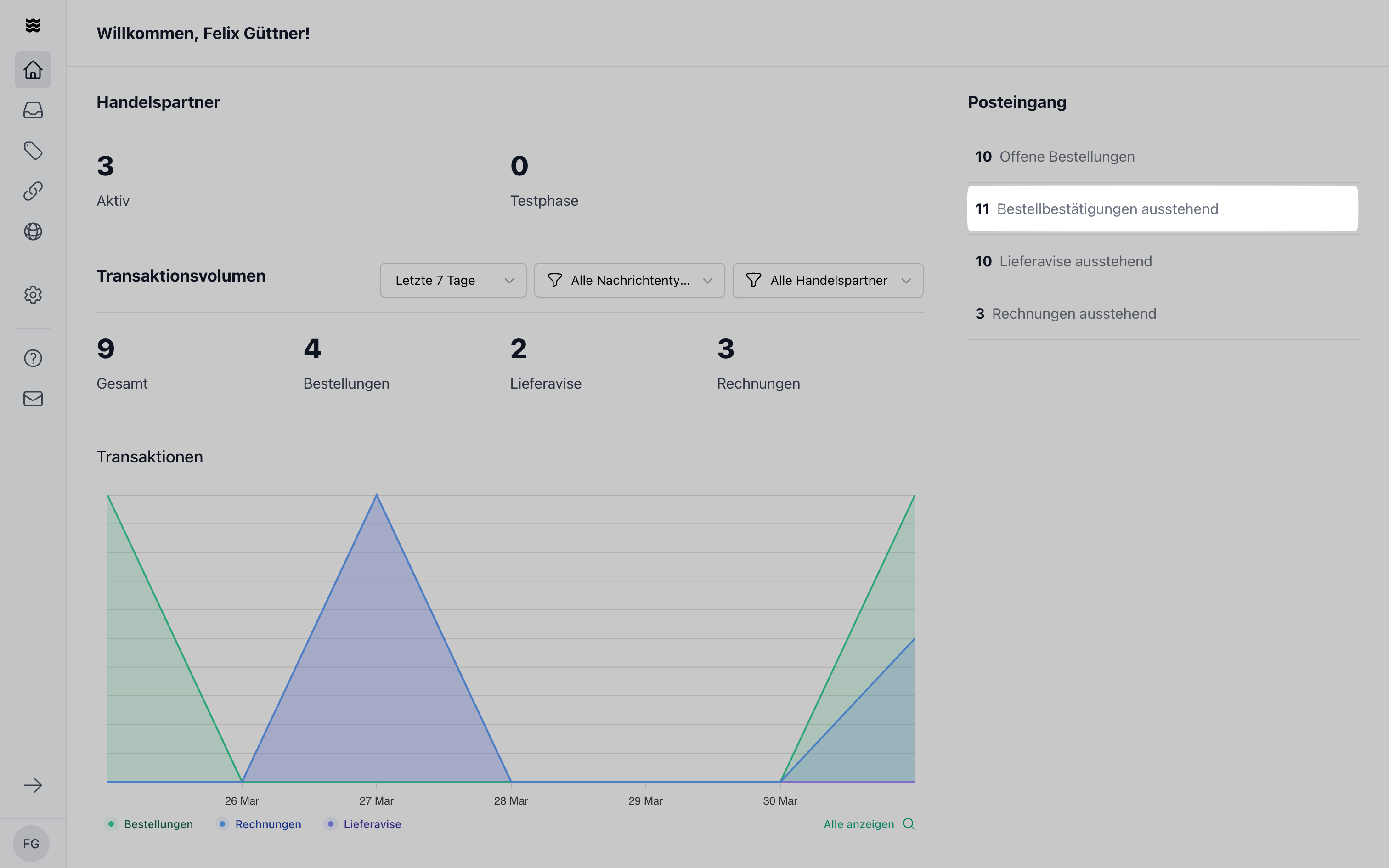
Sie haben zwei Möglichkeiten, eine neue Bestellbestätigung zu erstellen:
1. Öffnen Sie das Dashboard
2. Navigieren Sie zum Bereich "Posteingang"
3. Klicken Sie auf "Bestellbestätigung ausstehend"
4. In der Übersicht sehen Sie alle offenen Bestellungen mit Details zum Handelspartner und Eingangsdatum
1. Öffnen Sie den Bereich "Transaktionen"
2. Nutzen Sie den Filter "Dokumententyp"
3. Wählen Sie "Bestellbestätigungen" aus
Wenn Sie über Procuros eine Bestellung erhalten, haben Sie drei Möglichkeiten zu reagieren:
* **Bestätigen Sie die Bestellung,** wenn alles in Ordnung ist.
* **Lehnen Sie die Bestellung vollständig ab,** wenn Sie sie nicht erfüllen können.
* **Bestätigen Sie die Bestellung teilweise,** wenn Artikel, Mengen oder Termine angepasst werden müssen.
Jede dieser Aktionen erstellt eine auf Ihre jeweilige Aktion zugeschnittene Bestellantwort.
## Drei Möglichkeiten, eine Bestellbestätigung zu übermitteln
Als Lieferant haben Sie drei Optionen, um Bestellbestätigungen in Procuros zu übermitteln
Erstellen Sie Bestellbestätigungen direkt im Procuros Portal über die integrierte Formularoberfläche.
**Bestellbestätigung aufrufen**
Sie haben zwei Möglichkeiten, eine neue Bestellbestätigung zu erstellen:
1. Öffnen Sie das Dashboard
2. Navigieren Sie zum Bereich "Posteingang"
3. Klicken Sie auf "Bestellbestätigung ausstehend"
4. In der Übersicht sehen Sie alle offenen Bestellungen mit Details zum Handelspartner und Eingangsdatum
1. Öffnen Sie den Bereich "Transaktionen"
2. Nutzen Sie den Filter "Dokumententyp"
3. Wählen Sie "Bestellbestätigungen" aus
 **Bestätigung der gesamten Bestellung**
Wenn Sie alles wie gewünscht erfüllen können:
1. Klicken Sie oben rechts auf der Bestellseite auf "**Bestellung bestätigen**".
2. Wählen Sie "**Gesamte Bestellung bestätigen**".
3. Überprüfen Sie die Bestellübersicht, um sicherzustellen, dass alle Angaben korrekt sind.
4. Klicken Sie auf "**Bestellbestätigung senden**", um den Vorgang abzuschließen.
Die Bestätigung wird an Ihren Handelspartner gesendet und die Bestellung wird im System als bestätigt markiert.
**Ablehnung der Bestellung**
Wenn Sie die Bestellung nicht erfüllen können:
1. Klicken Sie oben rechts auf der Bestellseite auf "**Ablehnen**".
2. Wählen Sie einen Grund aus der Liste. Wenn Ihr Grund nicht aufgeführt ist, wählen Sie "**Sonstiges**" und geben Sie eine kurze Erklärung an.
3. Bestätigen Sie mit "**Ablehnen**", um die Ablehnung an Ihren Handelspartner zu senden.
Die Bestellung wird entsprechend gekennzeichnet und es sind keine weiteren Maßnahmen erforderlich.
**Teilweise Bestätigung einer Bestellung**
Wenn Sie Änderungen an einer Bestellung vornehmen müssen, z. B. die Artikelmenge oder das Lieferdatum ändern:
1. Klicken Sie oben rechts auf der Bestellseite auf "**Bestellung bestätigen**".
2. Wählen Sie "**Bestellung teilweise bestätigen**".
3. Nehmen Sie die gewünschten Änderungen vor. Weitere Informationen finden Sie im Abschnitt "**Bearbeitung einer teilweisen Bestellbestätigung**".
4. Klicken Sie auf "**Senden**".
5. Überprüfen Sie die Bestellübersicht auf Richtigkeit.
6. Klicken Sie auf "**Bestellbestätigung senden**", um den Vorgang abzuschließen.
Die Teilbestätigung wird an Ihren Handelspartner gesendet und die Bestellung wird im System als teilweise bestätigt gekennzeichnet.
**Kopfdaten ausfüllen**
Im oberen Bereich des Dokuments finden Sie wichtige Grunddaten zur Bestellung:
* **Pflichtfelder** sind mit einem Stern (\*) gekennzeichnet
* **Gesperrte Felder** erkennen Sie am Schloss-Symbol und können nicht bearbeitet werden
- Bestellbestätigungs-ID\*: Ihre eindeutige Nummer für diese Antwort
- Bestellbestätigungsdatum\*: Standardmäßig das aktuelle Datum
- Bestellnummer\*: Aus der ursprünglichen Bestellung übernommen
- Bestelldatum\*: Datum der ursprünglichen Bestellung
- Gewünschtes Lieferdatum: Aus der Bestellung übernommen
- Bestätigtes Lieferdatum\*: Ihr zugesagtes Lieferdatum
**Positionen bearbeiten**
Um mehrere oder alle Positionen auf einmal zu bearbeiten, nutzen Sie "Bulk Edit"-Funktion. Sie können im tabellarischen Format mehrere Positionen auswählen und dann einzelne Zeilen für alle ausgewählten Positionen überschreiben.
**Bestätigung der gesamten Bestellung**
Wenn Sie alles wie gewünscht erfüllen können:
1. Klicken Sie oben rechts auf der Bestellseite auf "**Bestellung bestätigen**".
2. Wählen Sie "**Gesamte Bestellung bestätigen**".
3. Überprüfen Sie die Bestellübersicht, um sicherzustellen, dass alle Angaben korrekt sind.
4. Klicken Sie auf "**Bestellbestätigung senden**", um den Vorgang abzuschließen.
Die Bestätigung wird an Ihren Handelspartner gesendet und die Bestellung wird im System als bestätigt markiert.
**Ablehnung der Bestellung**
Wenn Sie die Bestellung nicht erfüllen können:
1. Klicken Sie oben rechts auf der Bestellseite auf "**Ablehnen**".
2. Wählen Sie einen Grund aus der Liste. Wenn Ihr Grund nicht aufgeführt ist, wählen Sie "**Sonstiges**" und geben Sie eine kurze Erklärung an.
3. Bestätigen Sie mit "**Ablehnen**", um die Ablehnung an Ihren Handelspartner zu senden.
Die Bestellung wird entsprechend gekennzeichnet und es sind keine weiteren Maßnahmen erforderlich.
**Teilweise Bestätigung einer Bestellung**
Wenn Sie Änderungen an einer Bestellung vornehmen müssen, z. B. die Artikelmenge oder das Lieferdatum ändern:
1. Klicken Sie oben rechts auf der Bestellseite auf "**Bestellung bestätigen**".
2. Wählen Sie "**Bestellung teilweise bestätigen**".
3. Nehmen Sie die gewünschten Änderungen vor. Weitere Informationen finden Sie im Abschnitt "**Bearbeitung einer teilweisen Bestellbestätigung**".
4. Klicken Sie auf "**Senden**".
5. Überprüfen Sie die Bestellübersicht auf Richtigkeit.
6. Klicken Sie auf "**Bestellbestätigung senden**", um den Vorgang abzuschließen.
Die Teilbestätigung wird an Ihren Handelspartner gesendet und die Bestellung wird im System als teilweise bestätigt gekennzeichnet.
**Kopfdaten ausfüllen**
Im oberen Bereich des Dokuments finden Sie wichtige Grunddaten zur Bestellung:
* **Pflichtfelder** sind mit einem Stern (\*) gekennzeichnet
* **Gesperrte Felder** erkennen Sie am Schloss-Symbol und können nicht bearbeitet werden
- Bestellbestätigungs-ID\*: Ihre eindeutige Nummer für diese Antwort
- Bestellbestätigungsdatum\*: Standardmäßig das aktuelle Datum
- Bestellnummer\*: Aus der ursprünglichen Bestellung übernommen
- Bestelldatum\*: Datum der ursprünglichen Bestellung
- Gewünschtes Lieferdatum: Aus der Bestellung übernommen
- Bestätigtes Lieferdatum\*: Ihr zugesagtes Lieferdatum
**Positionen bearbeiten**
Um mehrere oder alle Positionen auf einmal zu bearbeiten, nutzen Sie "Bulk Edit"-Funktion. Sie können im tabellarischen Format mehrere Positionen auswählen und dann einzelne Zeilen für alle ausgewählten Positionen überschreiben.
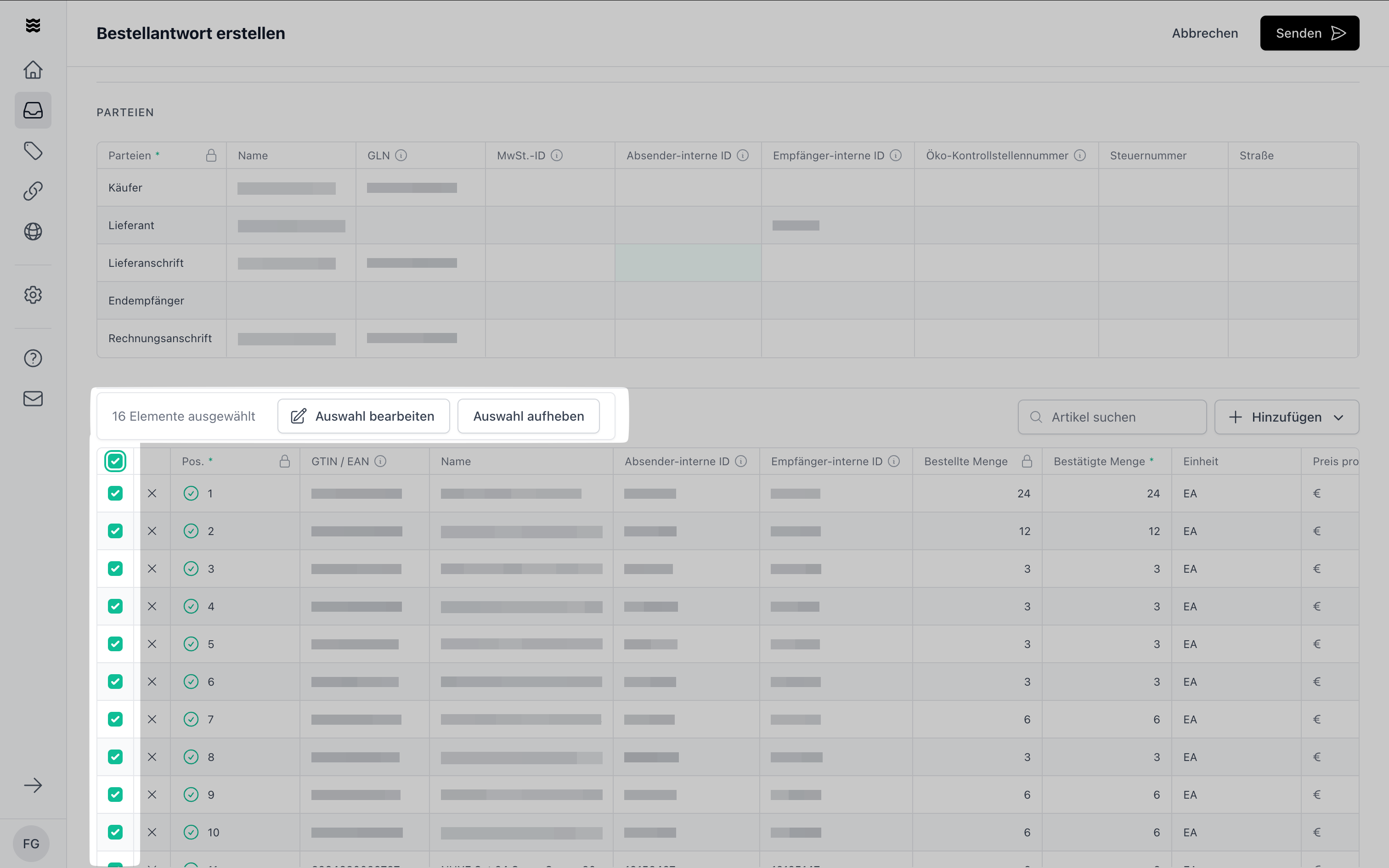 In der Positionsübersicht finden Sie alle bestellten Artikel:
Tragen Sie für jede Position die tatsächlich lieferbare Menge im Feld "Bestätigte Menge" ein. Sie können einzelne Positionen aus der Bestellung entfernen, in dem Sie auf das "X" in der jeweiligen Zeile links klicken. Durch erneutes Klicken lässt sich die Position wiederherstellen.
Geben Sie das verbindliche Lieferdatum für jede Position an.
Kontrollieren Sie die Preise und passen Sie diese bei Bedarf an.
**Dokument senden**
Vor dem Versand prüft das System automatisch alle Pflichtangaben:
1. Klicken Sie auf "Senden"
2. Falls Pflichtfelder fehlen, werden diese angezeigt
3. Folgen Sie dem Problembehebungsassistenten
4. Nach Korrektur aller Probleme können Sie das Dokument erneut senden
Der Problembehebungsassistent führt Sie Schritt für Schritt durch alle offenen Punkte, bis diese gelöst sind.
**Vorteil der manuellen Erstellung einer Bestellbestätigung**\
Wenn Sie Bestellbestätigungen nicht anders übermitteln können, ist dies Ihre einfache Option, sie manuell zu erstellen.
Laden Sie eine bestehende Bestellbestätigung als PDF Datei hoch.
**Vorgehensweise**
1. Öffnen Sie die zugehörige Bestellung.
2. Klicken Sie oben rechts auf "Bestellung bestätigen".
3. Wählen Sie "Dokument hochladen".
4. Laden Sie eine existierende Bestellbestätigung hoch.
Wenn Sie Ihre Bestellbestätigung **zum ersten Mal** per Portal Upload einreichen, kann die Verarbeitung bis zu 24 Stunden dauern, während das Procuros Team das Scansystem konfiguriert. Bitte verwenden Sie immer ein einzelnes PDF Dokument.
Manuell hochgeladene Dokumente werden direkt mit der Ausgangsbestellung angereichert - deshalb benötigt Procuros Team weniger Informationen.
**Vorgehensweise**
* Nach Ihrer ersten Bestellung werden Sie Ihre personalisierte "Procuros inbound" Email Adresse erhalten. Kontaktieren Sie [**help@procuros.com**](mailto:help@procuros.com), falls Sie diese nicht erhalten haben.
* Senden Sie das PDF Ihrer Bestellbestätigungen an Ihre personalisierte "Procuros inbound" Email Adresse (Betreff und Text sind nicht erforderlich). Wir empfehlen, diese Email Adresse intern in Ihrem System zu hinterlegen. So werden die Dokumente, sobald sie generiert sind, automatisch an Ihren Händler verschickt.
* Überprüfen Sie bei Bedarf den Status im Portal, in dem alle Transaktionen sichtbar sind.
Wenn Sie Ihre Bestellbestätigung **zum ersten Mal** per "Procuros inbound" Email Adresse einreichen, kann die Verarbeitung bis zu 24 Stunden dauern, während das Procuros Team das Scansystem konfiguriert. Bitte verwenden Sie immer ein einzelnes PDF Dokument.
**Wichtige Regeln für das Weiterleiten von PDFs per Email**
1. Senden Sie nur eine Bestellbestätigung pro PDF Datei. Fügen Sie nicht mehrere Bestellbestätigungen in eine PDF Datei ein.
* Unser System verarbeitet nur die erste Bestellbestätigung in einer Datei und ignoriert alle weiteren.
* Maximale Kapazität = 10 PDF Dateien oder 30 MB.
2. Geben Sie alle notwendigen Informationen in der Bestellbestätigung an.
3. Es werden nur Bestellbestätigungen für Bestellungen verarbeitet, die über Procuros eingegangen sind - alle anderen werden verworfen.
4. Wenn Ihre Bestellbestätigung nicht verarbeitet wurde, erhalten Sie eine Email mit einer Erklärung. Falls diese Email Sie zum Portal verweist, folgen Sie bitte den dortigen Anweisungen.
In der Positionsübersicht finden Sie alle bestellten Artikel:
Tragen Sie für jede Position die tatsächlich lieferbare Menge im Feld "Bestätigte Menge" ein. Sie können einzelne Positionen aus der Bestellung entfernen, in dem Sie auf das "X" in der jeweiligen Zeile links klicken. Durch erneutes Klicken lässt sich die Position wiederherstellen.
Geben Sie das verbindliche Lieferdatum für jede Position an.
Kontrollieren Sie die Preise und passen Sie diese bei Bedarf an.
**Dokument senden**
Vor dem Versand prüft das System automatisch alle Pflichtangaben:
1. Klicken Sie auf "Senden"
2. Falls Pflichtfelder fehlen, werden diese angezeigt
3. Folgen Sie dem Problembehebungsassistenten
4. Nach Korrektur aller Probleme können Sie das Dokument erneut senden
Der Problembehebungsassistent führt Sie Schritt für Schritt durch alle offenen Punkte, bis diese gelöst sind.
**Vorteil der manuellen Erstellung einer Bestellbestätigung**\
Wenn Sie Bestellbestätigungen nicht anders übermitteln können, ist dies Ihre einfache Option, sie manuell zu erstellen.
Laden Sie eine bestehende Bestellbestätigung als PDF Datei hoch.
**Vorgehensweise**
1. Öffnen Sie die zugehörige Bestellung.
2. Klicken Sie oben rechts auf "Bestellung bestätigen".
3. Wählen Sie "Dokument hochladen".
4. Laden Sie eine existierende Bestellbestätigung hoch.
Wenn Sie Ihre Bestellbestätigung **zum ersten Mal** per Portal Upload einreichen, kann die Verarbeitung bis zu 24 Stunden dauern, während das Procuros Team das Scansystem konfiguriert. Bitte verwenden Sie immer ein einzelnes PDF Dokument.
Manuell hochgeladene Dokumente werden direkt mit der Ausgangsbestellung angereichert - deshalb benötigt Procuros Team weniger Informationen.
**Vorgehensweise**
* Nach Ihrer ersten Bestellung werden Sie Ihre personalisierte "Procuros inbound" Email Adresse erhalten. Kontaktieren Sie [**help@procuros.com**](mailto:help@procuros.com), falls Sie diese nicht erhalten haben.
* Senden Sie das PDF Ihrer Bestellbestätigungen an Ihre personalisierte "Procuros inbound" Email Adresse (Betreff und Text sind nicht erforderlich). Wir empfehlen, diese Email Adresse intern in Ihrem System zu hinterlegen. So werden die Dokumente, sobald sie generiert sind, automatisch an Ihren Händler verschickt.
* Überprüfen Sie bei Bedarf den Status im Portal, in dem alle Transaktionen sichtbar sind.
Wenn Sie Ihre Bestellbestätigung **zum ersten Mal** per "Procuros inbound" Email Adresse einreichen, kann die Verarbeitung bis zu 24 Stunden dauern, während das Procuros Team das Scansystem konfiguriert. Bitte verwenden Sie immer ein einzelnes PDF Dokument.
**Wichtige Regeln für das Weiterleiten von PDFs per Email**
1. Senden Sie nur eine Bestellbestätigung pro PDF Datei. Fügen Sie nicht mehrere Bestellbestätigungen in eine PDF Datei ein.
* Unser System verarbeitet nur die erste Bestellbestätigung in einer Datei und ignoriert alle weiteren.
* Maximale Kapazität = 10 PDF Dateien oder 30 MB.
2. Geben Sie alle notwendigen Informationen in der Bestellbestätigung an.
3. Es werden nur Bestellbestätigungen für Bestellungen verarbeitet, die über Procuros eingegangen sind - alle anderen werden verworfen.
4. Wenn Ihre Bestellbestätigung nicht verarbeitet wurde, erhalten Sie eine Email mit einer Erklärung. Falls diese Email Sie zum Portal verweist, folgen Sie bitte den dortigen Anweisungen.