> ## Documentation Index
> Fetch the complete documentation index at: https://docs.procuros.io/llms.txt
> Use this file to discover all available pages before exploring further.
# Rechnungen
> Erfahren Sie, wie Sie in Procuros WebEDI Rechnungen erstellen, bearbeiten und an Ihre Handelspartner senden können.
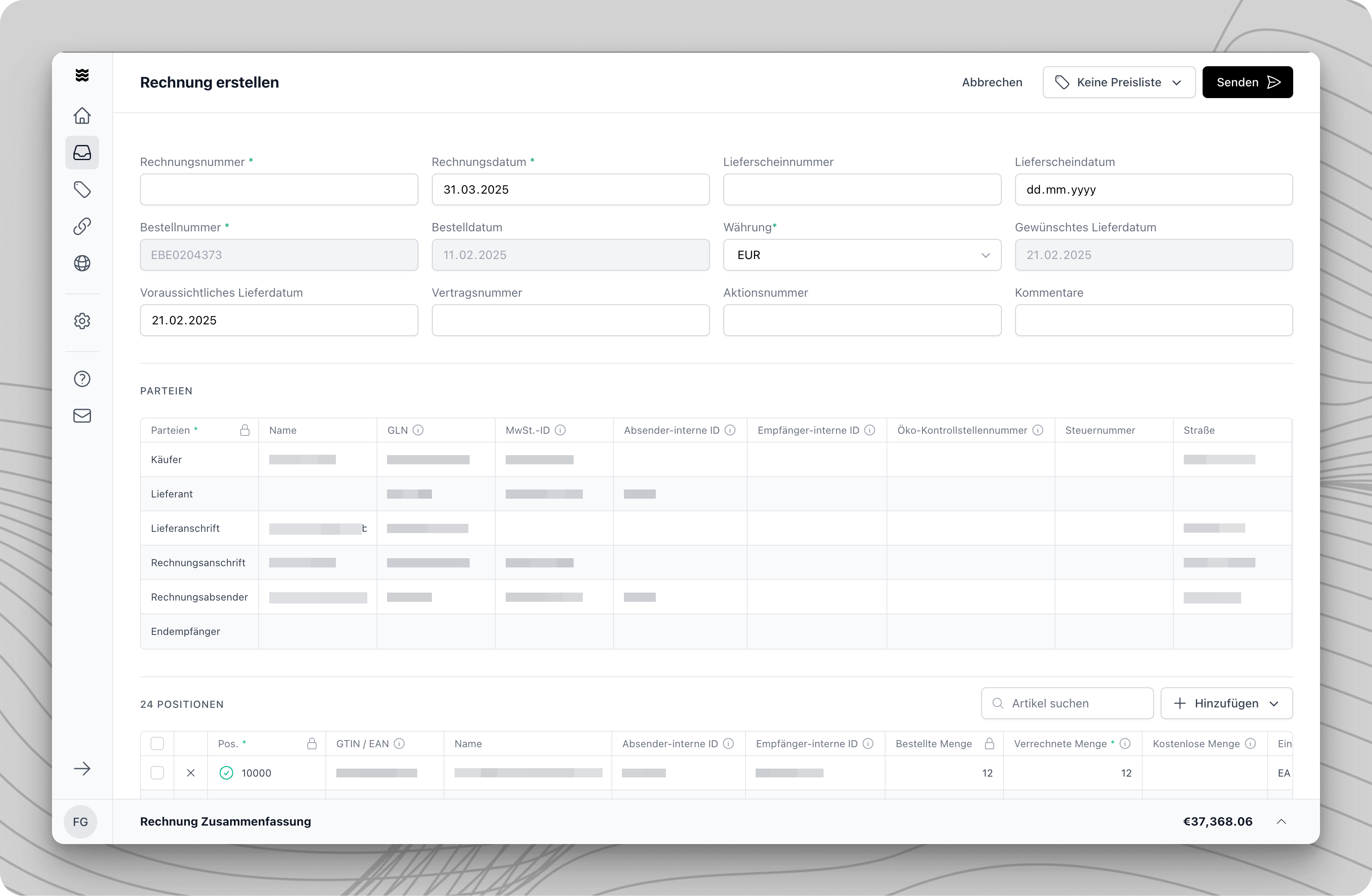 Eine Rechnung ist ein Dokument, mit dem Sie die Zahlung für gelieferte Waren oder Dienstleistungen anfordern. Sie enthält wichtige Angaben wie Artikel, Preise, Rabatte, Zahlungsbedingungen und steuerrelevante Informationen.
## **Drei Möglichkeiten, eine Rechnung zu übermitteln**
Als Lieferant haben Sie drei Optionen, um Rechnungen in Procuros zu übermitteln
1. Öffnen Sie die zugehörige Bestellung.
2. Klicken Sie oben rechts auf "Rechnung erstellen".
3. Wählen Sie “Manuell erstellen”.
4. Das Eingabeformular öffnet sich zur manuellen Bearbeitung mit den aus dem Lieferavis übernommenen Daten.
Das Rechnungsdokument besteht aus fünf Hauptabschnitten
Die wichtigsten Informationen zur Identifizierung und Verarbeitung der Rechnung:
* Rechnungsnummer
* Rechnungsdatum (standardmäßig aktuelles Datum)
* Bestellnummer (zur Zuordnung Ihrer Rechnung zur richtigen Bestellung)
* Währung
* Lieferscheinnummer (falls zutreffend)
Alle relevanten Informationen zu den beteiligten Handelspartnern:
* Käufer (der bestellende Handelspartner)
* Lieferant (Ihre Firma)
* Rechnungsadresse
* Lieferadresse
Die detaillierte tabellarische Darstellung aller Auftrags- bzw. Rechnungspositionen, inklusive:
* Artikelnummer und -bezeichnung
* Menge und Einheit
* Einzelpreis und Gesamtpreis
* Steuersatz
* Positionsrabatte
Übersicht aller preisrelevanten Zu- und Abschläge:
* Rabatte auf Positionsebene
* Zuschläge auf Dokumentenebene
* Sonderkonditionen
* Gesamtrabatte
Details zu den vereinbarten Zahlungsmodalitäten:
* Zahlungsfrist
* Skonto-Bedingungen
* Zahlungsmethode
* Bankverbindung
1. **Werte ändern**
* Klicken Sie auf die zu ändernde Zelle.
* Geben Sie den neuen Wert ein.
* Beachten Sie gesperrte Felder (mit Schloss-Symbol).
2. **Artikel entfernen**
* Klicken Sie auf “X” neben der Zeile.
* Die Menge wird auf 0 gesetzt.
* Der Artikel bleibt zur Dokumentation sichtbar.
3. **Neue Artikel**
* Klicken Sie auf “Hinzufügen”.
* Wählen Sie “Neuer Artikel”.
* Geben Sie die Artikelinformationen ein.
Gesperrte Felder können nicht bearbeitet werden, da sie entweder automatisch berechnet werden oder aus vorherigen Dokumenten stammen.
**Preislisten verwenden**
1. Klicken Sie auf "Preisliste anwenden".
2. Wählen Sie die gewünschte Preisliste aus.
3. Preise werden automatisch ausgefüllt.
**Globale Rabatte und Gebühren**
* Rabatt hinzufügen: Prozentualer oder absoluter Abzug.
* Gebühr hinzufügen: Zusätzliche Kosten wie Versand.
* Berechnungsebenen: Gruppierung mehrerer Rabatte/Gebühren.
Gebühren werden immer vor Rabatten berechnet. Sie können mehrere Rabatte und Gebühren hinzufügen.
Bieten Sie Zahlungsrabatte für frühe Zahlung
**Zahlungsbedinungen hinzufügen**
1. Klicken Sie auf "Zahlungsbedingung hinzufügen".
2. Geben Sie das Zahlungsziel in Tagen ein.
3. Legen Sie den Rabattprozentsatz fest.
Sie können mehrere Zahlungsziele mit unterschiedlichen Rabatten definieren.
**Dokument prüfen und senden**
Vor dem Versand prüft das System die Rechnung automatisch:
1. **Probleme identifizieren**
* Fehlerhafte Felder werden rot markiert.
* Ein Ausrufezeichen kennzeichnet Pflichtfelder.
2. **Probleme beheben**
* Klicken Sie auf markierte Felder.
* Lesen Sie die Fehlermeldung.
* Nehmen Sie die erforderlichen Korrekturen vor.
* Nutzen Sie "Nächstes Problem" zur systematischen Korrektur.
3. **Rechnung senden**
* Nach Behebung aller Probleme können Sie die Rechnung durch Klicken auf "Senden" übermitteln.
**Vorteil der manuellen Erstellung einer Rechnung**\
Wenn Sie Rechnungen nicht anders übermitteln können, ist dies Ihre einfache Option, sie manuell zu erstellen.
1. Öffnen Sie den zugehörigen Lieferavis.
2. Klicken Sie oben rechts auf “Rechnung erstellen”.
3. Wählen Sie “Dokument hochladen”.
4. Laden Sie eine existierende Rechnung hoch.
Wenn Sie Ihre Rechnung **zum ersten Mal** per Portal Upload einreichen, kann die Verarbeitung bis zu 24 Stunden dauern, während das Procuros Team das Scansystem konfiguriert. Bitte verwenden Sie immer ein einzelnes PDF Dokument.
**Vorteil des Portal Uploads eines PDF Dokuments**\
Manuell hochgeladene Dokumente werden direkt mit der Ausgangsbestellung angereichert - deshalb benötigt Procuros Team weniger Informationen.
**Vorgehensweise**
* Nach Ihrer ersten Bestellung werden Sie Ihre personalisierte “Procuros inbound“ Email Adresse erhalten. Kontaktieren Sie [**help@procuros.com**](mailto:help@procuros.com), falls Sie diese nicht erhalten haben.
* Senden Sie das PDF Ihrer Rechnungen an Ihre personalisierte “Procuros inbound“ Email Adresse (Betreff und Text sind nicht erforderlich). Wir empfehlen, diese Email Adresse intern in Ihrem System zu hinterlegen. So werden die Dokumente, sobald sie generiert sind, automatisch an Ihren Hänlder verschickt.
* Überprüfen Sie bei Bedarf den Rechnungstatus im Portal, in dem alle Transaktionen sichtbar sind.
Wenn Sie Ihre Rechnung **zum ersten Mal** per “Procuros inbound“ Email Adresse einreichen, kann die Verarbeitung bis zu 24 Stunden dauern, während das Procuros Team das Scansystem konfiguriert. Bitte verwenden Sie immer ein einzelnes PDF Dokument.
**Wichtige Regeln für das Weiterleiten von PDFs per Email**
1. Senden Sie nur eine Rechnung pro PDF Datei. Fügen Sie nicht mehrere Rechnungen in eine PDF Datei ein.
* Unser System verarbeitet nur die erste Rechnung in einer Datei und ignoriert alle weiteren.
* Maximale Kapazität = 10 PDF Dateien oder 30 MB.
2. Geben Sie alle notwendigen Informationen in der Rechnung an.
3. Es werden nur Rechnungen für Bestellungen verarbeitet, die über Procuros eingegangen sind - alle anderen werden verworfen.
4. Wenn Ihre Rechnung nicht verarbeitet wurde, erhalten Sie eine Email mit einer Erklärung. Falls diese Email Sie zum Portal verweist, folgen Sie bitte den dortigen Anweisungen.
Eine Rechnung ist ein Dokument, mit dem Sie die Zahlung für gelieferte Waren oder Dienstleistungen anfordern. Sie enthält wichtige Angaben wie Artikel, Preise, Rabatte, Zahlungsbedingungen und steuerrelevante Informationen.
## **Drei Möglichkeiten, eine Rechnung zu übermitteln**
Als Lieferant haben Sie drei Optionen, um Rechnungen in Procuros zu übermitteln
1. Öffnen Sie die zugehörige Bestellung.
2. Klicken Sie oben rechts auf "Rechnung erstellen".
3. Wählen Sie “Manuell erstellen”.
4. Das Eingabeformular öffnet sich zur manuellen Bearbeitung mit den aus dem Lieferavis übernommenen Daten.
Das Rechnungsdokument besteht aus fünf Hauptabschnitten
Die wichtigsten Informationen zur Identifizierung und Verarbeitung der Rechnung:
* Rechnungsnummer
* Rechnungsdatum (standardmäßig aktuelles Datum)
* Bestellnummer (zur Zuordnung Ihrer Rechnung zur richtigen Bestellung)
* Währung
* Lieferscheinnummer (falls zutreffend)
Alle relevanten Informationen zu den beteiligten Handelspartnern:
* Käufer (der bestellende Handelspartner)
* Lieferant (Ihre Firma)
* Rechnungsadresse
* Lieferadresse
Die detaillierte tabellarische Darstellung aller Auftrags- bzw. Rechnungspositionen, inklusive:
* Artikelnummer und -bezeichnung
* Menge und Einheit
* Einzelpreis und Gesamtpreis
* Steuersatz
* Positionsrabatte
Übersicht aller preisrelevanten Zu- und Abschläge:
* Rabatte auf Positionsebene
* Zuschläge auf Dokumentenebene
* Sonderkonditionen
* Gesamtrabatte
Details zu den vereinbarten Zahlungsmodalitäten:
* Zahlungsfrist
* Skonto-Bedingungen
* Zahlungsmethode
* Bankverbindung
1. **Werte ändern**
* Klicken Sie auf die zu ändernde Zelle.
* Geben Sie den neuen Wert ein.
* Beachten Sie gesperrte Felder (mit Schloss-Symbol).
2. **Artikel entfernen**
* Klicken Sie auf “X” neben der Zeile.
* Die Menge wird auf 0 gesetzt.
* Der Artikel bleibt zur Dokumentation sichtbar.
3. **Neue Artikel**
* Klicken Sie auf “Hinzufügen”.
* Wählen Sie “Neuer Artikel”.
* Geben Sie die Artikelinformationen ein.
Gesperrte Felder können nicht bearbeitet werden, da sie entweder automatisch berechnet werden oder aus vorherigen Dokumenten stammen.
**Preislisten verwenden**
1. Klicken Sie auf "Preisliste anwenden".
2. Wählen Sie die gewünschte Preisliste aus.
3. Preise werden automatisch ausgefüllt.
**Globale Rabatte und Gebühren**
* Rabatt hinzufügen: Prozentualer oder absoluter Abzug.
* Gebühr hinzufügen: Zusätzliche Kosten wie Versand.
* Berechnungsebenen: Gruppierung mehrerer Rabatte/Gebühren.
Gebühren werden immer vor Rabatten berechnet. Sie können mehrere Rabatte und Gebühren hinzufügen.
Bieten Sie Zahlungsrabatte für frühe Zahlung
**Zahlungsbedinungen hinzufügen**
1. Klicken Sie auf "Zahlungsbedingung hinzufügen".
2. Geben Sie das Zahlungsziel in Tagen ein.
3. Legen Sie den Rabattprozentsatz fest.
Sie können mehrere Zahlungsziele mit unterschiedlichen Rabatten definieren.
**Dokument prüfen und senden**
Vor dem Versand prüft das System die Rechnung automatisch:
1. **Probleme identifizieren**
* Fehlerhafte Felder werden rot markiert.
* Ein Ausrufezeichen kennzeichnet Pflichtfelder.
2. **Probleme beheben**
* Klicken Sie auf markierte Felder.
* Lesen Sie die Fehlermeldung.
* Nehmen Sie die erforderlichen Korrekturen vor.
* Nutzen Sie "Nächstes Problem" zur systematischen Korrektur.
3. **Rechnung senden**
* Nach Behebung aller Probleme können Sie die Rechnung durch Klicken auf "Senden" übermitteln.
**Vorteil der manuellen Erstellung einer Rechnung**\
Wenn Sie Rechnungen nicht anders übermitteln können, ist dies Ihre einfache Option, sie manuell zu erstellen.
1. Öffnen Sie den zugehörigen Lieferavis.
2. Klicken Sie oben rechts auf “Rechnung erstellen”.
3. Wählen Sie “Dokument hochladen”.
4. Laden Sie eine existierende Rechnung hoch.
Wenn Sie Ihre Rechnung **zum ersten Mal** per Portal Upload einreichen, kann die Verarbeitung bis zu 24 Stunden dauern, während das Procuros Team das Scansystem konfiguriert. Bitte verwenden Sie immer ein einzelnes PDF Dokument.
**Vorteil des Portal Uploads eines PDF Dokuments**\
Manuell hochgeladene Dokumente werden direkt mit der Ausgangsbestellung angereichert - deshalb benötigt Procuros Team weniger Informationen.
**Vorgehensweise**
* Nach Ihrer ersten Bestellung werden Sie Ihre personalisierte “Procuros inbound“ Email Adresse erhalten. Kontaktieren Sie [**help@procuros.com**](mailto:help@procuros.com), falls Sie diese nicht erhalten haben.
* Senden Sie das PDF Ihrer Rechnungen an Ihre personalisierte “Procuros inbound“ Email Adresse (Betreff und Text sind nicht erforderlich). Wir empfehlen, diese Email Adresse intern in Ihrem System zu hinterlegen. So werden die Dokumente, sobald sie generiert sind, automatisch an Ihren Hänlder verschickt.
* Überprüfen Sie bei Bedarf den Rechnungstatus im Portal, in dem alle Transaktionen sichtbar sind.
Wenn Sie Ihre Rechnung **zum ersten Mal** per “Procuros inbound“ Email Adresse einreichen, kann die Verarbeitung bis zu 24 Stunden dauern, während das Procuros Team das Scansystem konfiguriert. Bitte verwenden Sie immer ein einzelnes PDF Dokument.
**Wichtige Regeln für das Weiterleiten von PDFs per Email**
1. Senden Sie nur eine Rechnung pro PDF Datei. Fügen Sie nicht mehrere Rechnungen in eine PDF Datei ein.
* Unser System verarbeitet nur die erste Rechnung in einer Datei und ignoriert alle weiteren.
* Maximale Kapazität = 10 PDF Dateien oder 30 MB.
2. Geben Sie alle notwendigen Informationen in der Rechnung an.
3. Es werden nur Rechnungen für Bestellungen verarbeitet, die über Procuros eingegangen sind - alle anderen werden verworfen.
4. Wenn Ihre Rechnung nicht verarbeitet wurde, erhalten Sie eine Email mit einer Erklärung. Falls diese Email Sie zum Portal verweist, folgen Sie bitte den dortigen Anweisungen.