> ## Documentation Index
> Fetch the complete documentation index at: https://docs.procuros.io/llms.txt
> Use this file to discover all available pages before exploring further.
# Gutschriften
> Lernen Sie, wie Sie Gutschriften für bestehende Rechnungen in Procuros WebEDI erstellen und verwalten können.
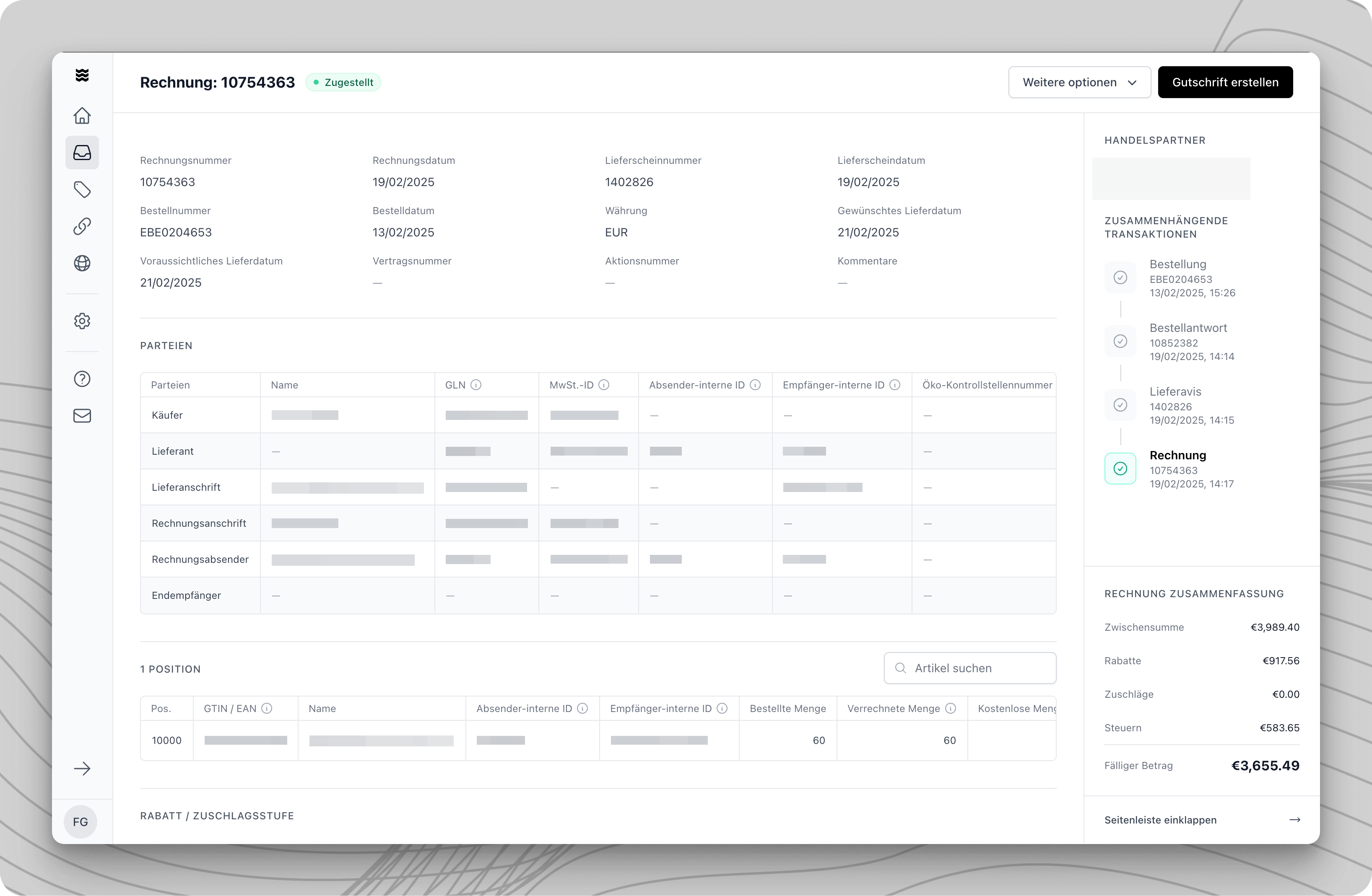 Eine Gutschrift ist ein Dokument zur Korrektur oder teilweisen Stornierung einer bereits gesendeten [Rechnung](/de/general/portal/transactions/sending-invoices). Sie können damit Beträge aufgrund von Retouren, Preisanpassungen oder Reklamationen zurückerstatten.
## Drei Möglichkeiten, eine Gutschrift zu übermitteln
1. Öffnen Sie die zugehörige Rechnung.
2. Klicken Sie oben rechts auf “Gutschrift erstellen”.
3. Wählen Sie “Manuell erstellen”.
4. Das Eingabeformular öffnet sich zur manuellen Bearbeitung mit den aus der Rechnung übernommenen Daten.
Das Gutschriftsdokument enthält ähnliche Abschnitte wie eine Rechnung
* Gutschriftsnummer (Pflichtfeld)\*
* Gutschriftsdatum (standardmäßig aktuelles Datum)
* Fälligkeitsdatum
* Währung (aus Ursprungsrechnung übernommen)
* Begründung für die Gutschrift
Alle relevanten Informationen zu den beteiligten Handelspartnern
* Käufer (der bestellende Handelspartner)
* Lieferant (Ihre Firma)
* Rechnungsadresse
* Lieferadresse
Die detaillierte tabellarische Darstellung aller Auftrags- bzw. Rechnungspositionen, inklusive
* Artikelnummer und -bezeichnung
* Menge und Einheit
* Einzelpreis und Gesamtpreis
* Steuersatz
* Positionsrabatte
Übersicht aller preisrelevanten Zu- und Abschläge
* Rabatte auf Positionsebene
* Zuschläge auf Dokumentenebene
* Sonderkonditionen
* Gesamtrabatte
Details zu den vereinbarten Zahlungsmodalitäten
* Zahlungsfrist
* Skonto-Bedingungen
* Zahlungsmethode
* Bankverbindung
1. **Positionen prüfen**
* Alle Positionen der Ursprungsrechnung werden aufgelistet. Sie können:
* Mengen anpassen
* Preise korrigieren
* Positionen entfernen
2. **Gutschriftsbeträge festlegen**
* Klicken Sie auf die zu korrigierende Position.
* Geben Sie die Gutschriftsmenge ein.
* Bei Bedarf den Preis anpassen.
* Das System berechnet den Gutschriftsbetrag automatisch.
Wie bei einer [Rechnung](/de/general/portal/transactions/sending-invoices) können Sie auch bei Gutschriften globale Anpassungen vornehmen
**Verfügbare Optionen**
* Rabatte gutschreiben: Korrektur gewährter Rabatte.
* Gebühren gutschreiben: Rückerstattung berechneter Gebühren.
* Mehrere Berechnungsebenen möglich.
**Dokument prüfen und senden**
1. **Prüfung der Pflichtfelder**
* Das System prüft automatisch:
* Gutschriftsnummer
* Gutschriftsdatum
* Referenz zur Ursprungsrechnung
* Korrekte Beträge und Mengen
2. **Probleme beheben**
* Problematische Felder werden rot markiert
* Fehlermeldungen geben Hinweise zur Korrektur
* Nutzen Sie "Nächstes Problem" für systematische Korrektur
3. **Gutschrift senden**
* Nach erfolgreicher Prüfung die Gutschrift durch Klicken auf "Senden" übermitteln.
**Vorteil der manuellen Erstellung einer Gutschrift**\
Wenn Sie Gutschriften nicht anders übermitteln können, ist dies Ihre einfache Option, sie manuell zu erstellen.
1. Öffnen Sie die zugehörige Rechnung.
2. Klicken Sie oben rechts auf “Gutschrift erstellen”.
3. Wählen Sie “Dokument hochladen”.
4. Laden Sie eine existierende Gutschrift hoch.
Wenn Sie Ihre Gutschrift **zum ersten Mal** per Portal Upload einreichen, kann die Verarbeitung bis zu 24 Stunden dauern, während das Procuros Team das Scansystem konfiguriert. Bitte verwenden Sie immer ein einzelnes PDF Dokument.
**Vorteil des Portal Uploads eines PDF Dokuments**\
Manuell hochgeladene Dokumente werden direkt mit der Ausgangsbestellung angereichert - deshalb benötigt Procuros Team weniger Informationen.
**Vorgehensweise**
* Nach Ihrer ersten Bestellung werden Sie Ihre personalisierte “Procuros inbound“ Email Adresse erhalten. Kontaktieren Sie [**help@procuros.com**](mailto:help@procuros.com), falls Sie diese nicht erhalten haben.
* Senden Sie das PDF Ihrer Gutschriften an Ihre personalisierte “Procuros inbound“ Email Adresse (Betreff und Text sind nicht erforderlich). Wir empfehlen, diese Email Adresse intern in Ihrem System zu hinterlegen. So werden die Dokumente, sobald sie generiert sind, automatisch an Ihren Hänlder verschickt.
* Überprüfen Sie bei Bedarf den Gutschriftstatus im Portal, in dem alle Transaktionen sichtbar sind.
Wenn Sie Ihre Gutschrift **zum ersten Mal** per Portal Upload einreichen, kann die Verarbeitung bis zu 24 Stunden dauern, während das Procuros Team das Scansystem konfiguriert. Bitte verwenden Sie immer ein einzelnes PDF Dokument.
**Wichtige Regeln für das Weiterleiten von PDFs per Email**
1. Senden Sie nur eine Gutschrift pro PDF Datei. Fügen Sie nicht mehrere Gutschriften in eine PDF Datei ein.
* Unser System verarbeitet nur die erste Gutschrift in einer Datei und ignoriert alle weiteren.
* Maximale Kapazität = 10 PDF Dateien oder 30 MB.
2. Geben Sie alle notwendigen Informationen in der Gutschrift an.
3. Es werden nur Gutschriften für Bestellungen verarbeitet, die über Procuros eingegangen sind - alle anderen werden verworfen.
4. Wenn Ihre Gutschrift nicht verarbeitet wurde, erhalten Sie eine Email mit einer Erklärung. Falls diese Email Sie zum Portal verweist, folgen Sie bitte den dortigen Anweisungen.
Eine Gutschrift ist ein Dokument zur Korrektur oder teilweisen Stornierung einer bereits gesendeten [Rechnung](/de/general/portal/transactions/sending-invoices). Sie können damit Beträge aufgrund von Retouren, Preisanpassungen oder Reklamationen zurückerstatten.
## Drei Möglichkeiten, eine Gutschrift zu übermitteln
1. Öffnen Sie die zugehörige Rechnung.
2. Klicken Sie oben rechts auf “Gutschrift erstellen”.
3. Wählen Sie “Manuell erstellen”.
4. Das Eingabeformular öffnet sich zur manuellen Bearbeitung mit den aus der Rechnung übernommenen Daten.
Das Gutschriftsdokument enthält ähnliche Abschnitte wie eine Rechnung
* Gutschriftsnummer (Pflichtfeld)\*
* Gutschriftsdatum (standardmäßig aktuelles Datum)
* Fälligkeitsdatum
* Währung (aus Ursprungsrechnung übernommen)
* Begründung für die Gutschrift
Alle relevanten Informationen zu den beteiligten Handelspartnern
* Käufer (der bestellende Handelspartner)
* Lieferant (Ihre Firma)
* Rechnungsadresse
* Lieferadresse
Die detaillierte tabellarische Darstellung aller Auftrags- bzw. Rechnungspositionen, inklusive
* Artikelnummer und -bezeichnung
* Menge und Einheit
* Einzelpreis und Gesamtpreis
* Steuersatz
* Positionsrabatte
Übersicht aller preisrelevanten Zu- und Abschläge
* Rabatte auf Positionsebene
* Zuschläge auf Dokumentenebene
* Sonderkonditionen
* Gesamtrabatte
Details zu den vereinbarten Zahlungsmodalitäten
* Zahlungsfrist
* Skonto-Bedingungen
* Zahlungsmethode
* Bankverbindung
1. **Positionen prüfen**
* Alle Positionen der Ursprungsrechnung werden aufgelistet. Sie können:
* Mengen anpassen
* Preise korrigieren
* Positionen entfernen
2. **Gutschriftsbeträge festlegen**
* Klicken Sie auf die zu korrigierende Position.
* Geben Sie die Gutschriftsmenge ein.
* Bei Bedarf den Preis anpassen.
* Das System berechnet den Gutschriftsbetrag automatisch.
Wie bei einer [Rechnung](/de/general/portal/transactions/sending-invoices) können Sie auch bei Gutschriften globale Anpassungen vornehmen
**Verfügbare Optionen**
* Rabatte gutschreiben: Korrektur gewährter Rabatte.
* Gebühren gutschreiben: Rückerstattung berechneter Gebühren.
* Mehrere Berechnungsebenen möglich.
**Dokument prüfen und senden**
1. **Prüfung der Pflichtfelder**
* Das System prüft automatisch:
* Gutschriftsnummer
* Gutschriftsdatum
* Referenz zur Ursprungsrechnung
* Korrekte Beträge und Mengen
2. **Probleme beheben**
* Problematische Felder werden rot markiert
* Fehlermeldungen geben Hinweise zur Korrektur
* Nutzen Sie "Nächstes Problem" für systematische Korrektur
3. **Gutschrift senden**
* Nach erfolgreicher Prüfung die Gutschrift durch Klicken auf "Senden" übermitteln.
**Vorteil der manuellen Erstellung einer Gutschrift**\
Wenn Sie Gutschriften nicht anders übermitteln können, ist dies Ihre einfache Option, sie manuell zu erstellen.
1. Öffnen Sie die zugehörige Rechnung.
2. Klicken Sie oben rechts auf “Gutschrift erstellen”.
3. Wählen Sie “Dokument hochladen”.
4. Laden Sie eine existierende Gutschrift hoch.
Wenn Sie Ihre Gutschrift **zum ersten Mal** per Portal Upload einreichen, kann die Verarbeitung bis zu 24 Stunden dauern, während das Procuros Team das Scansystem konfiguriert. Bitte verwenden Sie immer ein einzelnes PDF Dokument.
**Vorteil des Portal Uploads eines PDF Dokuments**\
Manuell hochgeladene Dokumente werden direkt mit der Ausgangsbestellung angereichert - deshalb benötigt Procuros Team weniger Informationen.
**Vorgehensweise**
* Nach Ihrer ersten Bestellung werden Sie Ihre personalisierte “Procuros inbound“ Email Adresse erhalten. Kontaktieren Sie [**help@procuros.com**](mailto:help@procuros.com), falls Sie diese nicht erhalten haben.
* Senden Sie das PDF Ihrer Gutschriften an Ihre personalisierte “Procuros inbound“ Email Adresse (Betreff und Text sind nicht erforderlich). Wir empfehlen, diese Email Adresse intern in Ihrem System zu hinterlegen. So werden die Dokumente, sobald sie generiert sind, automatisch an Ihren Hänlder verschickt.
* Überprüfen Sie bei Bedarf den Gutschriftstatus im Portal, in dem alle Transaktionen sichtbar sind.
Wenn Sie Ihre Gutschrift **zum ersten Mal** per Portal Upload einreichen, kann die Verarbeitung bis zu 24 Stunden dauern, während das Procuros Team das Scansystem konfiguriert. Bitte verwenden Sie immer ein einzelnes PDF Dokument.
**Wichtige Regeln für das Weiterleiten von PDFs per Email**
1. Senden Sie nur eine Gutschrift pro PDF Datei. Fügen Sie nicht mehrere Gutschriften in eine PDF Datei ein.
* Unser System verarbeitet nur die erste Gutschrift in einer Datei und ignoriert alle weiteren.
* Maximale Kapazität = 10 PDF Dateien oder 30 MB.
2. Geben Sie alle notwendigen Informationen in der Gutschrift an.
3. Es werden nur Gutschriften für Bestellungen verarbeitet, die über Procuros eingegangen sind - alle anderen werden verworfen.
4. Wenn Ihre Gutschrift nicht verarbeitet wurde, erhalten Sie eine Email mit einer Erklärung. Falls diese Email Sie zum Portal verweist, folgen Sie bitte den dortigen Anweisungen.