> ## Documentation Index
> Fetch the complete documentation index at: https://docs.procuros.io/llms.txt
> Use this file to discover all available pages before exploring further.
# Bestellungen
> Lernen Sie, wie Sie offene Bestellungen im Procuros Portal effizient verarbeiten können. Diese Anleitung zeigt Ihnen den Zugriff auf Bestellungen und deren Verarbeitung inklusive nachfolgender Dokumentenerstellung.
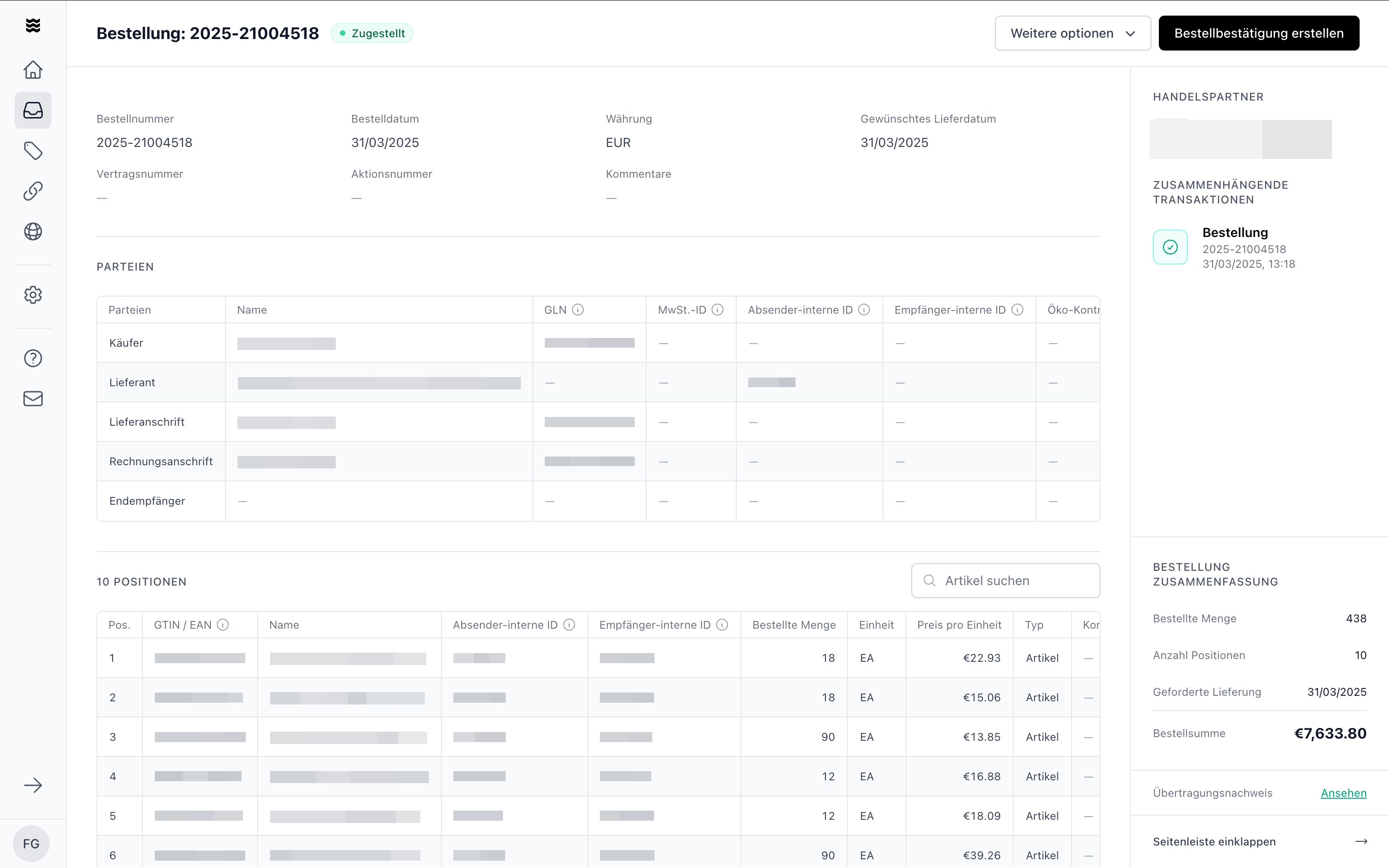 Das Procuros Portal ermöglicht Ihnen die zentrale Verwaltung aller eingehenden Bestellungen. Sie können offene Bestellungen einsehen, verarbeiten und nachfolgende Dokumente wie Bestellbestätigungen oder Lieferavise direkt erstellen. In dieser Anleitung erfahren Sie, wie Sie effizient mit eingehenden Bestellungen arbeiten.
## Zugriff auf offene Bestellungen
Navigieren Sie zum Bereich "Transaktionen" und filtern Sie nach dem Dokumententyp "Bestellung". Dies zeigt Ihnen alle Bestellungen in chronologischer Reihenfolge.
## Bestellung im Detail ansehen
Nach Auswahl einer Bestellung gelangen Sie in die Detailansicht. Hier finden Sie:
* Bestellnummer und Bestelldatum
* Kommentare vom Handelspartner oder Procuros
* Vollständige Liste der bestellten Positionen
* Liefer- und Rechnungsadressen
* Übertragungsnachweise und Dokumentenstatus
## Bestellung verarbeiten
Überprüfen Sie die Bestelldetails und eventuelle Kommentare des Handelspartners. Der Übertragungsnachweis in der rechten Seitenleiste bestätigt die erfolgreiche Zustellung.
Je nach Anbindung können Sie direkt aus der Bestellung heraus folgende Dokumente erstellen:
* [Bestellbestätigung](/de/general/portal/transactions/sending-order-responses)
* [Lieferavis](/de/general/portal/transactions/sending-shipping-notices)
* [Rechnung](/de/general/portal/transactions/sending-invoices)
Nutzen Sie dafür die entsprechenden Buttons in der oberen rechten Ecke.
Bei Dokumenten, die das Hochladen von PDF- oder CSV-Dateien unterstützen, können Sie zwischen "Manuell erstellen" und "Dokument hochladen" wählen.
## Zusätzliche Optionen
Sie können jede Bestellung als PDF- oder CSV-Datei herunterladen. Nutzen Sie dafür das Dropdown-Menü "Weitere Optionen" in der oberen rechten Ecke der Detailansicht.
Alle nachfolgenden Dokumente wie Bestellbestätigungen oder Lieferavise werden automatisch dem korrekten Handelspartner zugeordnet und in der Transaktionshistorie verknüpft.
Das Procuros Portal ermöglicht Ihnen die zentrale Verwaltung aller eingehenden Bestellungen. Sie können offene Bestellungen einsehen, verarbeiten und nachfolgende Dokumente wie Bestellbestätigungen oder Lieferavise direkt erstellen. In dieser Anleitung erfahren Sie, wie Sie effizient mit eingehenden Bestellungen arbeiten.
## Zugriff auf offene Bestellungen
Navigieren Sie zum Bereich "Transaktionen" und filtern Sie nach dem Dokumententyp "Bestellung". Dies zeigt Ihnen alle Bestellungen in chronologischer Reihenfolge.
## Bestellung im Detail ansehen
Nach Auswahl einer Bestellung gelangen Sie in die Detailansicht. Hier finden Sie:
* Bestellnummer und Bestelldatum
* Kommentare vom Handelspartner oder Procuros
* Vollständige Liste der bestellten Positionen
* Liefer- und Rechnungsadressen
* Übertragungsnachweise und Dokumentenstatus
## Bestellung verarbeiten
Überprüfen Sie die Bestelldetails und eventuelle Kommentare des Handelspartners. Der Übertragungsnachweis in der rechten Seitenleiste bestätigt die erfolgreiche Zustellung.
Je nach Anbindung können Sie direkt aus der Bestellung heraus folgende Dokumente erstellen:
* [Bestellbestätigung](/de/general/portal/transactions/sending-order-responses)
* [Lieferavis](/de/general/portal/transactions/sending-shipping-notices)
* [Rechnung](/de/general/portal/transactions/sending-invoices)
Nutzen Sie dafür die entsprechenden Buttons in der oberen rechten Ecke.
Bei Dokumenten, die das Hochladen von PDF- oder CSV-Dateien unterstützen, können Sie zwischen "Manuell erstellen" und "Dokument hochladen" wählen.
## Zusätzliche Optionen
Sie können jede Bestellung als PDF- oder CSV-Datei herunterladen. Nutzen Sie dafür das Dropdown-Menü "Weitere Optionen" in der oberen rechten Ecke der Detailansicht.
Alle nachfolgenden Dokumente wie Bestellbestätigungen oder Lieferavise werden automatisch dem korrekten Handelspartner zugeordnet und in der Transaktionshistorie verknüpft.