> ## Documentation Index
> Fetch the complete documentation index at: https://docs.procuros.io/llms.txt
> Use this file to discover all available pages before exploring further.
# CSV in Excel importieren
> Eine kurze Anleitung in 4 Schritten, um CSV-Exporte von Procuros sauber in Microsoft Excel zu importieren – mit dem Textimport-Assistenten.
Wenn du eine CSV-Datei einfach per Doppelklick öffnest, werden Spalten oft falsch erkannt – Zahlen werden zu Datumsangaben, IDs verlieren führende Nullen, und alles landet in einer einzigen Spalte. Mit dem Textimport-Assistenten geht das sauber:
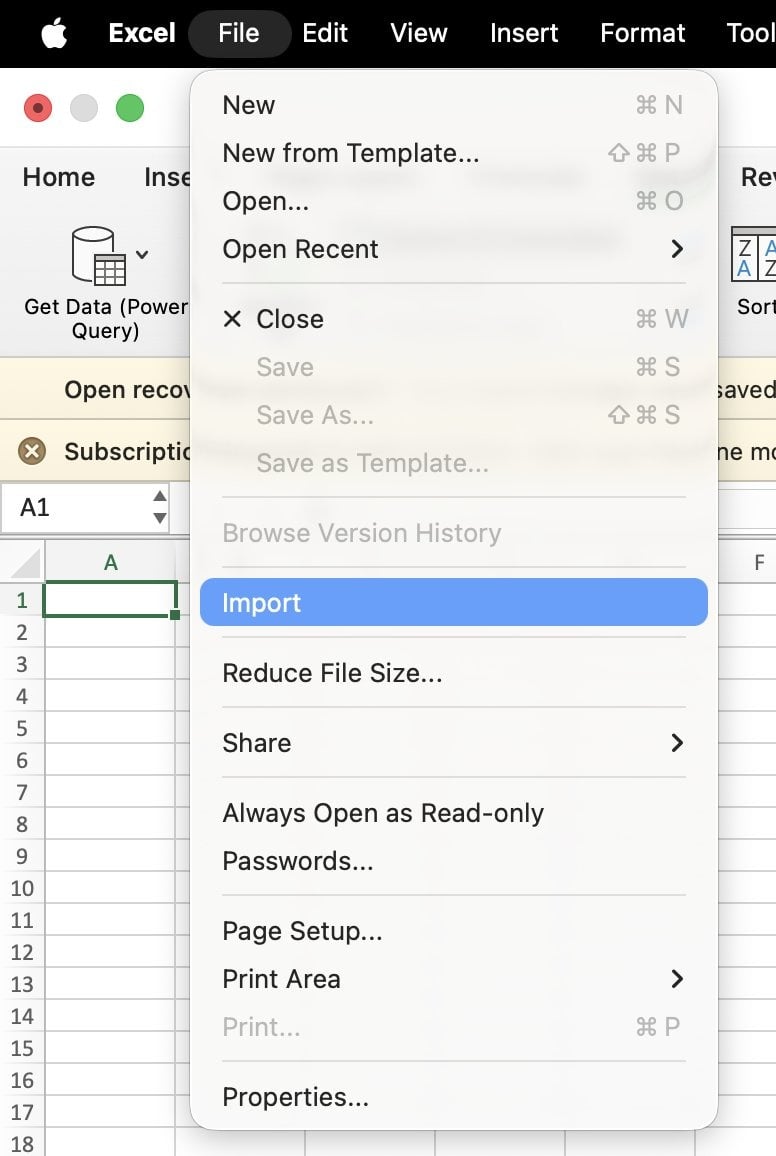
## Schritt 1 – Datei öffnen
Starte Microsoft Excel.
Im Menü oben: **Datei → Importieren** wählen.
Als Dateityp **CSV** auswählen und die gewünschte Datei öffnen.
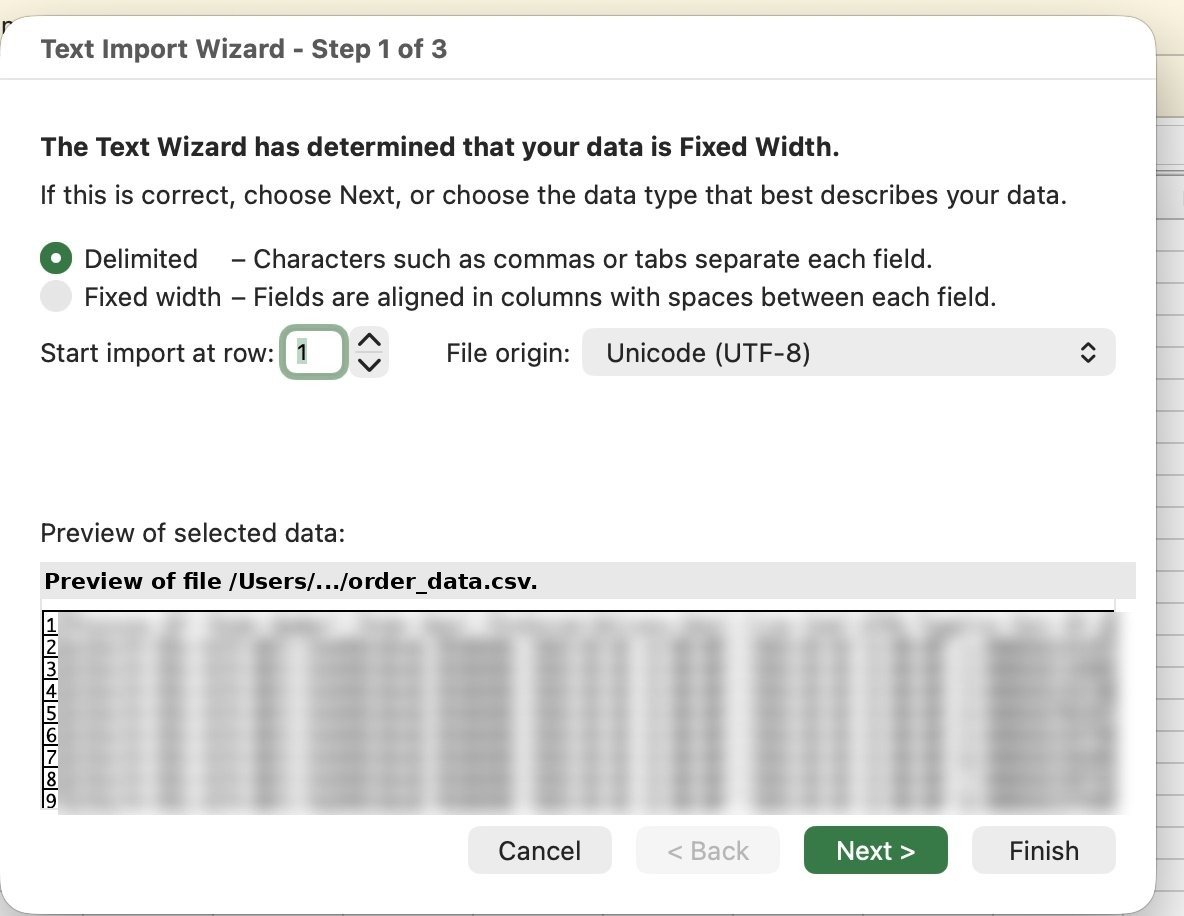
 ## Schritt 2 – Importtyp festlegen
**Delimited** (Getrennt) auswählen – nicht „Fixed Width".
Bei **Start import at row** den Wert **1** belassen, damit die Kopfzeile mit übernommen wird.
Auf **Next** klicken, um fortzufahren.
## Schritt 2 – Importtyp festlegen
**Delimited** (Getrennt) auswählen – nicht „Fixed Width".
Bei **Start import at row** den Wert **1** belassen, damit die Kopfzeile mit übernommen wird.
Auf **Next** klicken, um fortzufahren.
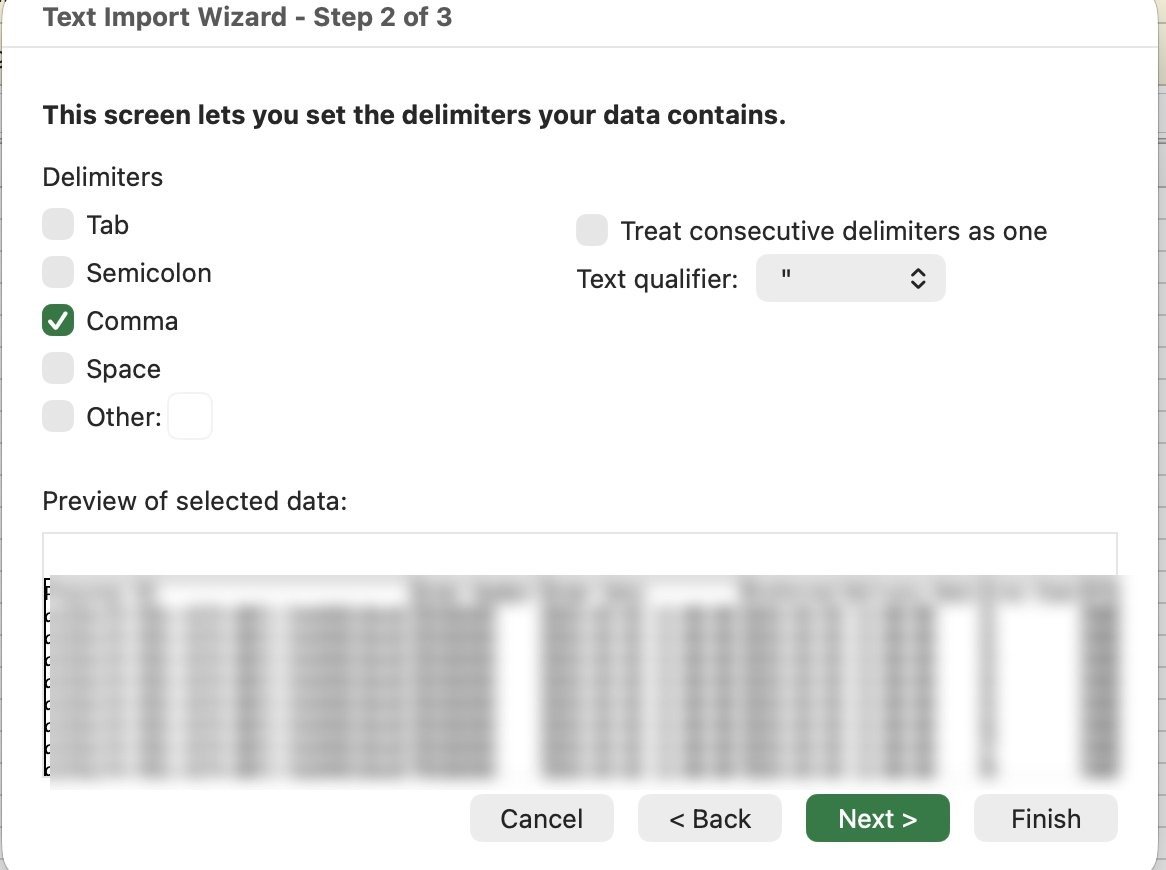
 ## Schritt 3 – Trennzeichen setzen
**Comma** als Trennzeichen anhaken.
**Tab**, **Semicolon** und **Space** deaktivieren.
**Text qualifier** auf `"` (Anführungszeichen) belassen.
Auf **Next** klicken, um fortzufahren.
## Schritt 3 – Trennzeichen setzen
**Comma** als Trennzeichen anhaken.
**Tab**, **Semicolon** und **Space** deaktivieren.
**Text qualifier** auf `"` (Anführungszeichen) belassen.
Auf **Next** klicken, um fortzufahren.
 ## Schritt 4 – Spaltenformat definieren
Alle Spalten auf **General** lassen – das passt für die meisten Daten.
Auf **Finish** klicken, um den Import abzuschließen.
## Schritt 4 – Spaltenformat definieren
Alle Spalten auf **General** lassen – das passt für die meisten Daten.
Auf **Finish** klicken, um den Import abzuschließen.
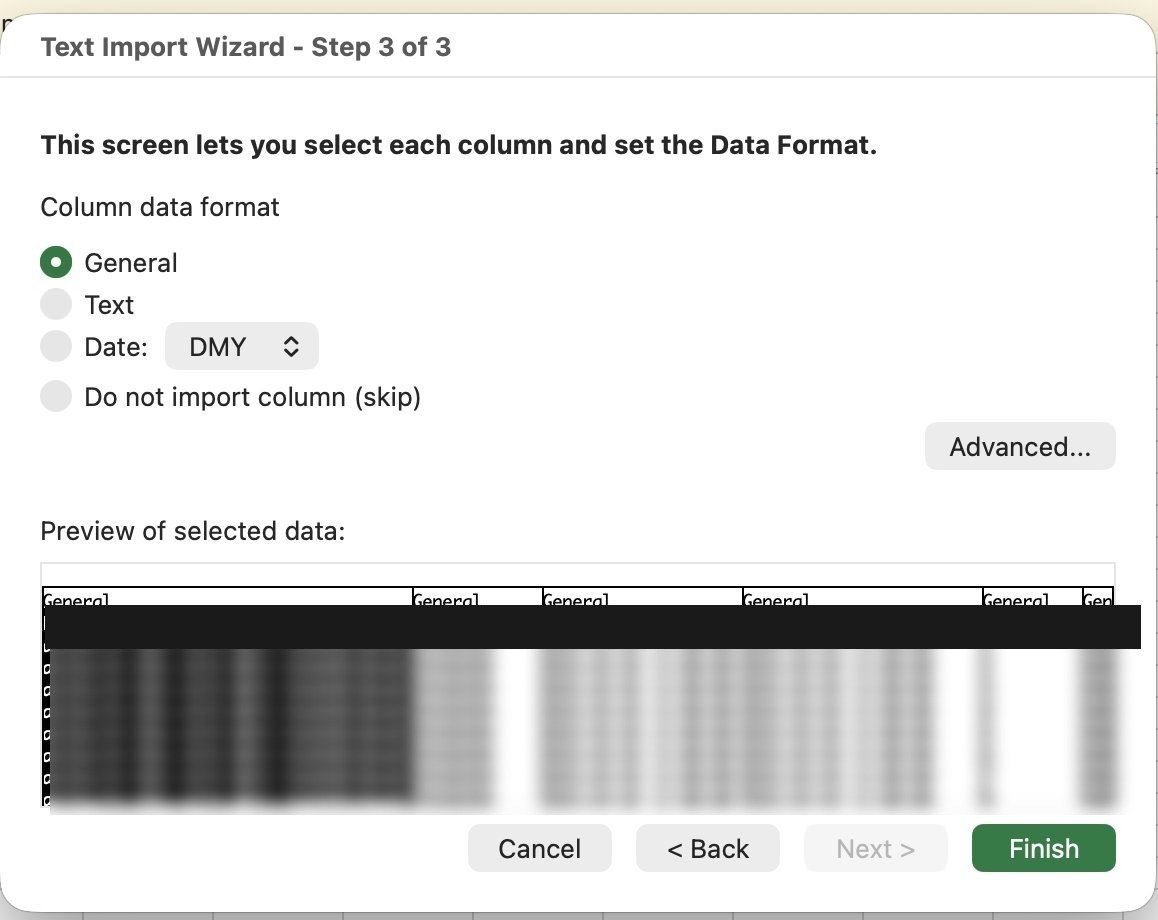 Spalten mit langen IDs oder Zahlen mit führenden Nullen (z. B. GTIN, Bestellnummern) **vor** dem Klick auf Finish einzeln anklicken und auf **Text** stellen. Sonst kürzt Excel die Werte oder wandelt sie in wissenschaftliche Notation um.
## Fertig
Die CSV ist jetzt sauber in Excel geladen – alle Spalten sind korrekt getrennt und die Daten lesbar. Zum Speichern: **Datei → Speichern unter** → Format **Excel-Arbeitsmappe (.xlsx)** wählen.
Spalten mit langen IDs oder Zahlen mit führenden Nullen (z. B. GTIN, Bestellnummern) **vor** dem Klick auf Finish einzeln anklicken und auf **Text** stellen. Sonst kürzt Excel die Werte oder wandelt sie in wissenschaftliche Notation um.
## Fertig
Die CSV ist jetzt sauber in Excel geladen – alle Spalten sind korrekt getrennt und die Daten lesbar. Zum Speichern: **Datei → Speichern unter** → Format **Excel-Arbeitsmappe (.xlsx)** wählen.