> ## Documentation Index
> Fetch the complete documentation index at: https://docs.procuros.io/llms.txt
> Use this file to discover all available pages before exploring further.
# Bestellformulare
> Erfahren Sie, wie Sie über ein Procuros-Bestellformular eine Bestellung bei einem Ihrer Lieferanten aufgeben können
## Einführung
Mit dem **Bestellformular** können Sie Bestellungen direkt bei Ihrem Lieferanten aufgeben – schnell, sicher und mit direkter Übermittlung Ihrer Bestellung an dessen System.
Jeder Lieferant verwaltet seinen eigenen Katalog und seine eigenen Preise, sodass das, was Sie in Ihrem Bestellformular sehen, speziell auf Ihr Unternehmen zugeschnitten ist.
 ## Zugriff auf das Bestellformular
Ihr Lieferant wird Ihnen per E-Mail einen Link zusenden, zum Beispiel:
```
https://portal.procuros.io/order-form/[lieferantenname]
```
Tipp: Setzen Sie ein Lesezeichen für den Link, um beim nächsten Mal leichter darauf zugreifen zu können.
## Anmelden
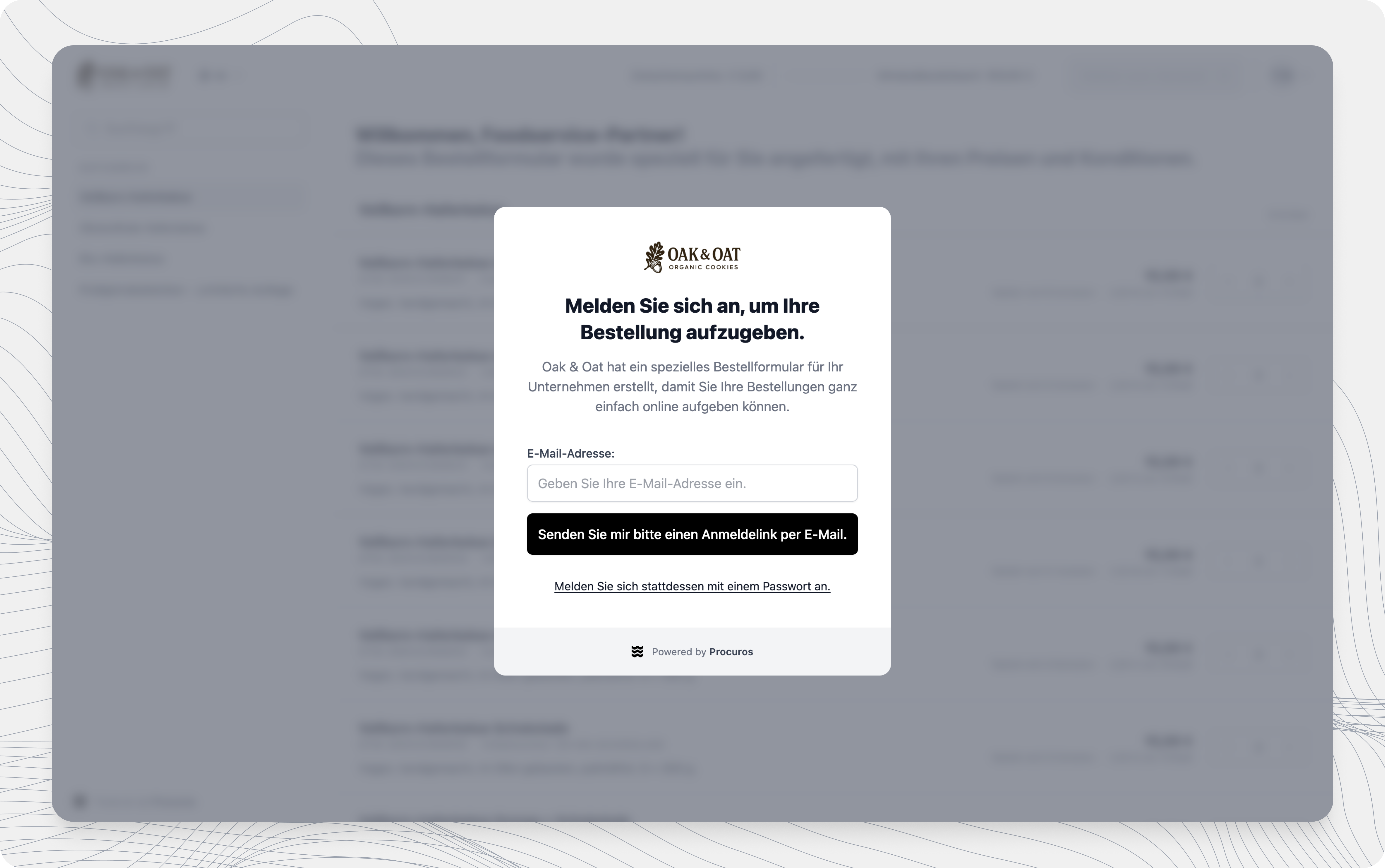
Sie müssen angemeldet sein, um das Bestellformular anzeigen und verwenden zu können. Dadurch wird sichergestellt, dass Sie die richtigen Preise und Bedingungen für Ihr Unternehmen sehen.
Es gibt **zwei Wege sich anzumelden:**
* **"Magic Link":**
Geben Sie Ihre geschäftliche E-Mail-Adresse ein und klicken Sie auf „Senden Sie mir bitte einen Anmeldelink per E-Mail". Sie erhalten einen sicheren Login-Link per E-Mail. Klicken Sie darauf, um sofort auf das Bestellformular zuzugreifen.
* **Email und Passwort:**
Wenn Sie bereits ein Passwort festgelegt haben, können Sie dieses stattdessen verwenden. Sie können Ihr Passwort auch jederzeit zurücksetzen.
Nur E-Mail-Adressen, die Ihr Lieferant eingerichtet hat, können auf das Bestellformular zugreifen. Wenn Sie versuchen, sich mit einer anderen E-Mail-Adresse anzumelden, wird der Zugriff verweigert.
Um weitere Benutzer aus Ihrem Unternehmen einzuladen, rufen Sie das [**Procuros-Portal**](https://portal.procuros.io/) auf und gehen Sie zu **Einstellungen → Teammitglieder → Mitglied hinzufügen**.
## Zugriff auf das Bestellformular
Ihr Lieferant wird Ihnen per E-Mail einen Link zusenden, zum Beispiel:
```
https://portal.procuros.io/order-form/[lieferantenname]
```
Tipp: Setzen Sie ein Lesezeichen für den Link, um beim nächsten Mal leichter darauf zugreifen zu können.
## Anmelden
Sie müssen angemeldet sein, um das Bestellformular anzeigen und verwenden zu können. Dadurch wird sichergestellt, dass Sie die richtigen Preise und Bedingungen für Ihr Unternehmen sehen.
Es gibt **zwei Wege sich anzumelden:**
* **"Magic Link":**
Geben Sie Ihre geschäftliche E-Mail-Adresse ein und klicken Sie auf „Senden Sie mir bitte einen Anmeldelink per E-Mail". Sie erhalten einen sicheren Login-Link per E-Mail. Klicken Sie darauf, um sofort auf das Bestellformular zuzugreifen.
* **Email und Passwort:**
Wenn Sie bereits ein Passwort festgelegt haben, können Sie dieses stattdessen verwenden. Sie können Ihr Passwort auch jederzeit zurücksetzen.
Nur E-Mail-Adressen, die Ihr Lieferant eingerichtet hat, können auf das Bestellformular zugreifen. Wenn Sie versuchen, sich mit einer anderen E-Mail-Adresse anzumelden, wird der Zugriff verweigert.
Um weitere Benutzer aus Ihrem Unternehmen einzuladen, rufen Sie das [**Procuros-Portal**](https://portal.procuros.io/) auf und gehen Sie zu **Einstellungen → Teammitglieder → Mitglied hinzufügen**.
 ## Produkte erkunden und gezielt finden
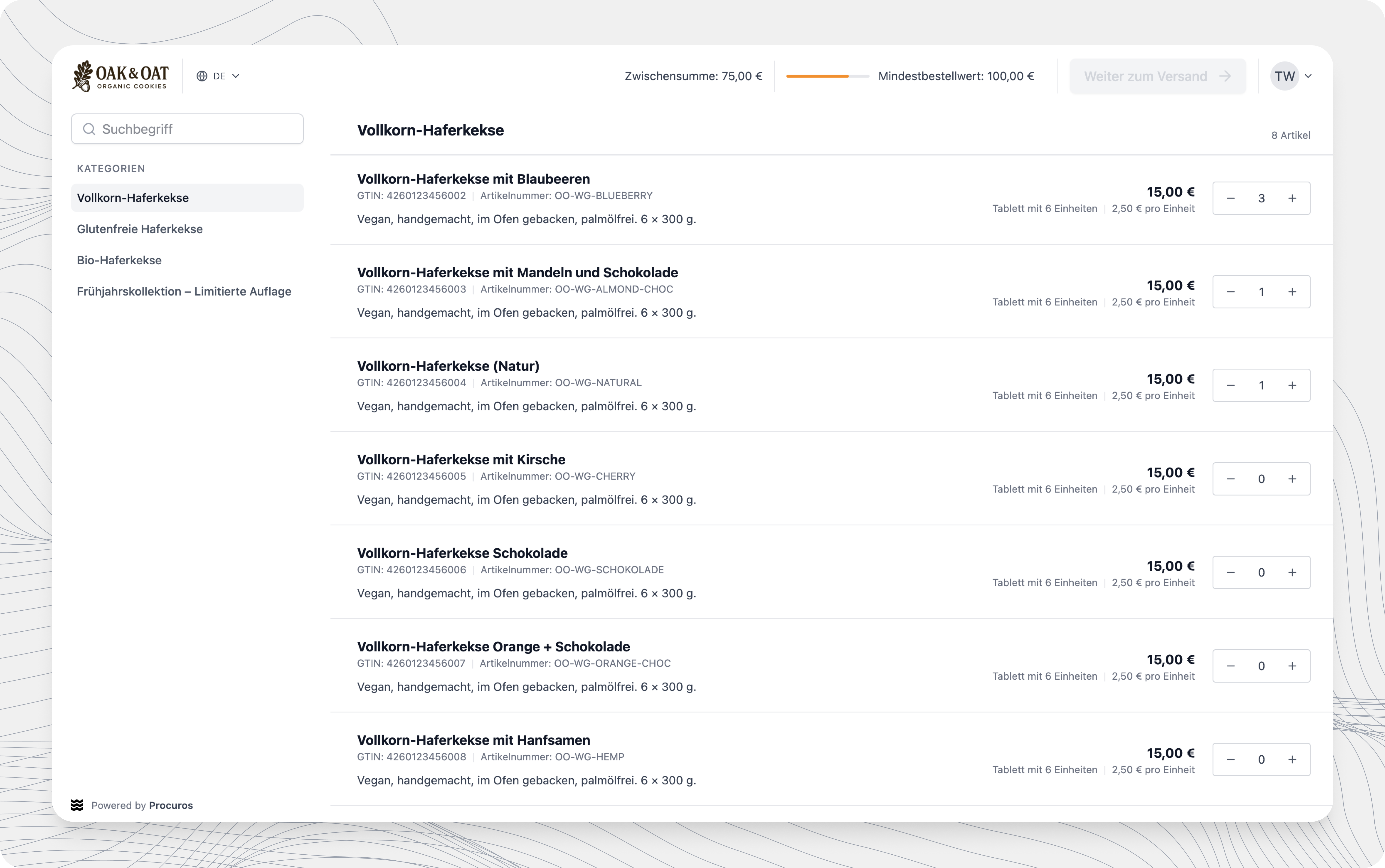
Sobald Sie sich angemeldet haben, sehen Sie eine Liste aller verfügbaren Produkte.
Durchsuchen Sie die Liste und fügen Sie Artikel zu Ihrer Bestellung hinzu, indem Sie die gewünschten Mengen eingeben.
Bitte beachten Sie die angegebene **Maßeinheit**: Einige Artikel sind möglicherweise nur in Trays oder Kartons erhältlich.
Sie können Produkte auf zwei Arten finden:
* \*\*Suchleiste: \*\*Suche nach Produktname, GTIN, Artikelnummer oder Stichwort.
* \*\*Kategorie: \*\*Klicken Sie auf einen Kategorienamen, um direkt zu diesem Abschnitt des Formulars zu springen.
## Mindestbestellwert
Einige Lieferanten verlangen möglicherweise einen **Mindestbestellwert** für Bestellungen.
Wenn dies auf Sie zutrifft, erscheint oben auf dem Bildschirm eine Meldung, die angibt, wie viel Sie noch benötigen, um den Mindestbestellwert zu erreichen.
## Produkte erkunden und gezielt finden
Sobald Sie sich angemeldet haben, sehen Sie eine Liste aller verfügbaren Produkte.
Durchsuchen Sie die Liste und fügen Sie Artikel zu Ihrer Bestellung hinzu, indem Sie die gewünschten Mengen eingeben.
Bitte beachten Sie die angegebene **Maßeinheit**: Einige Artikel sind möglicherweise nur in Trays oder Kartons erhältlich.
Sie können Produkte auf zwei Arten finden:
* \*\*Suchleiste: \*\*Suche nach Produktname, GTIN, Artikelnummer oder Stichwort.
* \*\*Kategorie: \*\*Klicken Sie auf einen Kategorienamen, um direkt zu diesem Abschnitt des Formulars zu springen.
## Mindestbestellwert
Einige Lieferanten verlangen möglicherweise einen **Mindestbestellwert** für Bestellungen.
Wenn dies auf Sie zutrifft, erscheint oben auf dem Bildschirm eine Meldung, die angibt, wie viel Sie noch benötigen, um den Mindestbestellwert zu erreichen.
 ## Zum Bestellabschluss gelangen
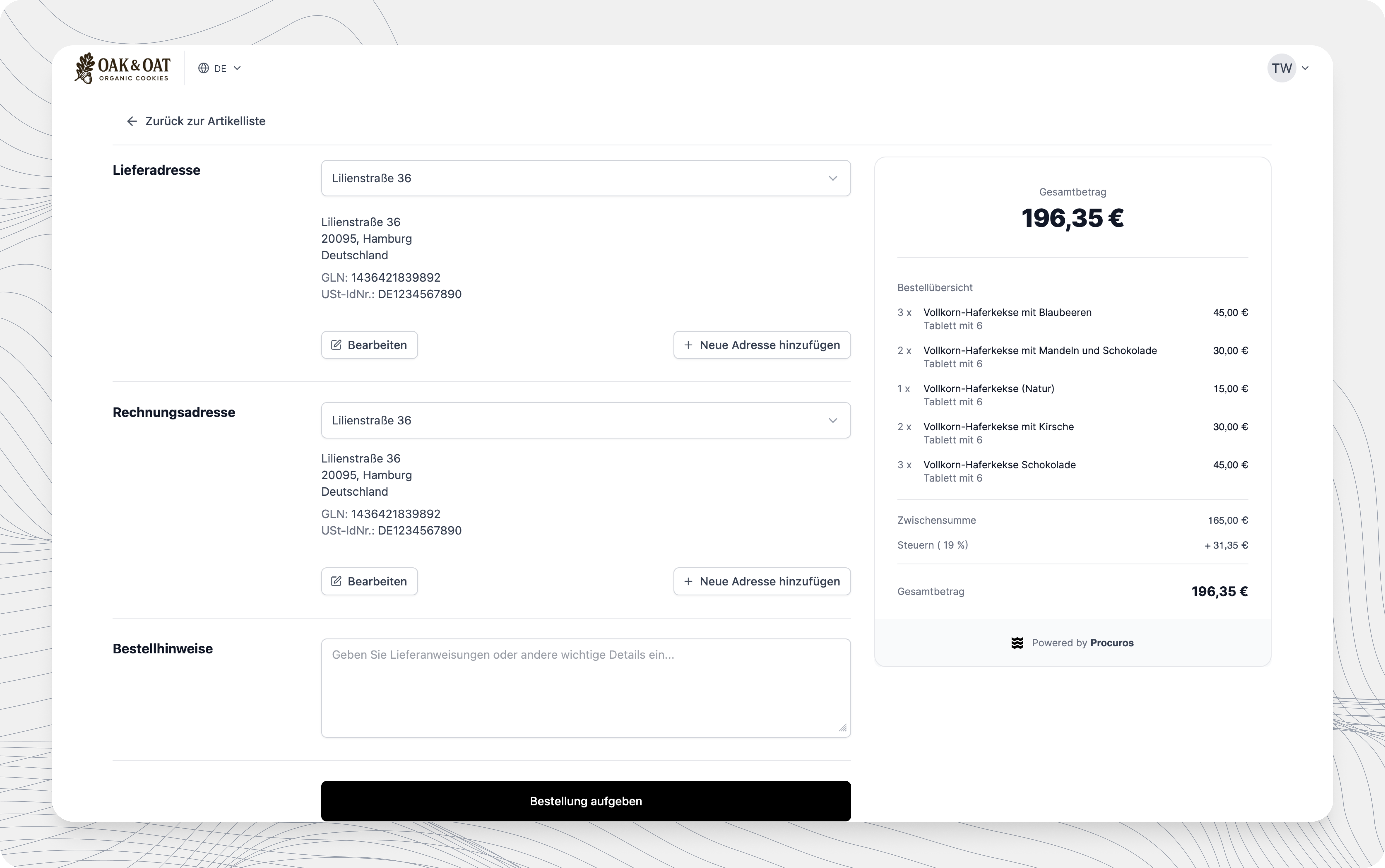
Wenn Sie mit der Auswahl der Artikel fertig sind, klicken Sie oben rechts auf „**Weiter zum Versand**“.
Nehmen Sie sich einen Moment Zeit, um Ihre Bestellübersicht zu überprüfen und alle Mengen noch einmal zu kontrollieren.
Wenn alles korrekt ist, geben Sie bitte Ihre Adressdaten ein:
1. **Lieferadresse** – Wählen Sie aus, wohin die Waren geliefert werden sollen.
2. **Rechnungsadresse** – Wählen Sie Ihre Rechnungsdaten aus oder geben Sie sie ein.
Wenn Sie bereits zuvor bestellt haben, werden Ihre zuvor verwendeten Adressen in der Dropdown-Liste angezeigt. Sie können auch eine neue Adresse hinzufügen, die für die zukünftige Verwendung gespeichert wird.
## Notizen für Ihren Lieferanten hinzufügen
Unterhalb der Adressfelder finden Sie ein **freies Textfeld**, in das Sie zusätzliche Informationen für Ihren Lieferanten eingeben können, zum Beispiel:
* Lieferanweisungen
* Interne Referenzen
* Sonstige Mitteilungen zur Bestellung
Diese Notizen werden zusammen mit Ihrer Bestellung versandt und sind für Ihren Lieferanten sichtbar.
## Ihre Bestellung aufgeben
Wenn Sie bereit sind, klicken Sie auf „**Bestellung aufgeben**“.
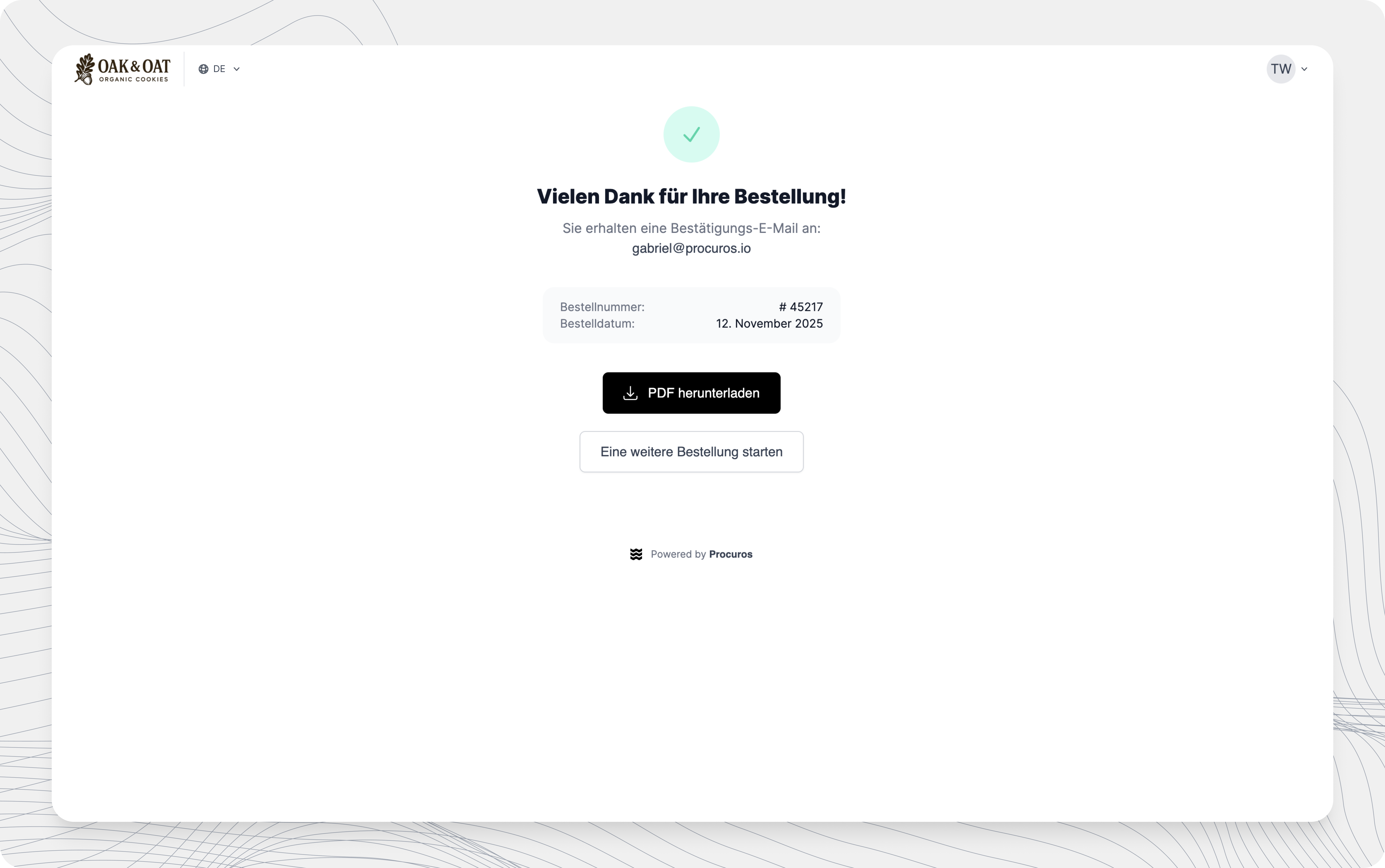
Sie sehen sofort einen Bestätigungsbildschirm und erhalten eine **E-Mail-Bestätigung** mit allen Bestelldetails. Sie können auch eine **PDF-Kopie Ihrer Bestellung** herunterladen.
## Zum Bestellabschluss gelangen
Wenn Sie mit der Auswahl der Artikel fertig sind, klicken Sie oben rechts auf „**Weiter zum Versand**“.
Nehmen Sie sich einen Moment Zeit, um Ihre Bestellübersicht zu überprüfen und alle Mengen noch einmal zu kontrollieren.
Wenn alles korrekt ist, geben Sie bitte Ihre Adressdaten ein:
1. **Lieferadresse** – Wählen Sie aus, wohin die Waren geliefert werden sollen.
2. **Rechnungsadresse** – Wählen Sie Ihre Rechnungsdaten aus oder geben Sie sie ein.
Wenn Sie bereits zuvor bestellt haben, werden Ihre zuvor verwendeten Adressen in der Dropdown-Liste angezeigt. Sie können auch eine neue Adresse hinzufügen, die für die zukünftige Verwendung gespeichert wird.
## Notizen für Ihren Lieferanten hinzufügen
Unterhalb der Adressfelder finden Sie ein **freies Textfeld**, in das Sie zusätzliche Informationen für Ihren Lieferanten eingeben können, zum Beispiel:
* Lieferanweisungen
* Interne Referenzen
* Sonstige Mitteilungen zur Bestellung
Diese Notizen werden zusammen mit Ihrer Bestellung versandt und sind für Ihren Lieferanten sichtbar.
## Ihre Bestellung aufgeben
Wenn Sie bereit sind, klicken Sie auf „**Bestellung aufgeben**“.
Sie sehen sofort einen Bestätigungsbildschirm und erhalten eine **E-Mail-Bestätigung** mit allen Bestelldetails. Sie können auch eine **PDF-Kopie Ihrer Bestellung** herunterladen.
 ## Was danach passiert
Ihre Bestellung wird automatisch an das System Ihres Lieferanten übermittelt, sodass Sie keine separate E-Mail oder kein separates Dokument senden müssen.
Ihr Lieferant wird die Bestellung wie gewohnt bearbeiten und weiterverfolgen.
## Fehlerbehebung
Stellen Sie sicher, dass Sie dieselbe E-Mail-Adresse verwenden, die bei Ihrem Lieferanten registriert ist. Wenn Sie sich nicht sicher sind, wenden Sie sich an den Vertrieb oder Support Ihres Lieferanten.
Vergewissern Sie sich, dass Sie die von Ihrem Lieferanten registrierte E-Mail-Adresse verwenden. Überprüfen Sie anschließend Ihren Spam-Ordner oder bitten Sie Ihr IT-Team, `@procuros.io` auf die Whitelist zu setzen.
Die Preise werden von Ihrem Lieferanten festgelegt und können auf Ihr Unternehmen zugeschnitten sein. Wenden Sie sich für weitere Informationen bitte an Ihren Lieferanten.
## Was danach passiert
Ihre Bestellung wird automatisch an das System Ihres Lieferanten übermittelt, sodass Sie keine separate E-Mail oder kein separates Dokument senden müssen.
Ihr Lieferant wird die Bestellung wie gewohnt bearbeiten und weiterverfolgen.
## Fehlerbehebung
Stellen Sie sicher, dass Sie dieselbe E-Mail-Adresse verwenden, die bei Ihrem Lieferanten registriert ist. Wenn Sie sich nicht sicher sind, wenden Sie sich an den Vertrieb oder Support Ihres Lieferanten.
Vergewissern Sie sich, dass Sie die von Ihrem Lieferanten registrierte E-Mail-Adresse verwenden. Überprüfen Sie anschließend Ihren Spam-Ordner oder bitten Sie Ihr IT-Team, `@procuros.io` auf die Whitelist zu setzen.
Die Preise werden von Ihrem Lieferanten festgelegt und können auf Ihr Unternehmen zugeschnitten sein. Wenden Sie sich für weitere Informationen bitte an Ihren Lieferanten.