> ## Documentation Index
> Fetch the complete documentation index at: https://docs.procuros.io/llms.txt
> Use this file to discover all available pages before exploring further.
# Procuros Netzwerk
> Lernen Sie, wie Sie Ihr Handelsnetzwerk erweitern und Geschäftspartner über das Procuros Netzwerk verbinden können.
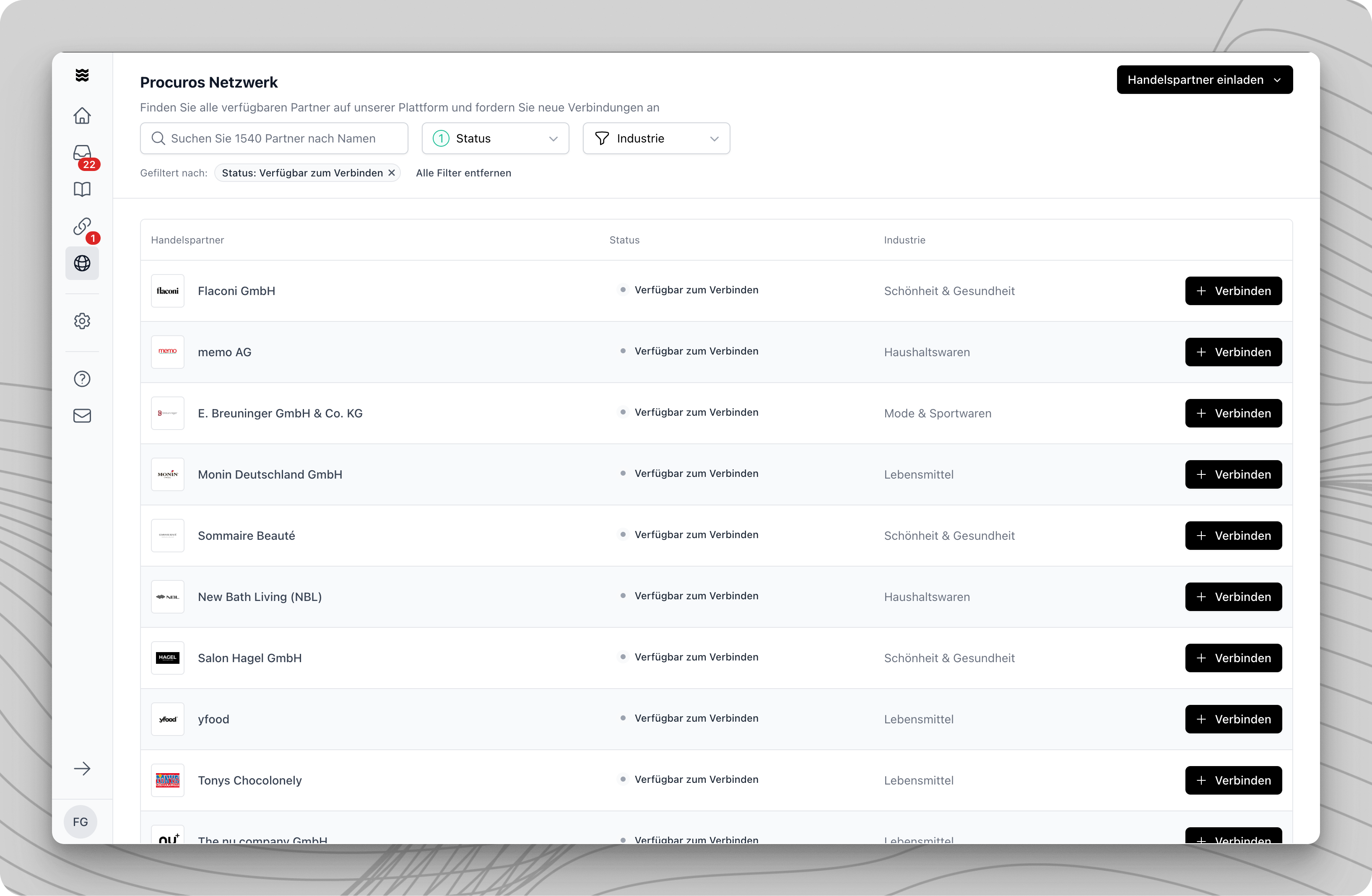 Das Procuros Netzwerk ermöglicht Ihnen die digitale Vernetzung mit Ihren Handelspartnern für den automatisierten Austausch von Geschäftsdokumenten. Über die zentrale Netzwerkübersicht können Sie bestehende Partner finden und neue Verbindungen aufbauen.
## Handelspartner finden
Die Netzwerkübersicht bietet Ihnen verschiedene Möglichkeiten, Ihre Handelspartner zu finden:
Verwenden Sie die Suchleiste am oberen Bildschirmrand, um nach dem Namen Ihres Handelspartners zu suchen.
Nutzen Sie die Filter für Status und Industrie, um die Anzeige einzugrenzen:
* Status: Verfügbar zum Verbinden, Verbunden, Ausstehend
* Industrie: z.B. Lebensmittel, Mode, Haushaltswaren
## Verbindung zu Handelspartner aufbauen
Klicken Sie auf die Schaltfläche "Verbinden" neben dem gewünschten Handelspartner.
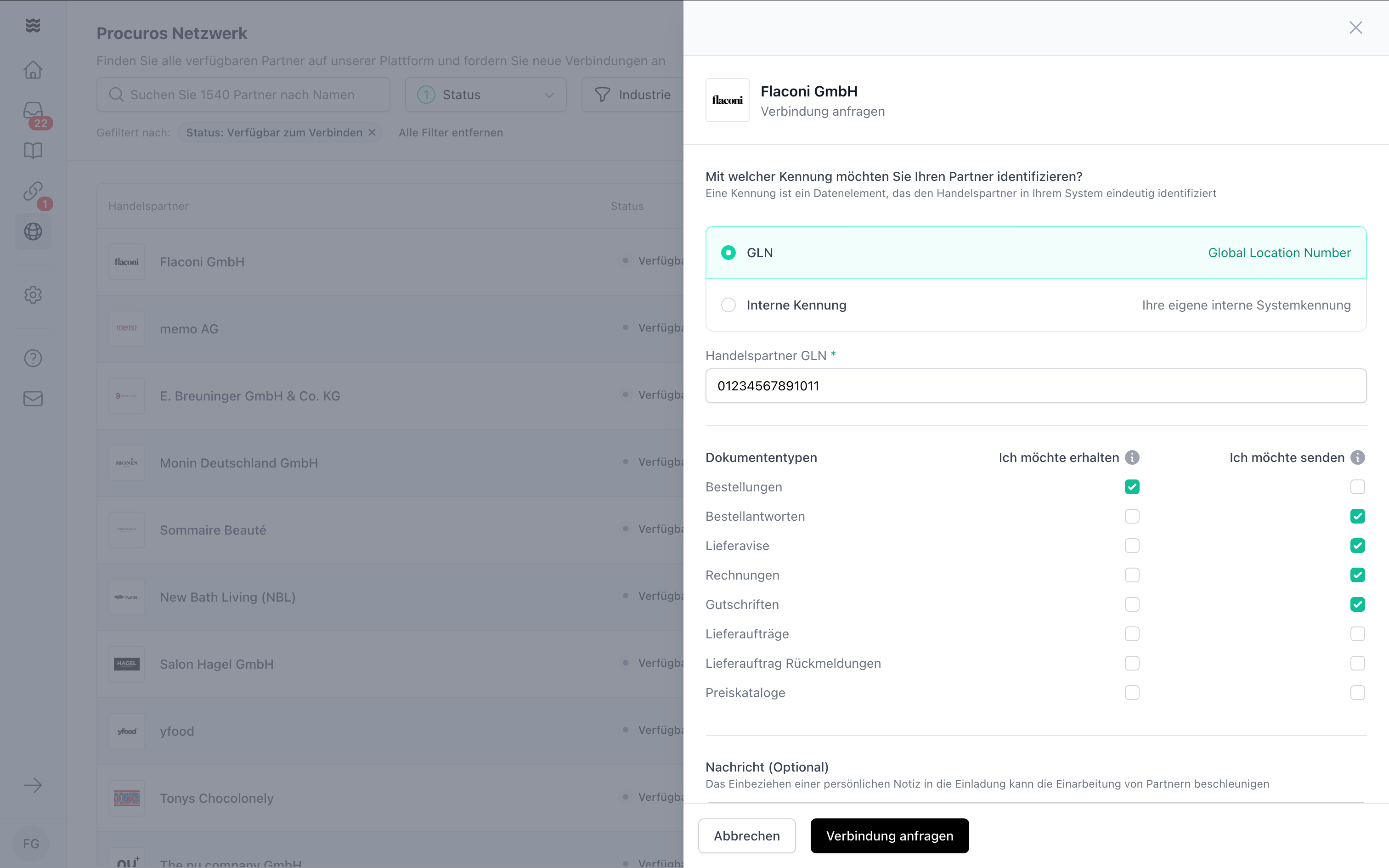
Wählen Sie die Identifikationsmethode:
* GLN (Global Location Number)
* Interne Kennung
Legen Sie fest, welche Dokumententypen Sie austauschen möchten:
* Empfangen: z.B. Bestellungen
* Senden: z.B. Lieferavise, Rechnungen
Das Procuros Netzwerk ermöglicht Ihnen die digitale Vernetzung mit Ihren Handelspartnern für den automatisierten Austausch von Geschäftsdokumenten. Über die zentrale Netzwerkübersicht können Sie bestehende Partner finden und neue Verbindungen aufbauen.
## Handelspartner finden
Die Netzwerkübersicht bietet Ihnen verschiedene Möglichkeiten, Ihre Handelspartner zu finden:
Verwenden Sie die Suchleiste am oberen Bildschirmrand, um nach dem Namen Ihres Handelspartners zu suchen.
Nutzen Sie die Filter für Status und Industrie, um die Anzeige einzugrenzen:
* Status: Verfügbar zum Verbinden, Verbunden, Ausstehend
* Industrie: z.B. Lebensmittel, Mode, Haushaltswaren
## Verbindung zu Handelspartner aufbauen
Klicken Sie auf die Schaltfläche "Verbinden" neben dem gewünschten Handelspartner.
Wählen Sie die Identifikationsmethode:
* GLN (Global Location Number)
* Interne Kennung
Legen Sie fest, welche Dokumententypen Sie austauschen möchten:
* Empfangen: z.B. Bestellungen
* Senden: z.B. Lieferavise, Rechnungen
 ## Neue Handelspartner einladen
Wenn Ihr Handelspartner noch nicht im Procuros Netzwerk ist, haben Sie zwei Möglichkeiten:
### Einzelnen Partner einladen
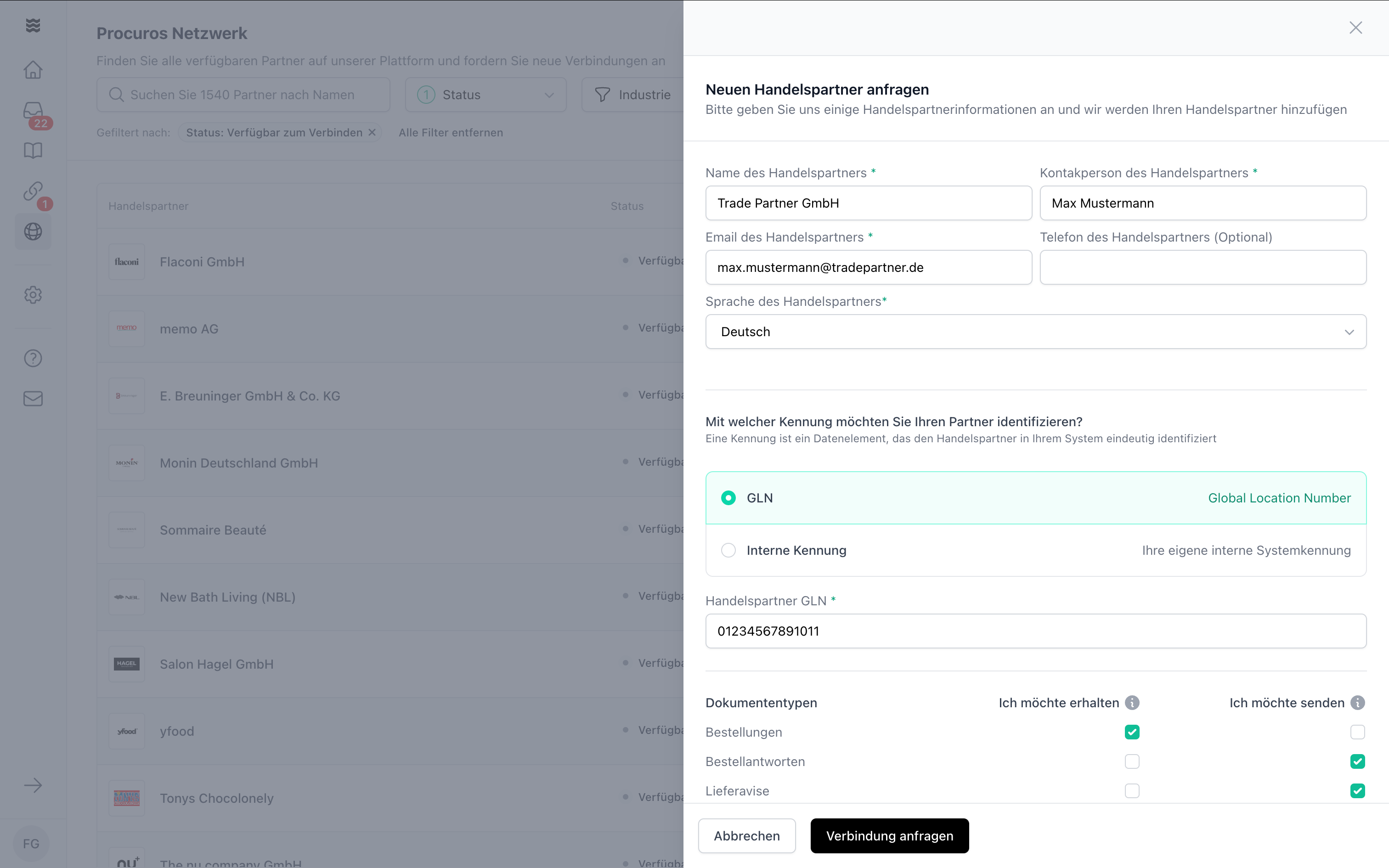
Klicken Sie auf "Handelspartner einladen" in der oberen rechten Ecke.
Füllen Sie die erforderlichen Felder aus:
* Name des Handelspartners
* Kontaktperson
* E-Mail-Adresse
* Telefon (optional)
* Bevorzugte Sprache
Legen Sie die GLN oder interne Kennung fest und wählen Sie die gewünschten Dokumententypen aus.
## Neue Handelspartner einladen
Wenn Ihr Handelspartner noch nicht im Procuros Netzwerk ist, haben Sie zwei Möglichkeiten:
### Einzelnen Partner einladen
Klicken Sie auf "Handelspartner einladen" in der oberen rechten Ecke.
Füllen Sie die erforderlichen Felder aus:
* Name des Handelspartners
* Kontaktperson
* E-Mail-Adresse
* Telefon (optional)
* Bevorzugte Sprache
Legen Sie die GLN oder interne Kennung fest und wählen Sie die gewünschten Dokumententypen aus.
 ### Mehrere Partner gleichzeitig einladen
Die Einladung und Anbindung neuer Handelspartner ist kostenfrei. Ihre Partner können selbst entscheiden, welche Dokumententypen sie unterstützen möchten.
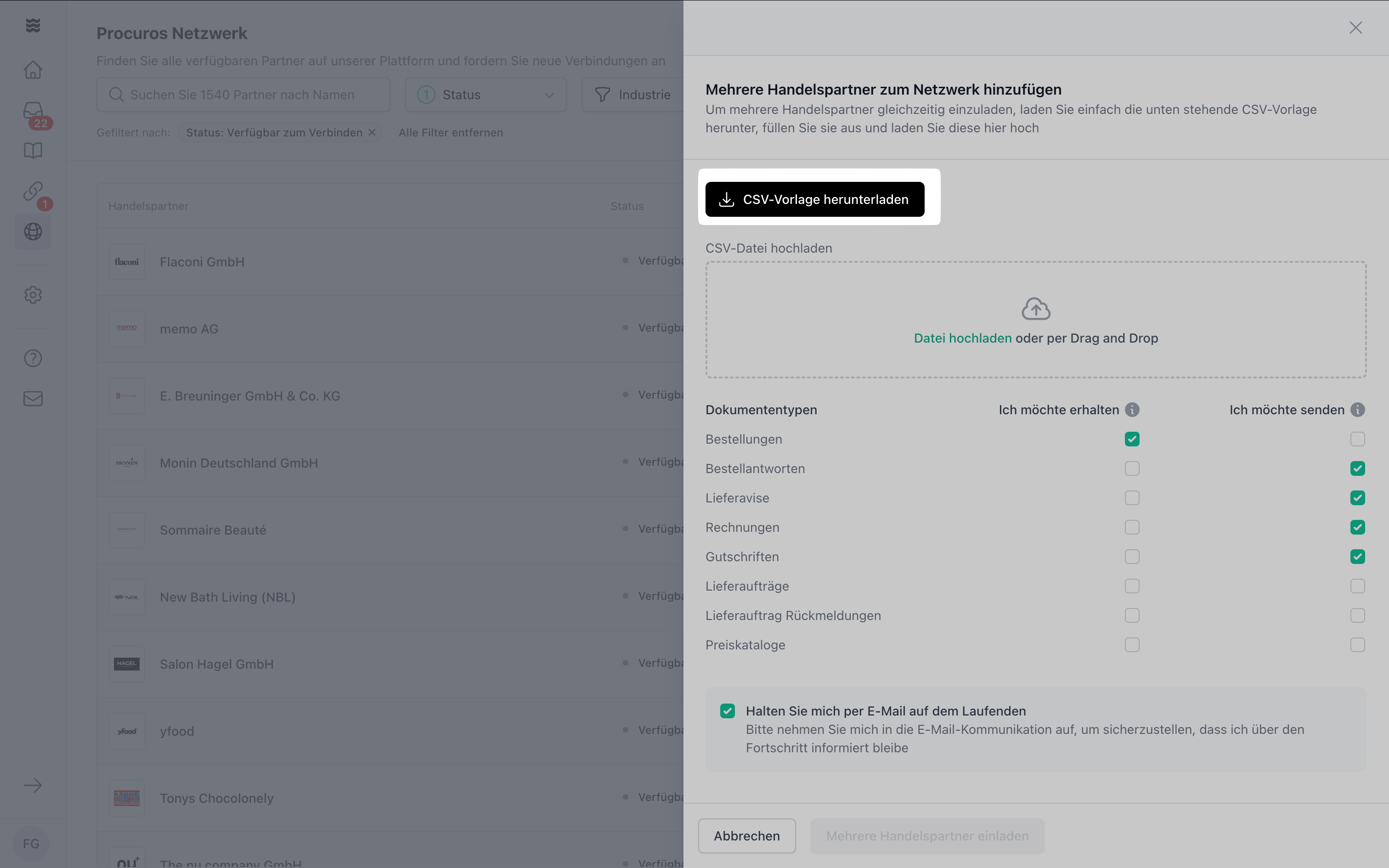
Laden Sie die CSV-Vorlage über die entsprechende Schaltfläche herunter.
Füllen Sie die CSV-Vorlage mit den Daten Ihrer Handelspartner aus.
Laden Sie die ausgefüllte CSV-Datei wieder hoch und wählen Sie die gewünschten Dokumententypen aus.
### Mehrere Partner gleichzeitig einladen
Die Einladung und Anbindung neuer Handelspartner ist kostenfrei. Ihre Partner können selbst entscheiden, welche Dokumententypen sie unterstützen möchten.
Laden Sie die CSV-Vorlage über die entsprechende Schaltfläche herunter.
Füllen Sie die CSV-Vorlage mit den Daten Ihrer Handelspartner aus.
Laden Sie die ausgefüllte CSV-Datei wieder hoch und wählen Sie die gewünschten Dokumententypen aus.
 Procuros übernimmt nach dem Einladen die Kontaktaufnahme mit Ihren Handelspartnern und unterstützt sie bei der Anbindung an das Netzwerk.