> ## Documentation Index
> Fetch the complete documentation index at: https://docs.procuros.io/llms.txt
> Use this file to discover all available pages before exploring further.
# Erste Schritte
> Lernen Sie die grundlegenden Funktionen von Procuros kennen. Diese Anleitung führt Sie durch die wichtigsten Bereiche der Plattform und erklärt, wie Sie mit der Nutzung beginnen können.
Procuros ist Ihre zentrale Plattform für die digitale Zusammenarbeit mit Ihren Handelspartnern. Als Netzwerk verbindet Procuros Einkäufer und Lieferanten und ermöglicht den automatisierten Austausch von Geschäftsdokumenten wie Bestellungen, Auftragsbestätigungen und Rechnungen.
## Anmeldung bei Procuros
Sie können auf Procuros über portal.procuros.io zugreifen. Ein Passwort ist nicht erforderlich - magische Links, die an Ihre E-Mail geschickt werden, ermöglichen eine nahtlose Anmeldung, wenn neue Aufträge eingehen oder wenn ein Handelspartner Sie zu Procuros einlädt.
Passwörter sind jedoch als alternative Anmeldemethode verfügbar. Wenn Sie sich zum ersten Mal über einen Magic Link anmelden, wird automatisch ein Passwort vergeben, das Sie jederzeit im Portal ändern oder wiederherstellen können. Auf der Anmeldeseite können Sie entweder Ihr Passwort eingeben oder einen neuen Magic Link anfordern.
### Navigation und Hauptfunktionen
Die Seitenleiste dient als zentrale Navigation durch die Plattform. Hier finden Sie alle wichtigen Funktionen von oben nach unten angeordnet:
### Dashboard
Das Dashboard ist Ihre Startseite in Procuros. Je nachdem, ob Sie eine direkte Integration mit Procuros verwenden oder nicht, sehen Sie zwei Varianten des Dashboards.
1. Als Lieferant, **der eine Integration nutzt**:
* **Übersichtsbereich**: Zeigt wichtige Kennzahlen wie Ihr Transaktionsvolumen und die Anzahl Ihrer aktiven Handelspartner
2. Als Lieferant **ohne Integration**:
* **Posteingang**: Fungiert als zentrale Anlaufstelle für Ihren täglichen Workflow mit schnellem Zugriff auf:
* [Ausstehende Bestellbestätigungen](https://docs.procuros.io/de/general/portal/transactions/sending-order-responses)
* [Ausstehende Lieferavise](/de/general/portal/transactions/sending-shipping-notices)
* [Zu bearbeitende Rechnungen](/de/general/portal/transactions/sending-invoices)
* [Blockierte Transaktionen](https://docs.procuros.io/de/general/troubleshooting/blocked-transactions)
* **E-Mail-Adresse für die Weiterleitung**: Anstatt Dokumente über das Portal einzureichen, können Sie Ihre Dokumente einfach als PDF an diese E-Mail-Adresse weiterleiten ([erfahren Sie, wie Sie dies mit Outlook einrichten können](https://docs.procuros.io/de/general/portal/transactions/setting-up-email-forwarding)).
### Transaktionen
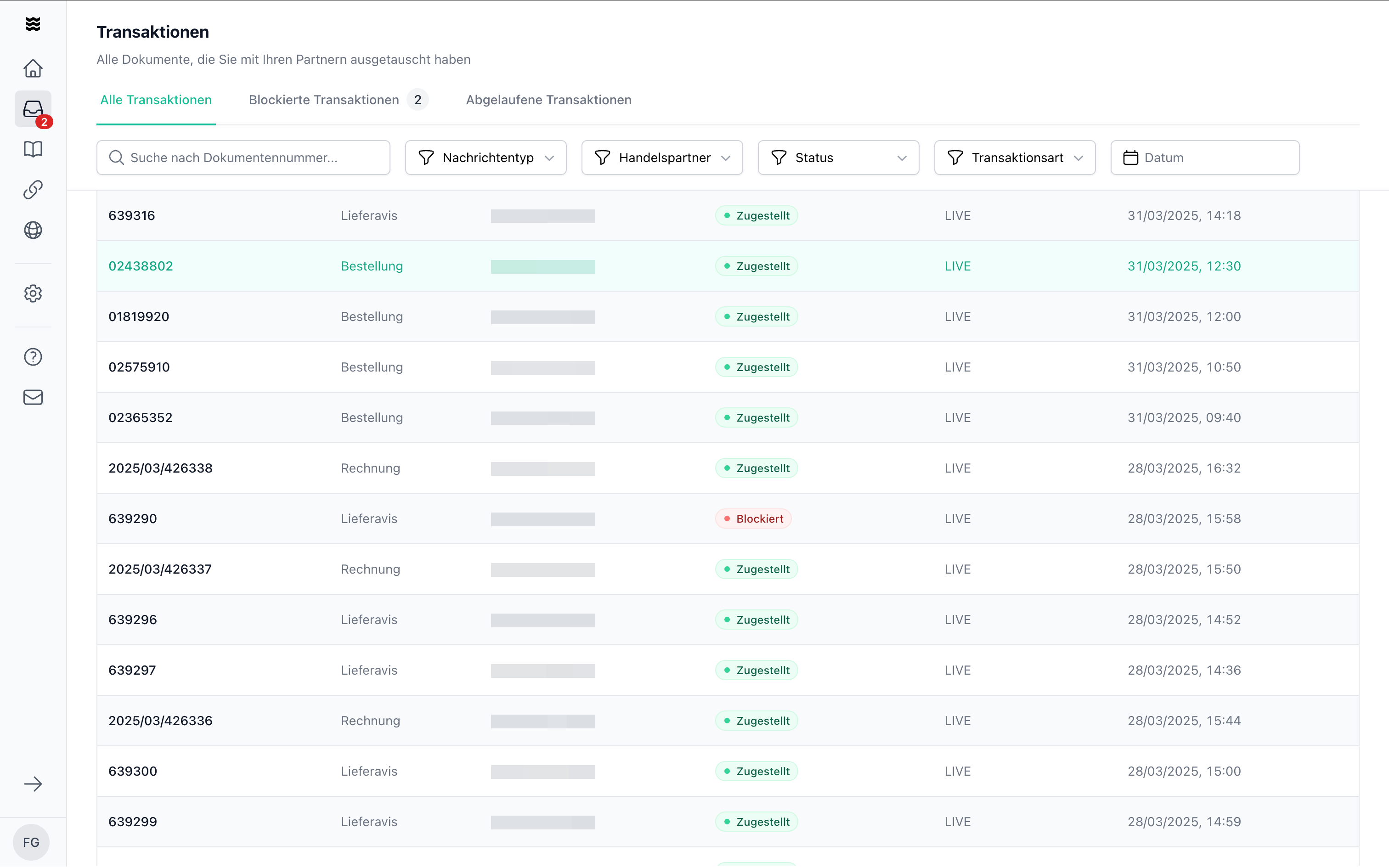
Unter "Transaktionen" finden Sie eine vollständige Übersicht aller Ihrer Geschäftsvorfälle. Die Ansicht lässt sich nach verschiedenen Kriterien filtern, beispielsweise nach:
* Dokumententyp (Bestellungen, Rechnungen etc.)
* [Status](/de/general/portal/connections#status-der-dokumententypen) (offen, in Bearbeitung, abgeschlossen)
* Zeitraum
* Handelspartner
### Preiskataloge
Dieser Bereich ist nur sichtbar, wenn mindestens einer Ihrer Handelspartner die Preiskatalog-Funktion nutzt. Details zur Verwendung finden Sie in unserem separaten Artikel zu Preiskatalogen.
If Price Catalogs are not enabled in your account, you will see Price Lists instead. Price Lists allows users to include their prices, which can then be automatically applied when generating invoices in the portal.
### Verbindungen und Netzwerk
Die Verwaltung Ihrer Geschäftsbeziehungen erfolgt über zwei eng verbundene Bereiche:
* **Meine Verbindungen**: Übersicht und Verwaltung Ihrer bestehenden Handelspartner
* **Procuros Netzwerk**: Suche und Anfrage neuer Verbindungen zu potenziellen Handelspartnern
### Systemeinbindung und Support
Im unteren Bereich der Navigation finden Sie:
* **Integrationen**: Verwaltung und Anfrage von Systemanbindungen
* **Einstellungen**: Konfiguration Ihres Procuros-Kontos
* **Hilfe und Kundenservice**: Direkter Zugang zum Help Center und Support
Über das Benutzerprofil rechts unten können Sie sich von der Plattform abmelden. Ein erneuter Zugang ist jederzeit über einen gültigen Link in Ihren Procuros E-Mails möglich.
## Nächste Schritte
Nach der Einrichtung Ihres Zugangs empfehlen wir:
Ergänzen Sie Ihre [Unternehmensdaten in den Einstellungen](/de/general/admin/company-data)
Überprüfen Sie Ihre bestehenden Handelspartner unter[ "Meine Verbindungen"](/de/general/portal/connections)
Machen Sie sich mit den [verschiedenen Dokumententypen ](/de/general/portal/transactions/transactions-intro)und deren Bearbeitung vertraut
Detaillierte Anleitungen zu einzelnen Funktionen finden Sie in den entsprechenden Artikeln unseres Help Centers.
 ### Preiskataloge