> ## Documentation Index
> Fetch the complete documentation index at: https://docs.procuros.io/llms.txt
> Use this file to discover all available pages before exploring further.
# Meine Verbindungen
> Die Übersicht über Ihre Handelspartnerverbindungen in Procuros – Status einsehen, neue Verbindungen aktivieren und bestehende verwalten.
 ## Übersicht der Handelspartnerverbindungen
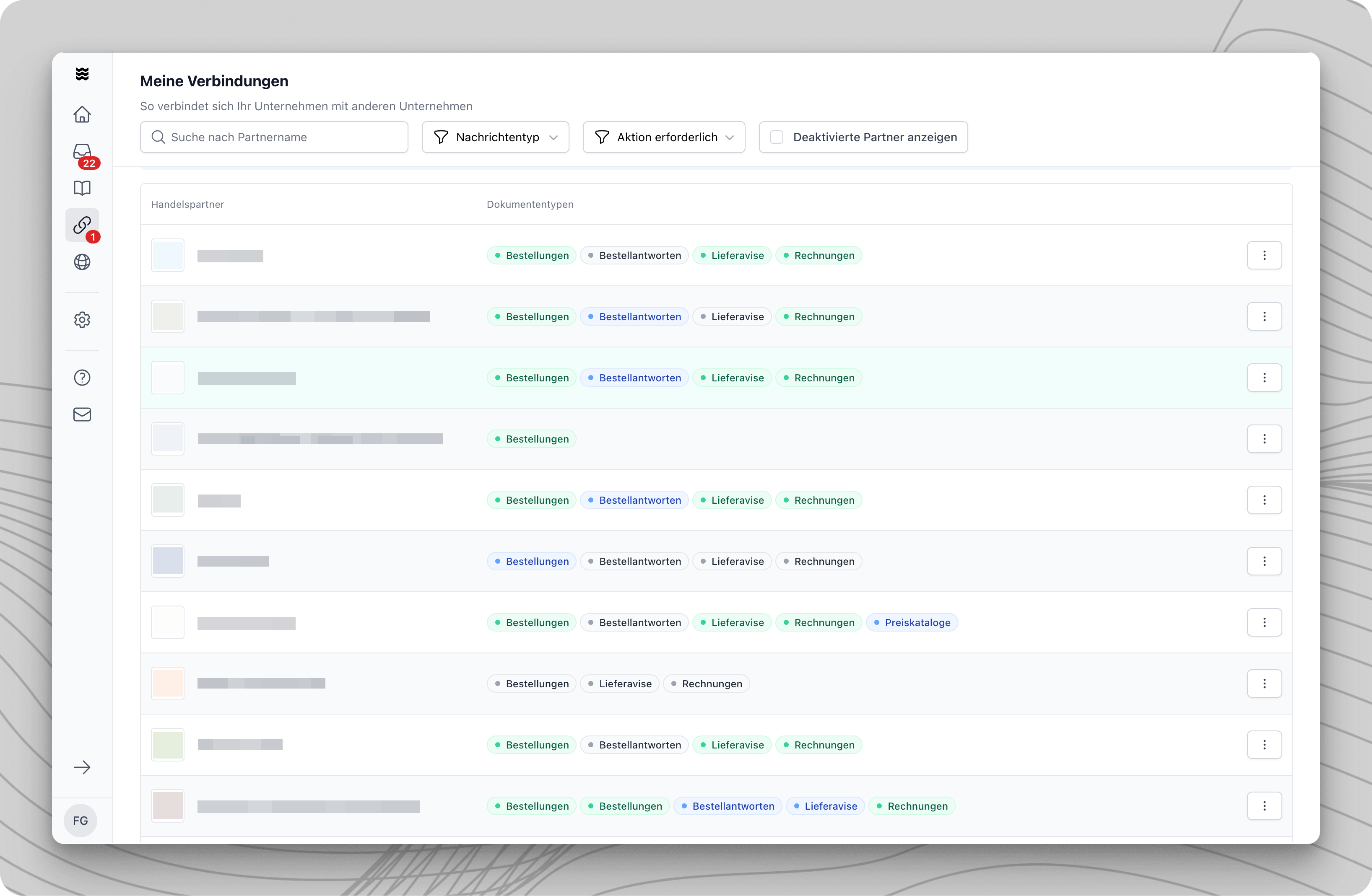
Die Hauptansicht zeigt alle Ihre Handelspartner und deren Verbindungsstatus. Jeder Handelspartner wird mit den verfügbaren Dokumententypen und deren aktuellem Status angezeigt.
### Status der Dokumententypen
Die verschiedenen Dokumententypen werden durch Farbcodes gekennzeichnet:
* **Grün**: Dokumententyp ist aktiv und live geschaltet
* **Blau:** Eine Aktion ist erforderlich. Bereit zum Test oder Warten auf eine aktive Transaktion.
* **Grau**: Dokumententyp ist inaktiv oder wartet auf Partneraktion
## Navigation und Filterung
Nutzen Sie das Suchfeld „Suche nach Partnername“, um gezielt nach bestimmten Handelspartnern zu suchen.
Filtern Sie die Ansicht nach:
* Nachrichtentyp (z. B. Bestellungen, Rechnungen)
* Aktionen erforderlich
* Deaktivierte Partner anzeigen
## Verwaltung von Handelspartnerverbindungen
### Detailansicht öffnen
Klicken Sie auf einen Handelspartner oder Dokumententyp, um die Detailansicht zu öffnen. Diese zeigt:
* Aktuellen Verbindungsstatus
* Fortschritt bei der Dokumententyp-Aktivierung
* Erforderliche Aktionen
Über das Drei-Punkte-Menü rechts neben jedem Partner können Sie:
* Neue Dokumentenarten anfordern
* Transaktionsübersicht aufrufen
* Preislisten einsehen (falls verfügbar)
### Aktivierung neuer Dokumententypen
**Erforderlichkeit der Testphase**
Eine Testphase ist in der Regel erforderlich, wenn Käufer und Lieferant über eine Integration verbunden sind.
Wenn ein Lieferant das Portal zur Übertragung von Dokumenten nutzt, ist eine Testphase normalerweise nicht erforderlich.
Für integrierte Verbindungen folgen Sie diesen Schritten, um die Testphase abzuschließen:
1. Öffnen Sie die Detailansicht des gewünschten Dokumententyps.
2. Folgen Sie den angezeigten Testanweisungen.
3. Senden Sie die erforderlichen Testdokumente.
4. Warten Sie auf die Validierung durch den Handelspartner.
Die spezifischen Schritte für das Senden von Testdokumenten variieren je nach Integrationsart. Detaillierte Anleitungen finden Sie im Integrationshandbuch für Ihre gewählte Integrationsmethode.
## Übersicht der Handelspartnerverbindungen
Die Hauptansicht zeigt alle Ihre Handelspartner und deren Verbindungsstatus. Jeder Handelspartner wird mit den verfügbaren Dokumententypen und deren aktuellem Status angezeigt.
### Status der Dokumententypen
Die verschiedenen Dokumententypen werden durch Farbcodes gekennzeichnet:
* **Grün**: Dokumententyp ist aktiv und live geschaltet
* **Blau:** Eine Aktion ist erforderlich. Bereit zum Test oder Warten auf eine aktive Transaktion.
* **Grau**: Dokumententyp ist inaktiv oder wartet auf Partneraktion
## Navigation und Filterung
Nutzen Sie das Suchfeld „Suche nach Partnername“, um gezielt nach bestimmten Handelspartnern zu suchen.
Filtern Sie die Ansicht nach:
* Nachrichtentyp (z. B. Bestellungen, Rechnungen)
* Aktionen erforderlich
* Deaktivierte Partner anzeigen
## Verwaltung von Handelspartnerverbindungen
### Detailansicht öffnen
Klicken Sie auf einen Handelspartner oder Dokumententyp, um die Detailansicht zu öffnen. Diese zeigt:
* Aktuellen Verbindungsstatus
* Fortschritt bei der Dokumententyp-Aktivierung
* Erforderliche Aktionen
Über das Drei-Punkte-Menü rechts neben jedem Partner können Sie:
* Neue Dokumentenarten anfordern
* Transaktionsübersicht aufrufen
* Preislisten einsehen (falls verfügbar)
### Aktivierung neuer Dokumententypen
**Erforderlichkeit der Testphase**
Eine Testphase ist in der Regel erforderlich, wenn Käufer und Lieferant über eine Integration verbunden sind.
Wenn ein Lieferant das Portal zur Übertragung von Dokumenten nutzt, ist eine Testphase normalerweise nicht erforderlich.
Für integrierte Verbindungen folgen Sie diesen Schritten, um die Testphase abzuschließen:
1. Öffnen Sie die Detailansicht des gewünschten Dokumententyps.
2. Folgen Sie den angezeigten Testanweisungen.
3. Senden Sie die erforderlichen Testdokumente.
4. Warten Sie auf die Validierung durch den Handelspartner.
Die spezifischen Schritte für das Senden von Testdokumenten variieren je nach Integrationsart. Detaillierte Anleitungen finden Sie im Integrationshandbuch für Ihre gewählte Integrationsmethode.