> ## Documentation Index
> Fetch the complete documentation index at: https://docs.procuros.io/llms.txt
> Use this file to discover all available pages before exploring further.
# SSCC-Einstellungen
> Erfahren Sie, wie Sie Ihren GS1-Basisnummer, Seriennummern und die Druckerauflösung für SSCC-Etiketten im Procuros Portal konfigurieren.
SSCC-Einstellungen sind nur verfügbar, wenn die Funktion SSCC-Etiketten für Ihr Unternehmen aktiviert ist. Wenn Sie diese Seite nicht in Ihren Einstellungen sehen, wenden Sie sich an Procuros, um sie aktivieren zu lassen.
 ## Was ist eine NVE/SSCC?
Eine **NVE (Nummer der Versandeinheit)**, auch **SSCC (Serial Shipping Container Code)** genannt, ist eine weltweit eindeutige 18-stellige Nummer zur Identifikation einer logistischen Einheit, zum Beispiel einer Palette, eines Kartons oder eines Containers, auf ihrem Weg durch die Lieferkette. Sie besteht aus vier Teilen:
1. **Erweiterungsziffer** — 1 Ziffer, erweitert die Kapazität der Seriennummer.
2. **GS1-Basisnummer** — 7 bis 10 Ziffern, von GS1 an Ihr Unternehmen vergeben.
3. **Seriennummer** — füllt die verbleibenden Ziffern, wird von Procuros fortlaufend vergeben.
4. **Prüfziffer** — 1 Ziffer, wird automatisch berechnet, um Scanfehler zu erkennen.
Procuros setzt die vollständige 18-stellige NVE/SSCC für Sie automatisch aus der auf dieser Seite konfigurierten GS1-Basisnummer und Seriennummer zusammen — Sie müssen selbst nie eine vollständige NVE/SSCC eingeben oder nachverfolgen.
NVE/SSCC-Nummern werden verwendet, um Transporteinheiten auf Versandanzeigen zu identifizieren. Siehe [Versandanzeigen senden](/de/general/portal/transactions/sending-shipping-notices) für weitere Informationen dazu, wie sie in eine Sendung eingebunden werden.
## NVE/SSCC-Generierung
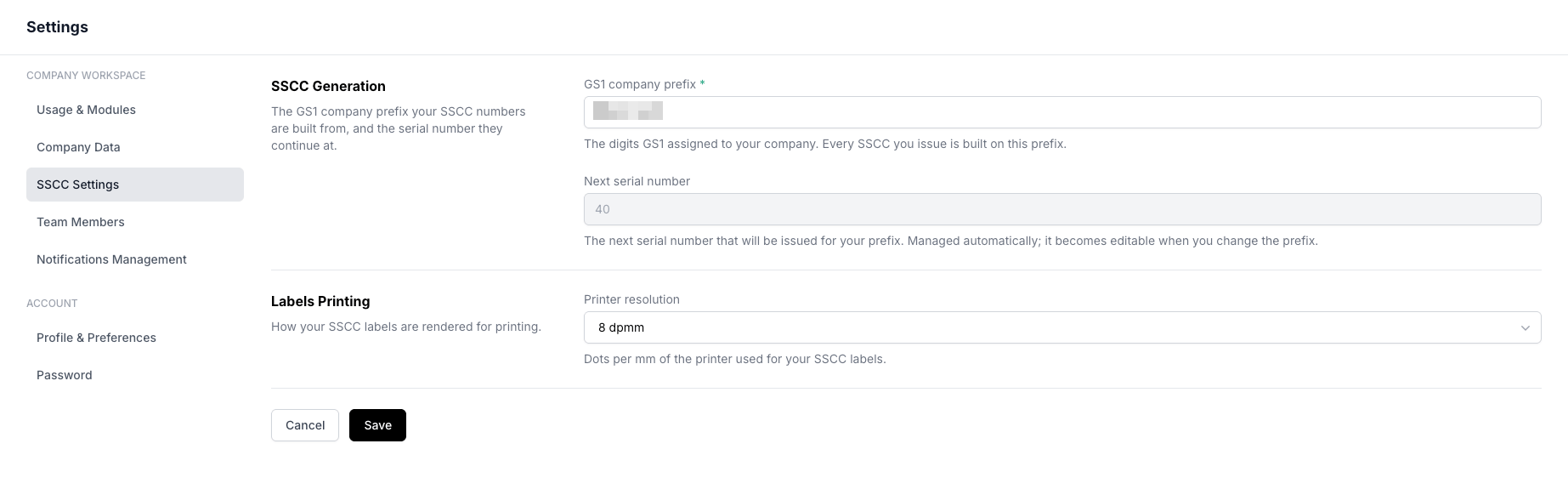
Klicken Sie in der linken Navigationsleiste auf **Einstellungen** und wählen Sie dann **SSCC Settings** aus.
Geben Sie unter **GS1 company prefix** die Ziffern ein, die GS1 Ihrem Unternehmen zugewiesen hat. Jede von Ihnen ausgestellte NVE/SSCC basiert auf dieser Basisnummer. Falls Sie noch keine besitzen, können Sie eine Basisnummer bei Ihrer nationalen GS1-Mitgliedsorganisation beantragen.
**Next serial number** zeigt die nächste Seriennummer, die für Ihre Basisnummer vergeben wird. Sie wird automatisch verwaltet und bleibt schreibgeschützt, solange Sie die Basisnummer oben nicht ändern.
Wenn Sie die GS1-Basisnummer ändern, wird aus dem Feld **First serial number** — die Seriennummer, mit der begonnen werden soll. Lassen Sie es leer, um bei 1 zu starten, oder tragen Sie einen Wert ein, wenn Sie bereits an anderer Stelle NVE/SSCC-Nummern gedruckt haben und die Nummerierung fortsetzen möchten, anstatt neu zu beginnen.
## Was ist eine NVE/SSCC?
Eine **NVE (Nummer der Versandeinheit)**, auch **SSCC (Serial Shipping Container Code)** genannt, ist eine weltweit eindeutige 18-stellige Nummer zur Identifikation einer logistischen Einheit, zum Beispiel einer Palette, eines Kartons oder eines Containers, auf ihrem Weg durch die Lieferkette. Sie besteht aus vier Teilen:
1. **Erweiterungsziffer** — 1 Ziffer, erweitert die Kapazität der Seriennummer.
2. **GS1-Basisnummer** — 7 bis 10 Ziffern, von GS1 an Ihr Unternehmen vergeben.
3. **Seriennummer** — füllt die verbleibenden Ziffern, wird von Procuros fortlaufend vergeben.
4. **Prüfziffer** — 1 Ziffer, wird automatisch berechnet, um Scanfehler zu erkennen.
Procuros setzt die vollständige 18-stellige NVE/SSCC für Sie automatisch aus der auf dieser Seite konfigurierten GS1-Basisnummer und Seriennummer zusammen — Sie müssen selbst nie eine vollständige NVE/SSCC eingeben oder nachverfolgen.
NVE/SSCC-Nummern werden verwendet, um Transporteinheiten auf Versandanzeigen zu identifizieren. Siehe [Versandanzeigen senden](/de/general/portal/transactions/sending-shipping-notices) für weitere Informationen dazu, wie sie in eine Sendung eingebunden werden.
## NVE/SSCC-Generierung
Klicken Sie in der linken Navigationsleiste auf **Einstellungen** und wählen Sie dann **SSCC Settings** aus.
Geben Sie unter **GS1 company prefix** die Ziffern ein, die GS1 Ihrem Unternehmen zugewiesen hat. Jede von Ihnen ausgestellte NVE/SSCC basiert auf dieser Basisnummer. Falls Sie noch keine besitzen, können Sie eine Basisnummer bei Ihrer nationalen GS1-Mitgliedsorganisation beantragen.
**Next serial number** zeigt die nächste Seriennummer, die für Ihre Basisnummer vergeben wird. Sie wird automatisch verwaltet und bleibt schreibgeschützt, solange Sie die Basisnummer oben nicht ändern.
Wenn Sie die GS1-Basisnummer ändern, wird aus dem Feld **First serial number** — die Seriennummer, mit der begonnen werden soll. Lassen Sie es leer, um bei 1 zu starten, oder tragen Sie einen Wert ein, wenn Sie bereits an anderer Stelle NVE/SSCC-Nummern gedruckt haben und die Nummerierung fortsetzen möchten, anstatt neu zu beginnen.
 Eine Änderung Ihrer GS1-Basisnummer setzt Ihre Seriennummern-Sequenz zurück, und die erneute Vergabe einer bereits gedruckten Seriennummer führt zu doppelten NVE/SSCC-Nummern im Netzwerk. Handelspartner können Versandanzeigen ablehnen, die auf eine doppelte NVE/SSCC verweisen. Ändern Sie Ihre Basisnummer nur, wenn GS1 sie tatsächlich neu vergeben hat, und überprüfen Sie in diesem Fall die nächste Seriennummer.
## Etikettendruck
Wählen Sie unter **Printer resolution** die Punktdichte (dpmm) des Etikettendruckers, den Sie für SSCC-Etiketten verwenden:
| Druckerauflösung | Entspricht |
| ---------------- | ---------- |
| 6 dpmm | 152 dpi |
| 8 dpmm | 203 dpi |
| 12 dpmm | 300 dpi |
| 24 dpmm | 600 dpi |
Wenn Sie nicht sicher sind, welche Auflösung Ihr Drucker verwendet, prüfen Sie dessen Datenblatt oder Konfigurationsetikett. Die Auswahl der falschen Auflösung kann dazu führen, dass Etiketten in der falschen physischen Größe gedruckt werden, wodurch der SSCC-Barcode möglicherweise nicht korrekt gescannt werden kann.
Alle Änderungen werden erst nach dem Klicken auf **Save** übernommen und aktiviert. Klicken Sie auf **Cancel**, um Ihre Änderungen zu verwerfen.
Eine Änderung Ihrer GS1-Basisnummer setzt Ihre Seriennummern-Sequenz zurück, und die erneute Vergabe einer bereits gedruckten Seriennummer führt zu doppelten NVE/SSCC-Nummern im Netzwerk. Handelspartner können Versandanzeigen ablehnen, die auf eine doppelte NVE/SSCC verweisen. Ändern Sie Ihre Basisnummer nur, wenn GS1 sie tatsächlich neu vergeben hat, und überprüfen Sie in diesem Fall die nächste Seriennummer.
## Etikettendruck
Wählen Sie unter **Printer resolution** die Punktdichte (dpmm) des Etikettendruckers, den Sie für SSCC-Etiketten verwenden:
| Druckerauflösung | Entspricht |
| ---------------- | ---------- |
| 6 dpmm | 152 dpi |
| 8 dpmm | 203 dpi |
| 12 dpmm | 300 dpi |
| 24 dpmm | 600 dpi |
Wenn Sie nicht sicher sind, welche Auflösung Ihr Drucker verwendet, prüfen Sie dessen Datenblatt oder Konfigurationsetikett. Die Auswahl der falschen Auflösung kann dazu führen, dass Etiketten in der falschen physischen Größe gedruckt werden, wodurch der SSCC-Barcode möglicherweise nicht korrekt gescannt werden kann.
Alle Änderungen werden erst nach dem Klicken auf **Save** übernommen und aktiviert. Klicken Sie auf **Cancel**, um Ihre Änderungen zu verwerfen.