> ## Documentation Index
> Fetch the complete documentation index at: https://docs.procuros.io/llms.txt
> Use this file to discover all available pages before exploring further.
# Profil & Präferenzen verwalten
> Lernen Sie, wie Sie Ihre persönlichen Einstellungen im Procuros Portal anpassen können, einschließlich Sprache, Name und Benachrichtigungseinstellungen.
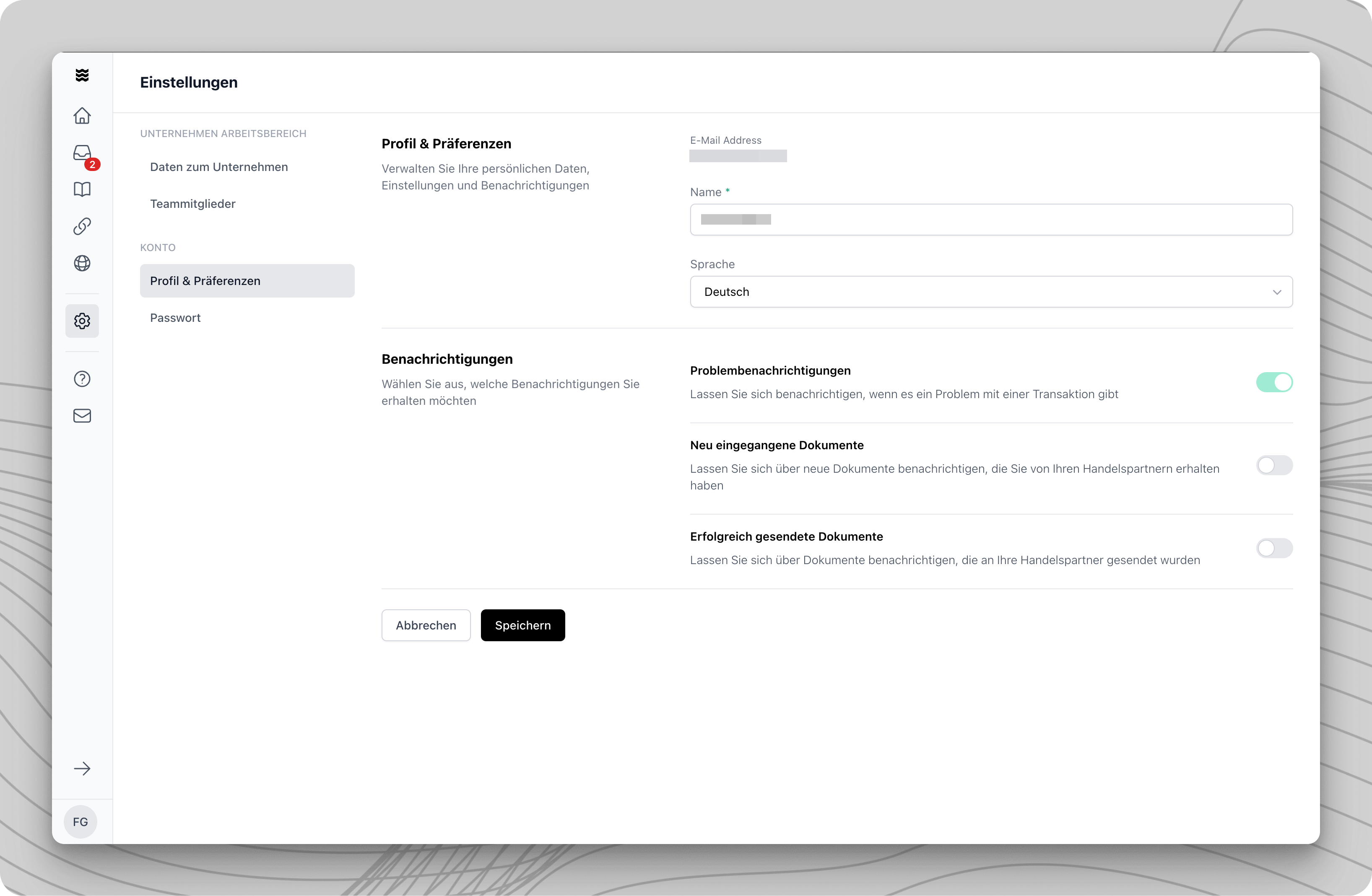 In den Profil & Präferenzen Einstellungen können Sie Ihre persönlichen Daten verwalten und festlegen, welche Benachrichtigungen Sie von Procuros erhalten möchten. Diese Einstellungen sind individuell für jeden Benutzer und beeinflussen nicht die Einstellungen anderer Teammitglieder.
## Profildaten verwalten
In diesem Bereich können Sie grundlegende Informationen zu Ihrem Benutzerprofil anpassen.
Navigieren Sie zu "Einstellungen" in der linken Seitenleiste und wählen Sie "Profil & Präferenzen" aus dem Menü.
Im oberen Bereich der Seite finden Sie Ihre E-Mail-Adresse und können Ihren Namen anpassen.
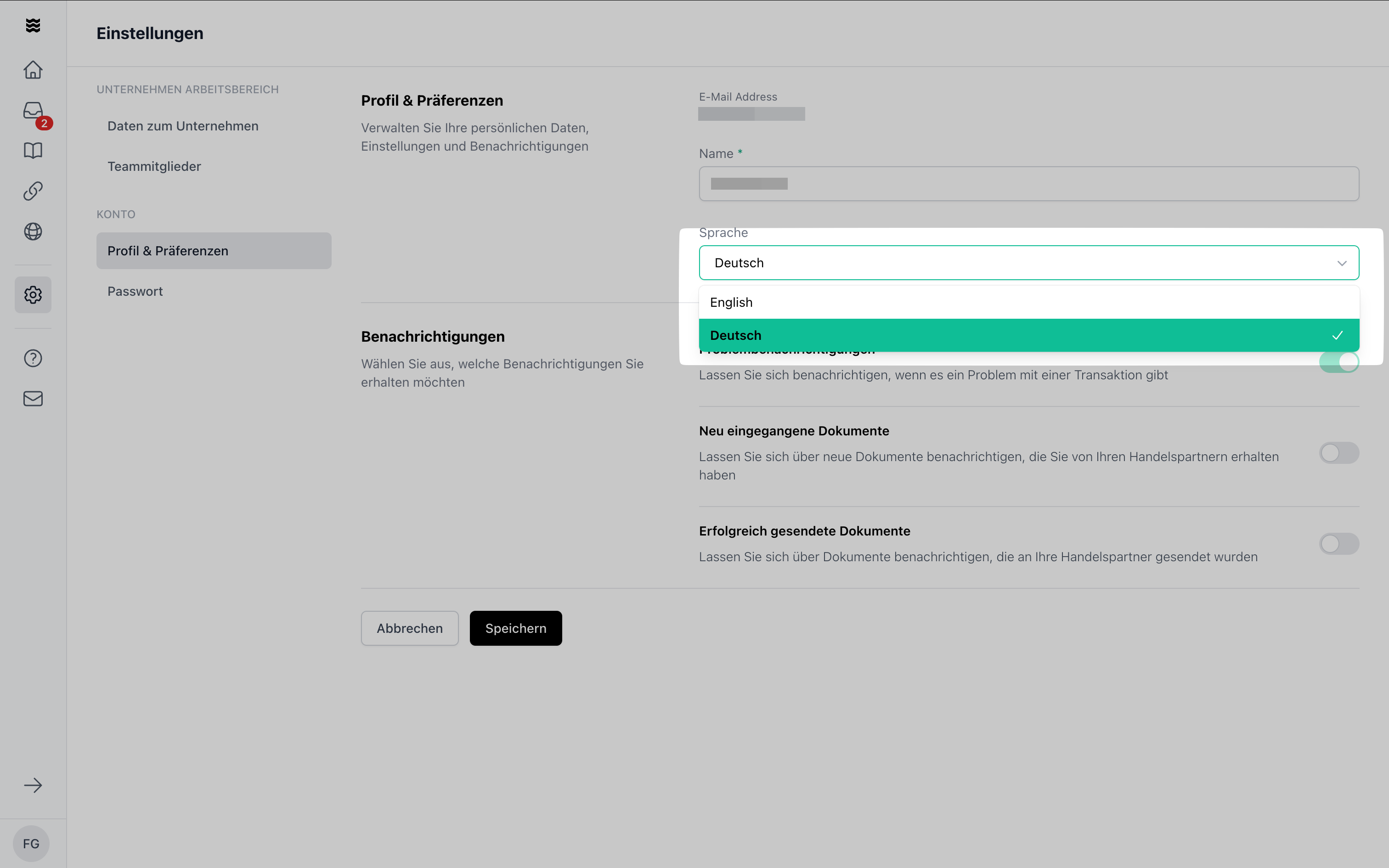
Wählen Sie Ihre bevorzugte Sprache aus dem Dropdown-Menü. Aktuell stehen Deutsch und Englisch zur Verfügung.
In den Profil & Präferenzen Einstellungen können Sie Ihre persönlichen Daten verwalten und festlegen, welche Benachrichtigungen Sie von Procuros erhalten möchten. Diese Einstellungen sind individuell für jeden Benutzer und beeinflussen nicht die Einstellungen anderer Teammitglieder.
## Profildaten verwalten
In diesem Bereich können Sie grundlegende Informationen zu Ihrem Benutzerprofil anpassen.
Navigieren Sie zu "Einstellungen" in der linken Seitenleiste und wählen Sie "Profil & Präferenzen" aus dem Menü.
Im oberen Bereich der Seite finden Sie Ihre E-Mail-Adresse und können Ihren Namen anpassen.
Wählen Sie Ihre bevorzugte Sprache aus dem Dropdown-Menü. Aktuell stehen Deutsch und Englisch zur Verfügung.
 ## Benachrichtigungen konfigurieren
Steuern Sie, welche Benachrichtigungen Sie von Procuros erhalten möchten. Die Benachrichtigungen helfen Ihnen, über wichtige Aktivitäten in Ihrem Netzwerk informiert zu bleiben.
* **Problembenachrichtigungen**: Erhalten Sie Mitteilungen, wenn es Probleme mit einer Transaktion gibt
* **Neu eingegangene Dokumente**: Sie werden benachrichtigt, wenn neue Dokumente von Ihren Handelspartnern eingehen
* **Erfolgreich gesendete Dokumente**: Erhalten Sie eine Bestätigung, wenn Ihre Dokumente erfolgreich an Handelspartner übermittelt wurden
**Ausnahme für WebEDI-Nutzer**
Wenn Sie Dokumente über unser Portal (WebEDI) senden und empfangen, erhalten Sie alle transaktionsbezogenen Benachrichtigungen (z. B. neue Dokumente und Erinnerungen), auch wenn Sie diese in Ihrem Profil deaktivieren.
Dies liegt daran, dass E-Mails der einzige Kommunikationsweg für WebEDI-Lieferanten sind, da sie keine Dokumente direkt in ihrem System empfangen.
Nutzen Sie die Umschalter neben den jeweiligen Benachrichtigungstypen, um diese ein- oder auszuschalten.
Klicken Sie auf "Speichern", um Ihre Änderungen zu übernehmen. Die neuen Einstellungen werden sofort wirksam.
Auch wenn Sie Benachrichtigungen deaktivieren, können Sie alle Ihre Dokumente und Transaktionen weiterhin im Portal einsehen.
## Benachrichtigungen konfigurieren
Steuern Sie, welche Benachrichtigungen Sie von Procuros erhalten möchten. Die Benachrichtigungen helfen Ihnen, über wichtige Aktivitäten in Ihrem Netzwerk informiert zu bleiben.
* **Problembenachrichtigungen**: Erhalten Sie Mitteilungen, wenn es Probleme mit einer Transaktion gibt
* **Neu eingegangene Dokumente**: Sie werden benachrichtigt, wenn neue Dokumente von Ihren Handelspartnern eingehen
* **Erfolgreich gesendete Dokumente**: Erhalten Sie eine Bestätigung, wenn Ihre Dokumente erfolgreich an Handelspartner übermittelt wurden
**Ausnahme für WebEDI-Nutzer**
Wenn Sie Dokumente über unser Portal (WebEDI) senden und empfangen, erhalten Sie alle transaktionsbezogenen Benachrichtigungen (z. B. neue Dokumente und Erinnerungen), auch wenn Sie diese in Ihrem Profil deaktivieren.
Dies liegt daran, dass E-Mails der einzige Kommunikationsweg für WebEDI-Lieferanten sind, da sie keine Dokumente direkt in ihrem System empfangen.
Nutzen Sie die Umschalter neben den jeweiligen Benachrichtigungstypen, um diese ein- oder auszuschalten.
Klicken Sie auf "Speichern", um Ihre Änderungen zu übernehmen. Die neuen Einstellungen werden sofort wirksam.
Auch wenn Sie Benachrichtigungen deaktivieren, können Sie alle Ihre Dokumente und Transaktionen weiterhin im Portal einsehen.