> ## Documentation Index
> Fetch the complete documentation index at: https://docs.procuros.io/llms.txt
> Use this file to discover all available pages before exploring further.
> Lernen Sie, wie Sie Ihr Passworts im Procuros Portal sicher ändern können
# Passwort ändern
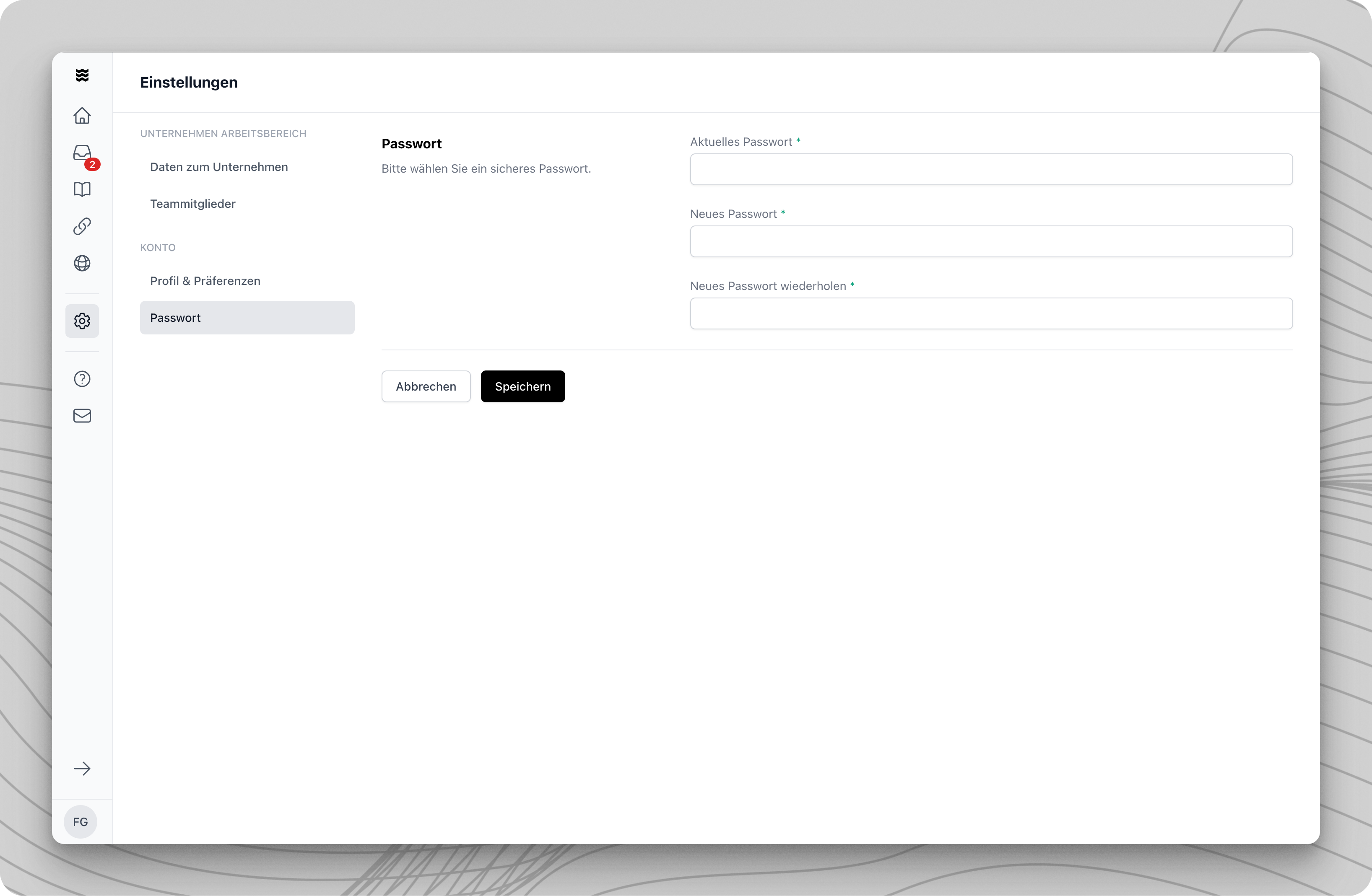 Ihr neues Passwort muss den Sicherheitsanforderungen entsprechen und sollte sich von Ihrem bisherigen Passwort unterscheiden.
Navigieren Sie in der linken Seitenleiste zu "Einstellungen". Die Einstellungen finden Sie im unteren Bereich unter "Ihr Konto".
Wählen Sie im Abschnitt "Konto" den Menüpunkt "Passwort" aus. Die Passwort-Änderungsmaske wird angezeigt.
* Geben Sie Ihr aktuelles Passwort im Feld "Aktuelles Passwort" ein
* Tragen Sie Ihr gewünschtes neues Passwort ein
* Wiederholen Sie zur Bestätigung das neue Passwort
Klicken Sie auf "Speichern", um die Passwort-Änderung durchzuführen. Nach erfolgreicher Änderung können Sie sich mit Ihrem neuen Passwort anmelden.
* Mindestens 8 Zeichen Länge
* Kombination aus Groß- und Kleinbuchstaben
* Mindestens eine Zahl
* Mindestens ein Sonderzeichen
* Keine Wiederholung der letzten Passwörter
Speichern Sie Ihr neues Passwort sicher und teilen Sie es nicht mit anderen Personen. Bei Verlust des Passworts kontaktieren Sie bitte den Procuros Support.
Ihr neues Passwort muss den Sicherheitsanforderungen entsprechen und sollte sich von Ihrem bisherigen Passwort unterscheiden.
Navigieren Sie in der linken Seitenleiste zu "Einstellungen". Die Einstellungen finden Sie im unteren Bereich unter "Ihr Konto".
Wählen Sie im Abschnitt "Konto" den Menüpunkt "Passwort" aus. Die Passwort-Änderungsmaske wird angezeigt.
* Geben Sie Ihr aktuelles Passwort im Feld "Aktuelles Passwort" ein
* Tragen Sie Ihr gewünschtes neues Passwort ein
* Wiederholen Sie zur Bestätigung das neue Passwort
Klicken Sie auf "Speichern", um die Passwort-Änderung durchzuführen. Nach erfolgreicher Änderung können Sie sich mit Ihrem neuen Passwort anmelden.
* Mindestens 8 Zeichen Länge
* Kombination aus Groß- und Kleinbuchstaben
* Mindestens eine Zahl
* Mindestens ein Sonderzeichen
* Keine Wiederholung der letzten Passwörter
Speichern Sie Ihr neues Passwort sicher und teilen Sie es nicht mit anderen Personen. Bei Verlust des Passworts kontaktieren Sie bitte den Procuros Support.