> ## Documentation Index
> Fetch the complete documentation index at: https://docs.procuros.io/llms.txt
> Use this file to discover all available pages before exploring further.
# Benachrichtigungsverwaltung
> Erfahren Sie, wie Sie dokumentbezogene und beziehungsbezogene verantwortliche Benutzer für Benachrichtigungen im Procuros Portal verwalten.
Procuros ermöglicht es Ihnen zu steuern, wer Benachrichtigungen über den Dokumentenaustausch erhält. Sie können Benachrichtigungsempfänger auf zwei Ebenen konfigurieren: **dokumentbezogen** und **beziehungsbezogen**. Zusammen bieten diese Ihnen flexible Kontrolle darüber, wer benachrichtigt wird — von unternehmensweiten Standardeinstellungen bis hin zu spezifischen Überschreibungen für einzelne Handelspartner.
## Benachrichtigungsebenen verstehen
### Dokumentbezogene verantwortliche Benutzer
Dokumentbezogene verantwortliche Benutzer sind die **Standardempfänger** für Benachrichtigungen zu einem bestimmten Dokumenttyp (z. B. Rechnungen, Gutschriften, Preiskataloge). Diese werden zentral in Ihren Unternehmenseinstellungen konfiguriert und gelten für **alle** Ihre Handelspartnerverbindungen.
Wenn Sie beispielsweise `buchhaltung@ihrfirma.de` als dokumentbezogenen verantwortlichen Benutzer für Rechnungen hinzufügen, erhält diese Adresse rechnungsbezogene Benachrichtigungen von jedem Handelspartner — es sei denn, eine beziehungsbezogene Überschreibung ist eingerichtet.
### Beziehungsbezogene verantwortliche Benutzer
Beziehungsbezogene verantwortliche Benutzer ermöglichen es Ihnen, die **dokumentbezogenen Standardeinstellungen für eine bestimmte Handelspartnerverbindung zu überschreiben**. Wenn sie gesetzt sind, ersetzen sie die dokumentbezogenen verantwortlichen Benutzer für den jeweiligen Partner und Dokumenttyp vollständig — die beiden Listen werden nicht zusammengeführt.
Dies ist nützlich, wenn verschiedene Teams oder Kontaktpersonen in Ihrer Organisation für bestimmte Handelspartner zuständig sind. Zum Beispiel möchten Sie vielleicht, dass `team-a@ihrfirma.de` die Rechnungsbenachrichtigungen von Partner A bearbeitet, während alle anderen Partner weiterhin die Standard-Adresse `buchhaltung@ihrfirma.de` verwenden.
## Vom Handelspartner angegebene Kontakte
Neben den verantwortlichen Benutzern, die Sie konfigurieren, kann Procuros auch Kontakte verwenden, die Ihr Handelspartner direkt in den an Sie gesendeten Dokumenten angibt. Dieses Verhalten wird über eine Einstellung gesteuert, die sowohl auf Dokumentebene als auch auf Beziehungsebene verfügbar ist.
* **Standard** — Procuros berücksichtigt die von Ihnen konfigurierten verantwortlichen Benutzer; diese sind die Empfänger für die zugehörigen Benachrichtigungen.
* **Vom Handelspartner angegebene Kontakte akzeptieren** — jeder relevante Kontakt, den der Absender innerhalb des Dokuments angibt, wird als Empfänger für die zugehörigen Benachrichtigungen berücksichtigt.
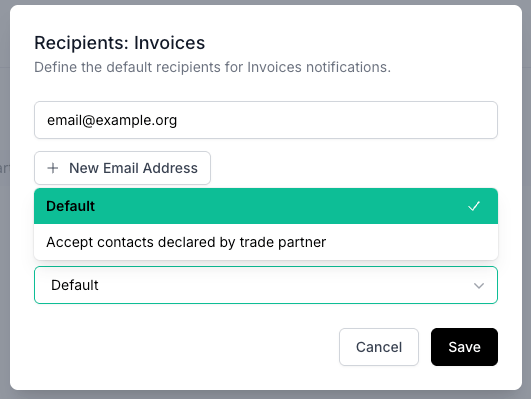 Aktivieren Sie **Vom Handelspartner angegebene Kontakte akzeptieren**, wenn Ihr Partner routinemäßig den richtigen operativen Kontakt in den gesendeten Dokumenten angibt und Sie möchten, dass diese Kontakte automatisch benachrichtigt werden, ohne sie manuell pflegen zu müssen.
## Verantwortliche Benutzer bearbeiten
Wenn Sie auf **Bearbeiten** klicken (entweder auf Dokument- oder Beziehungsebene), öffnet sich ein Dialog, in dem Sie die Liste der E-Mail-Adressen verwalten können.
Aktivieren Sie **Vom Handelspartner angegebene Kontakte akzeptieren**, wenn Ihr Partner routinemäßig den richtigen operativen Kontakt in den gesendeten Dokumenten angibt und Sie möchten, dass diese Kontakte automatisch benachrichtigt werden, ohne sie manuell pflegen zu müssen.
## Verantwortliche Benutzer bearbeiten
Wenn Sie auf **Bearbeiten** klicken (entweder auf Dokument- oder Beziehungsebene), öffnet sich ein Dialog, in dem Sie die Liste der E-Mail-Adressen verwalten können.
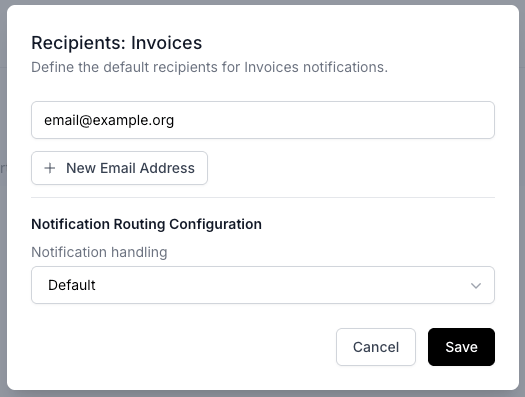 Geben Sie eine gültige E-Mail-Adresse in das Eingabefeld ein und klicken Sie auf **+ Neue E-Mail-Adresse**, um sie zur Liste hinzuzufügen.
Entfernen Sie vorhandene E-Mail-Adressen, indem Sie auf die Schaltfläche zum Entfernen neben der jeweiligen Adresse klicken.
Klicken Sie auf **Speichern**, um Ihre Änderungen zu übernehmen, oder auf **Abbrechen**, um sie zu verwerfen.
## Dokumentbezogene verantwortliche Benutzer verwalten
Um die Standardbenachrichtigungsempfänger für jeden Dokumenttyp zu konfigurieren, navigieren Sie zur Seite der Benachrichtigungsverwaltung.
Geben Sie eine gültige E-Mail-Adresse in das Eingabefeld ein und klicken Sie auf **+ Neue E-Mail-Adresse**, um sie zur Liste hinzuzufügen.
Entfernen Sie vorhandene E-Mail-Adressen, indem Sie auf die Schaltfläche zum Entfernen neben der jeweiligen Adresse klicken.
Klicken Sie auf **Speichern**, um Ihre Änderungen zu übernehmen, oder auf **Abbrechen**, um sie zu verwerfen.
## Dokumentbezogene verantwortliche Benutzer verwalten
Um die Standardbenachrichtigungsempfänger für jeden Dokumenttyp zu konfigurieren, navigieren Sie zur Seite der Benachrichtigungsverwaltung.
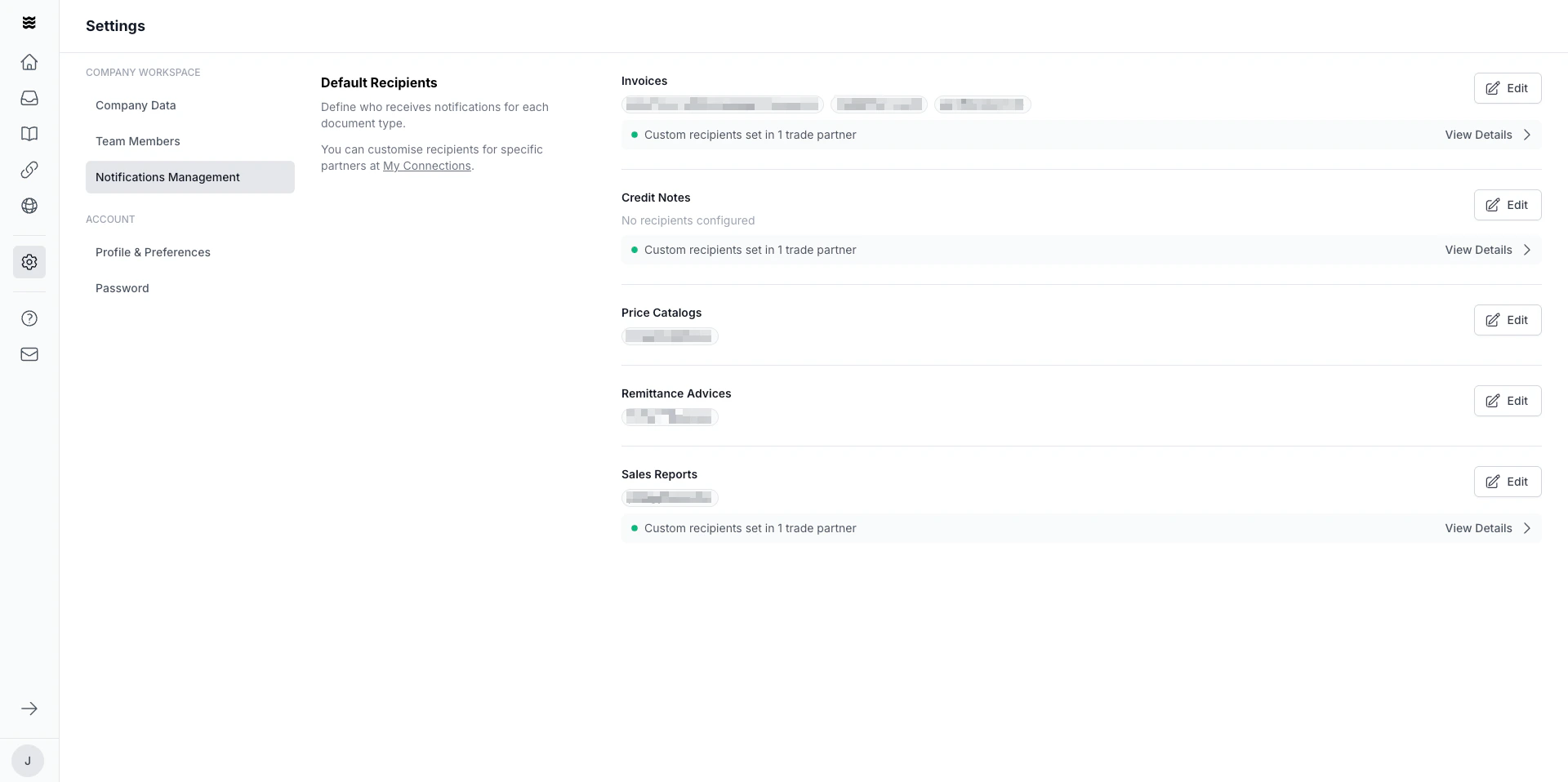 Navigieren Sie zu **Einstellungen** in der linken Seitenleiste und wählen Sie **Benachrichtigungsverwaltung**.
Die Seite listet alle verfügbaren Dokumenttypen auf (z. B. Rechnungen, Gutschriften, Preiskataloge, Zahlungsavise, Verkaufsberichte) zusammen mit den aktuell konfigurierten verantwortlichen Benutzern.
Klicken Sie auf die Schaltfläche **Bearbeiten** neben einem Dokumenttyp, um E-Mail-Adressen hinzuzufügen oder zu entfernen. Änderungen gelten für alle Handelspartner, die keine beziehungsbezogenen Überschreibungen haben.
Jeder Dokumenttyp verfügt zudem über eine Option zum Umgang mit Kontakten. Wählen Sie **Standard**, um nur Ihre konfigurierten verantwortlichen Benutzer zu verwenden, oder **Vom Handelspartner angegebene Kontakte akzeptieren**, um auch relevante Kontakte, die der Absender innerhalb des Dokuments angibt, als Empfänger zu berücksichtigen. Weitere Informationen finden Sie unter [Vom Handelspartner angegebene Kontakte](#vom-handelspartner-angegebene-kontakte).
Wenn bei einem Dokumenttyp "Keine Empfänger konfiguriert" angezeigt wird, erhält niemand Benachrichtigungen für diesen Dokumenttyp, es sei denn, es sind beziehungsbezogene verantwortliche Benutzer für bestimmte Partner festgelegt.
### Beziehungsbezogene Überschreibungen anzeigen
Wenn ein oder mehrere Handelspartner benutzerdefinierte verantwortliche Benutzer für einen Dokumenttyp konfiguriert haben, sehen Sie einen grünen Indikator unterhalb des Dokumenttyps mit dem Text **"Benutzerdefinierte Empfänger bei X Handelspartner(n) gesetzt"**.
Navigieren Sie zu **Einstellungen** in der linken Seitenleiste und wählen Sie **Benachrichtigungsverwaltung**.
Die Seite listet alle verfügbaren Dokumenttypen auf (z. B. Rechnungen, Gutschriften, Preiskataloge, Zahlungsavise, Verkaufsberichte) zusammen mit den aktuell konfigurierten verantwortlichen Benutzern.
Klicken Sie auf die Schaltfläche **Bearbeiten** neben einem Dokumenttyp, um E-Mail-Adressen hinzuzufügen oder zu entfernen. Änderungen gelten für alle Handelspartner, die keine beziehungsbezogenen Überschreibungen haben.
Jeder Dokumenttyp verfügt zudem über eine Option zum Umgang mit Kontakten. Wählen Sie **Standard**, um nur Ihre konfigurierten verantwortlichen Benutzer zu verwenden, oder **Vom Handelspartner angegebene Kontakte akzeptieren**, um auch relevante Kontakte, die der Absender innerhalb des Dokuments angibt, als Empfänger zu berücksichtigen. Weitere Informationen finden Sie unter [Vom Handelspartner angegebene Kontakte](#vom-handelspartner-angegebene-kontakte).
Wenn bei einem Dokumenttyp "Keine Empfänger konfiguriert" angezeigt wird, erhält niemand Benachrichtigungen für diesen Dokumenttyp, es sei denn, es sind beziehungsbezogene verantwortliche Benutzer für bestimmte Partner festgelegt.
### Beziehungsbezogene Überschreibungen anzeigen
Wenn ein oder mehrere Handelspartner benutzerdefinierte verantwortliche Benutzer für einen Dokumenttyp konfiguriert haben, sehen Sie einen grünen Indikator unterhalb des Dokumenttyps mit dem Text **"Benutzerdefinierte Empfänger bei X Handelspartner(n) gesetzt"**.
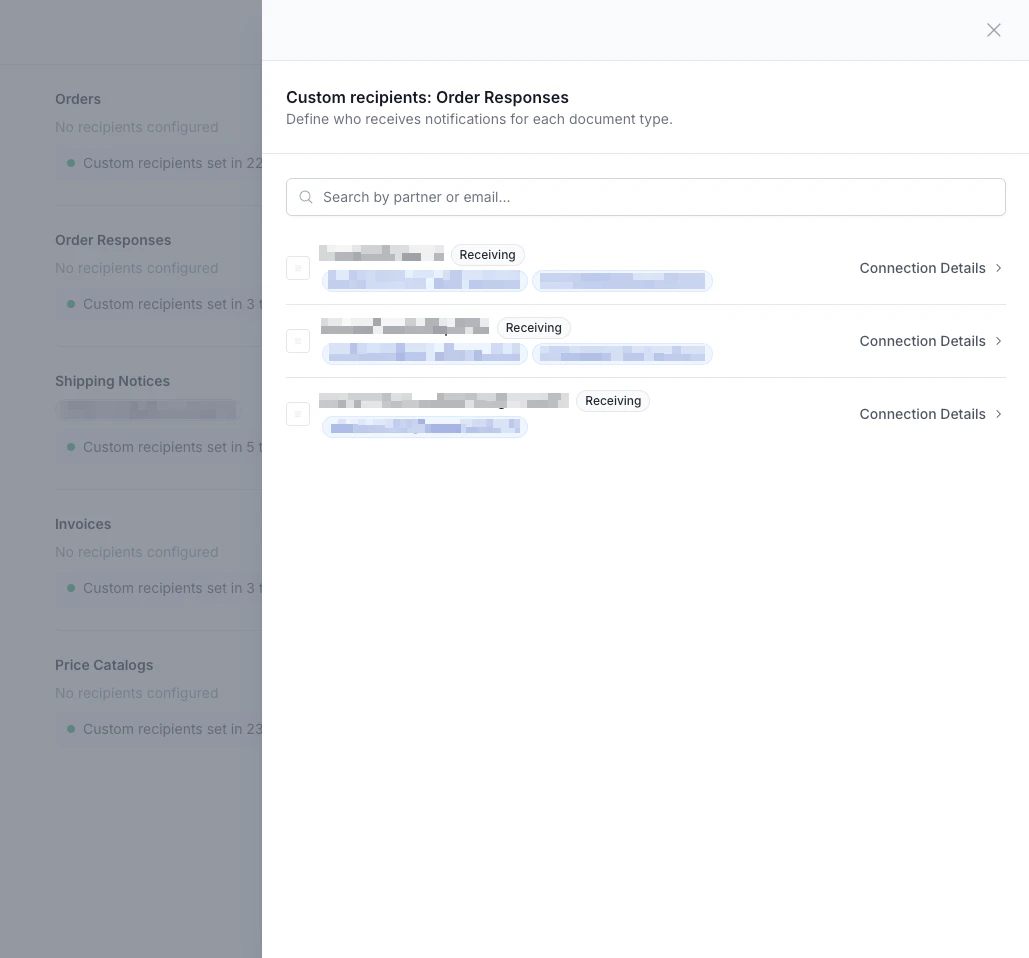 Klicken Sie auf **Details anzeigen**, um ein Seitenpanel zu öffnen, das zeigt, welche Partner benutzerdefinierte verantwortliche Benutzer haben und welche E-Mail-Adressen jeweils konfiguriert sind. Sie können nach Partnernamen oder E-Mail-Adresse suchen, um bestimmte Überschreibungen schnell zu finden.
## Beziehungsbezogene verantwortliche Benutzer verwalten
Um Benachrichtigungsempfänger für einen bestimmten Handelspartner und Dokumenttyp zu konfigurieren, navigieren Sie zum Tab Benachrichtigungsverwaltung der Verbindung.
Klicken Sie auf **Details anzeigen**, um ein Seitenpanel zu öffnen, das zeigt, welche Partner benutzerdefinierte verantwortliche Benutzer haben und welche E-Mail-Adressen jeweils konfiguriert sind. Sie können nach Partnernamen oder E-Mail-Adresse suchen, um bestimmte Überschreibungen schnell zu finden.
## Beziehungsbezogene verantwortliche Benutzer verwalten
Um Benachrichtigungsempfänger für einen bestimmten Handelspartner und Dokumenttyp zu konfigurieren, navigieren Sie zum Tab Benachrichtigungsverwaltung der Verbindung.
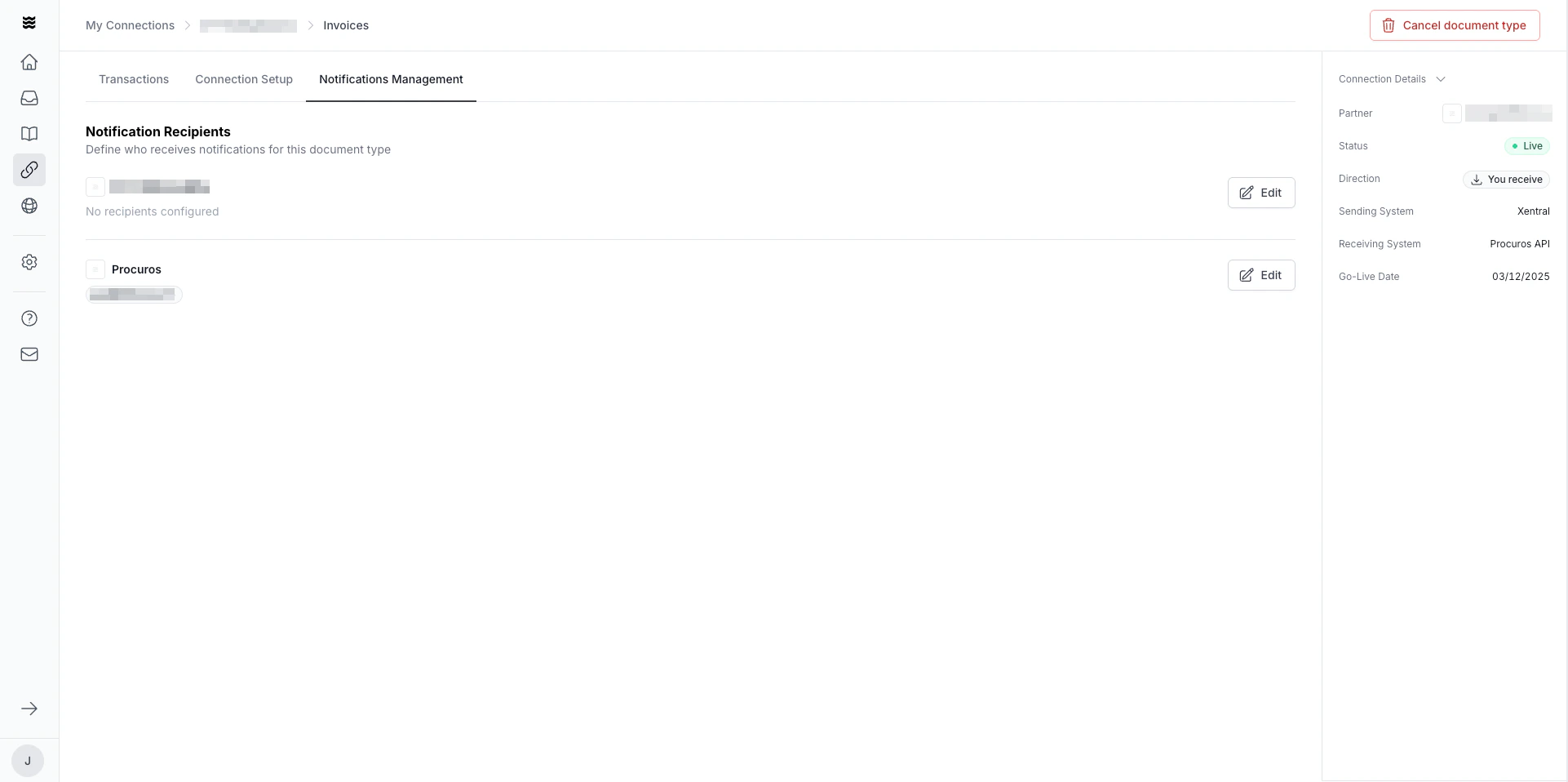 Gehen Sie zu **Meine Verbindungen** in der linken Seitenleiste, wählen Sie einen Handelspartner und öffnen Sie den entsprechenden Dokumenttyp.
Klicken Sie auf den Tab **Benachrichtigungsverwaltung** in der Detailansicht des Dokumenttyps.
Die Seite zeigt beide Parteien der Verbindung. Klicken Sie auf **Bearbeiten** neben einer Partei, um festzulegen, wer Benachrichtigungen für diesen bestimmten Partner und Dokumenttyp erhält.
**Bearbeitungsrechte hängen vom Status Ihres Partners ab.** Wenn Ihr Handelspartner kein Procuros-Kunde ist, können Sie die verantwortlichen Benutzer für beide Parteien der Verbindung bearbeiten. Wenn Ihr Handelspartner ebenfalls Procuros-Kunde ist, können Sie nur die verantwortlichen Benutzer Ihrer eigenen Partei bearbeiten — die Empfänger der anderen Partei werden von dieser verwaltet und als schreibgeschützt mit dem Hinweis "Empfänger werden von Ihrem Handelspartner festgelegt" angezeigt.
## Nicht erkannte E-Mail-Domains
Zum Schutz vor fehlerhaft konfigurierten Benachrichtigungen überprüft Procuros die E-Mail-Domains, die für Benachrichtigungsempfänger verwendet werden. Wenn Sie Änderungen speichern, die E-Mail-Adressen von Domains enthalten, die zuvor nicht für Ihre Organisation genehmigt wurden, zeigt Procuros einen Überprüfungsdialog an, bevor die Änderungen übernommen werden.
Gehen Sie zu **Meine Verbindungen** in der linken Seitenleiste, wählen Sie einen Handelspartner und öffnen Sie den entsprechenden Dokumenttyp.
Klicken Sie auf den Tab **Benachrichtigungsverwaltung** in der Detailansicht des Dokumenttyps.
Die Seite zeigt beide Parteien der Verbindung. Klicken Sie auf **Bearbeiten** neben einer Partei, um festzulegen, wer Benachrichtigungen für diesen bestimmten Partner und Dokumenttyp erhält.
**Bearbeitungsrechte hängen vom Status Ihres Partners ab.** Wenn Ihr Handelspartner kein Procuros-Kunde ist, können Sie die verantwortlichen Benutzer für beide Parteien der Verbindung bearbeiten. Wenn Ihr Handelspartner ebenfalls Procuros-Kunde ist, können Sie nur die verantwortlichen Benutzer Ihrer eigenen Partei bearbeiten — die Empfänger der anderen Partei werden von dieser verwaltet und als schreibgeschützt mit dem Hinweis "Empfänger werden von Ihrem Handelspartner festgelegt" angezeigt.
## Nicht erkannte E-Mail-Domains
Zum Schutz vor fehlerhaft konfigurierten Benachrichtigungen überprüft Procuros die E-Mail-Domains, die für Benachrichtigungsempfänger verwendet werden. Wenn Sie Änderungen speichern, die E-Mail-Adressen von Domains enthalten, die zuvor nicht für Ihre Organisation genehmigt wurden, zeigt Procuros einen Überprüfungsdialog an, bevor die Änderungen übernommen werden.
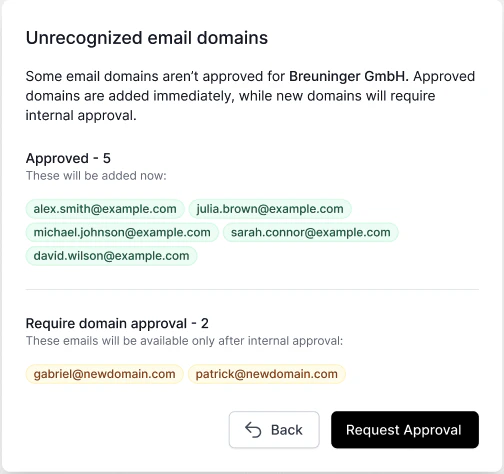 Der Dialog unterteilt die E-Mail-Adressen in zwei Kategorien:
* **Genehmigt** — E-Mail-Adressen von Domains, die bereits von Ihrer Organisation anerkannt sind. Diese werden sofort hinzugefügt und erhalten umgehend Benachrichtigungen.
* **Genehmigung erforderlich** — E-Mail-Adressen von Domains, die noch nicht anerkannt sind. Diese werden **erst** aktiv, nachdem die Domain intern genehmigt wurde. Die E-Mail-Adressen werden gelb hervorgehoben, um anzuzeigen, dass sie ausstehend sind.
Um nicht erkannte Domains zur Überprüfung einzureichen, klicken Sie auf **Genehmigung anfordern**. Sie können auch auf **Zurück** klicken, um zum Bearbeitungsdialog zurückzukehren und die E-Mail-Adressen zu entfernen oder zu korrigieren, bevor Sie fortfahren.
Bis eine Domain genehmigt ist, erhalten E-Mail-Adressen dieser Domain keine Benachrichtigungen. Stellen Sie sicher, dass Sie Genehmigungsanfragen nachverfolgen, wenn Benachrichtigungen zeitkritisch sind.
Diese Seite behandelt die Verwaltung, **wer** Benachrichtigungen erhält. Um zu konfigurieren, **welche Arten** von Benachrichtigungen Sie persönlich erhalten (z. B. Problembenachrichtigungen, eingehende Dokumente, gesendete Dokumente), besuchen Sie [Profil & Präferenzen](/de/general/admin/profile-preferences).
Der Dialog unterteilt die E-Mail-Adressen in zwei Kategorien:
* **Genehmigt** — E-Mail-Adressen von Domains, die bereits von Ihrer Organisation anerkannt sind. Diese werden sofort hinzugefügt und erhalten umgehend Benachrichtigungen.
* **Genehmigung erforderlich** — E-Mail-Adressen von Domains, die noch nicht anerkannt sind. Diese werden **erst** aktiv, nachdem die Domain intern genehmigt wurde. Die E-Mail-Adressen werden gelb hervorgehoben, um anzuzeigen, dass sie ausstehend sind.
Um nicht erkannte Domains zur Überprüfung einzureichen, klicken Sie auf **Genehmigung anfordern**. Sie können auch auf **Zurück** klicken, um zum Bearbeitungsdialog zurückzukehren und die E-Mail-Adressen zu entfernen oder zu korrigieren, bevor Sie fortfahren.
Bis eine Domain genehmigt ist, erhalten E-Mail-Adressen dieser Domain keine Benachrichtigungen. Stellen Sie sicher, dass Sie Genehmigungsanfragen nachverfolgen, wenn Benachrichtigungen zeitkritisch sind.
Diese Seite behandelt die Verwaltung, **wer** Benachrichtigungen erhält. Um zu konfigurieren, **welche Arten** von Benachrichtigungen Sie persönlich erhalten (z. B. Problembenachrichtigungen, eingehende Dokumente, gesendete Dokumente), besuchen Sie [Profil & Präferenzen](/de/general/admin/profile-preferences).