> ## Documentation Index
> Fetch the complete documentation index at: https://docs.procuros.io/llms.txt
> Use this file to discover all available pages before exploring further.
# Teammitglieder einladen
> Erfahren Sie, wie Sie in Procuros Teammitglieder hinzufügen und verwalten können.
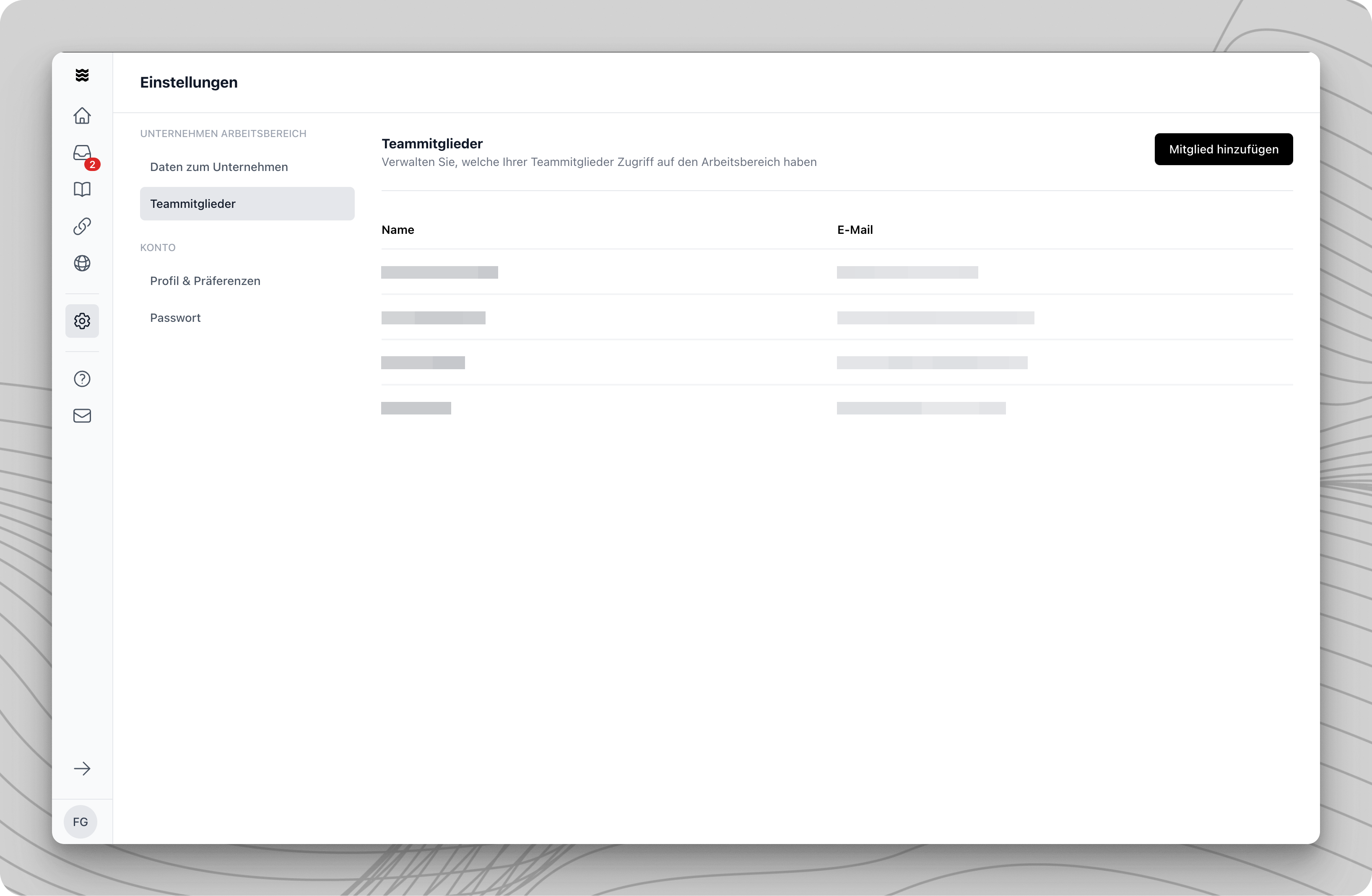 ## Übersicht der Teammitglieder
Im Bereich "Teammitglieder" finden Sie eine tabellarische Übersicht aller aktuellen Teammitglieder mit folgenden Informationen:
* Name des Teammitglieds
* Zugeordnete E-Mail-Adresse
## Neues Teammitglied einladen
Klicken Sie auf die Schaltfläche "Mitglied hinzufügen" in der rechten oberen Ecke der Teammitglieder-Übersicht.
Geben Sie im erscheinenden Dialog die E-Mail-Adresse und den Namen des neuen Teammitglieds ein. Achten Sie auf die korrekte Schreibweise der E-Mail-Adresse.
Bestätigen Sie die Eingaben. Das System versendet automatisch eine Einladungs-E-Mail an die angegebene Adresse.
Das eingeladene Teammitglied erhält einen personalisierten Einladungslink, der 3 Monate gültig ist. Nach Ablauf dieser Frist muss eine neue Einladung versendet werden.
## Übersicht der Teammitglieder
Im Bereich "Teammitglieder" finden Sie eine tabellarische Übersicht aller aktuellen Teammitglieder mit folgenden Informationen:
* Name des Teammitglieds
* Zugeordnete E-Mail-Adresse
## Neues Teammitglied einladen
Klicken Sie auf die Schaltfläche "Mitglied hinzufügen" in der rechten oberen Ecke der Teammitglieder-Übersicht.
Geben Sie im erscheinenden Dialog die E-Mail-Adresse und den Namen des neuen Teammitglieds ein. Achten Sie auf die korrekte Schreibweise der E-Mail-Adresse.
Bestätigen Sie die Eingaben. Das System versendet automatisch eine Einladungs-E-Mail an die angegebene Adresse.
Das eingeladene Teammitglied erhält einen personalisierten Einladungslink, der 3 Monate gültig ist. Nach Ablauf dieser Frist muss eine neue Einladung versendet werden.