> ## Documentation Index
> Fetch the complete documentation index at: https://docs.procuros.io/llms.txt
> Use this file to discover all available pages before exploring further.
# Empfang von Lagerbestandsbericht
> Schritt-für-Schritt-Anleitung zum Empfang von Lagerbestandsbericht in Xentral von Procuros.
## Empfang von Lagerbestandsbericht
Lagerbestandsberichte werden von einem Fulfillment-Anbieter an Xentral gesendet, um Lagerbestände zu aktualisieren und zu verwalten.
### Vorbereitung Ihrer Instanz für den Empfang von Lagerbestandsbericht
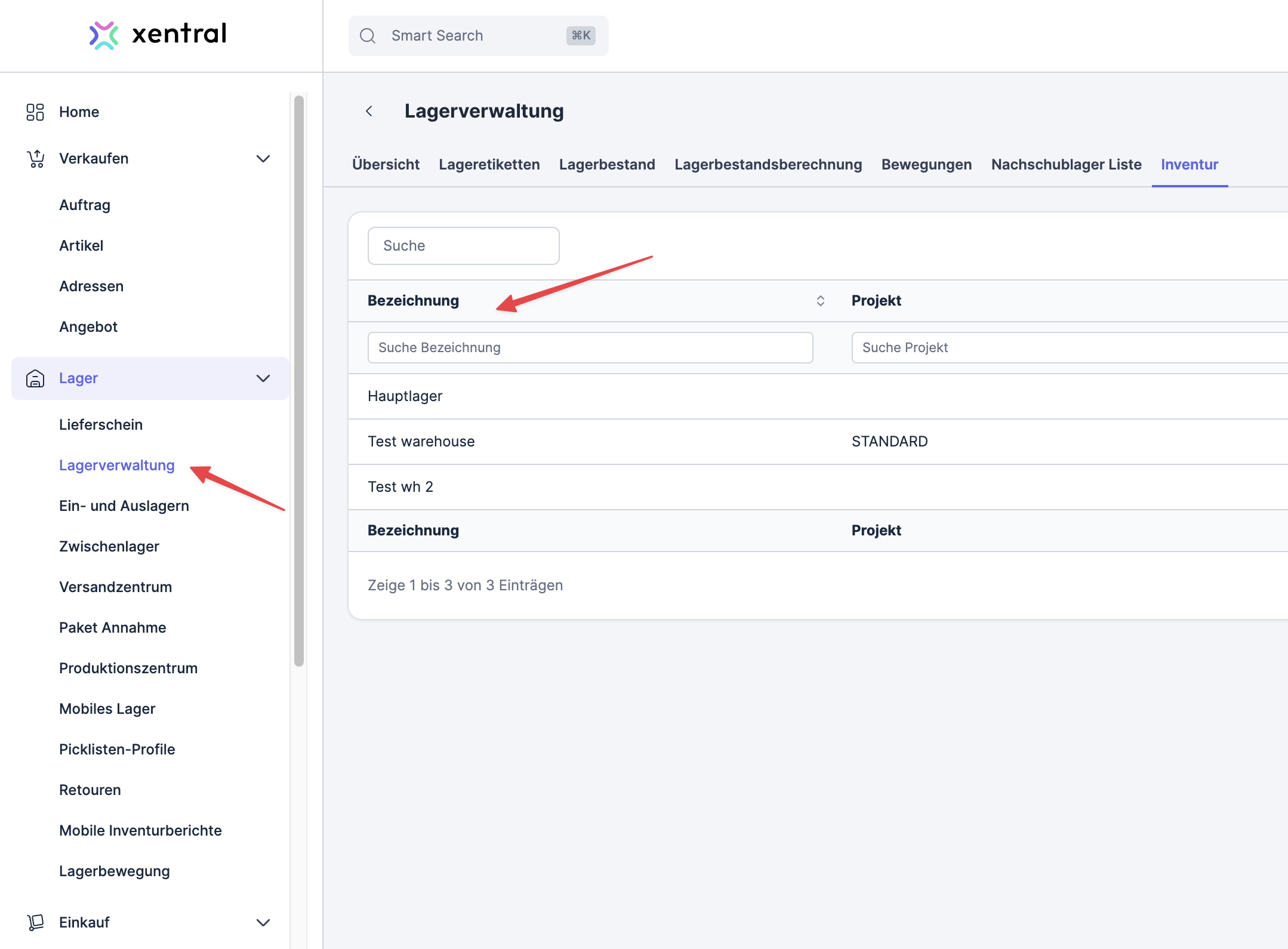
In Xentral muss ein Lager muss für den Fulfillment-Anbieter eingerichtet werden, mit dem Sie sich verbinden möchten. Die Lagerbezeichnung muss Procuros mitgeteilt werden.
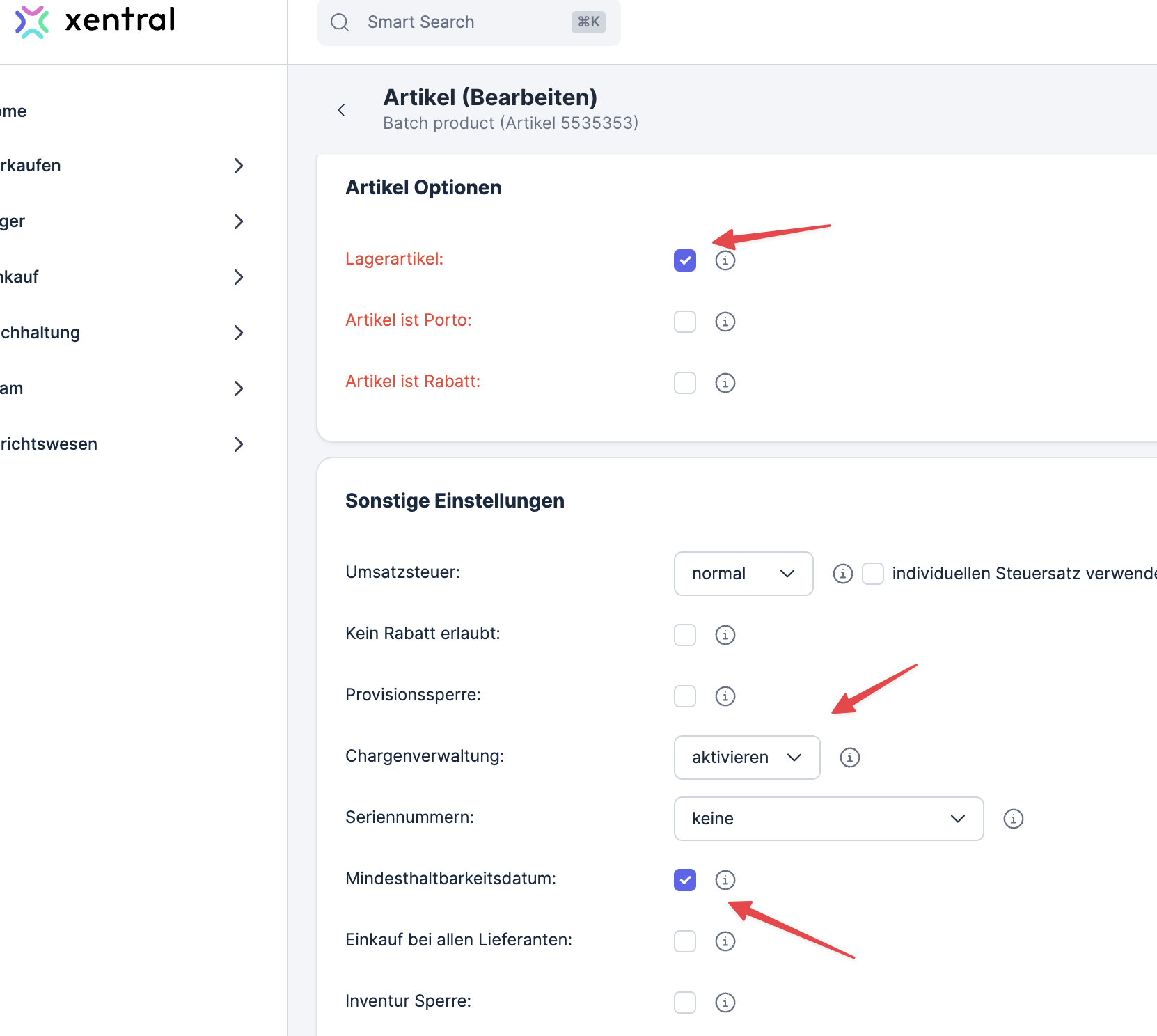
 Alle Produkte, die im Lagerbestandsbericht empfangen werden sollen, müssen in Xentral korrekt eingerichtet sein, einschließlich aller gewünschten Chargenoptionen.
 Gehen Sie zu Einstellungen > System > Prozessstarter und stellen Sie sicher, dass der Prozess mit dem Namen "Übertragenmodul (Fulfillment, Übertragen, EDI, XML)" aktiviert ist und alle 10 Minuten ausgeführt wird.
### Neuen Transfer für den Lagerbestandsbericht erstellen
Gehen Sie zu Einstellungen -> Administration -> Datenaustausch -> Übertragungen und klicken Sie auf "neue Übertragung anlegen"
* API: Wählen Sie das entsprechende API-Konto aus. Falls Sie noch keines haben, gehen Sie zum APIs-Menü unter Einstellungen -> Administration -> Datenaustausch und erstellen Sie eines.
* Übertragungsformat: XML
* Typ: SFTP
* Server: wird von Procuros bereitgestellt
* Port: wird von Procuros bereitgestellt
* Benutzername: wird von Procuros bereitgestellt
* Passwort: wird von Procuros bereitgestellt
* Antwort-Speicherort (Eingang): wird von Procuros bereitgestellt
* Nach Download vom Server löschen: Aktiviert
Alles, was hier nicht erwähnt wird, kann auf Standard belassen werden.
* Lagerzahlen empfangen: Aktiviert
* Einlagerungsverhalten: "Überschreiben"
* Fehlermeldung für unbekannte Artikel anzeigen: Aktiviert
Alles, was hier nicht erwähnt wird, kann auf Standard belassen werden.
Stellen Sie sicher, dass Sie die Transfer-Einstellungen nach der Anpassung speichern. So wird sichergestellt, dass der Transfer korrekt für den Empfang von Lagerbestandsbericht konfiguriert ist.
Gehen Sie zu Einstellungen > System > Prozessstarter und stellen Sie sicher, dass der Prozess mit dem Namen "Übertragenmodul (Fulfillment, Übertragen, EDI, XML)" aktiviert ist und alle 10 Minuten ausgeführt wird.
### Neuen Transfer für den Lagerbestandsbericht erstellen
Gehen Sie zu Einstellungen -> Administration -> Datenaustausch -> Übertragungen und klicken Sie auf "neue Übertragung anlegen"
* API: Wählen Sie das entsprechende API-Konto aus. Falls Sie noch keines haben, gehen Sie zum APIs-Menü unter Einstellungen -> Administration -> Datenaustausch und erstellen Sie eines.
* Übertragungsformat: XML
* Typ: SFTP
* Server: wird von Procuros bereitgestellt
* Port: wird von Procuros bereitgestellt
* Benutzername: wird von Procuros bereitgestellt
* Passwort: wird von Procuros bereitgestellt
* Antwort-Speicherort (Eingang): wird von Procuros bereitgestellt
* Nach Download vom Server löschen: Aktiviert
Alles, was hier nicht erwähnt wird, kann auf Standard belassen werden.
* Lagerzahlen empfangen: Aktiviert
* Einlagerungsverhalten: "Überschreiben"
* Fehlermeldung für unbekannte Artikel anzeigen: Aktiviert
Alles, was hier nicht erwähnt wird, kann auf Standard belassen werden.
Stellen Sie sicher, dass Sie die Transfer-Einstellungen nach der Anpassung speichern. So wird sichergestellt, dass der Transfer korrekt für den Empfang von Lagerbestandsbericht konfiguriert ist.