> ## Documentation Index
> Fetch the complete documentation index at: https://docs.procuros.io/llms.txt
> Use this file to discover all available pages before exploring further.
# Wie verbindet man Xentral mit Procuros
> Schritt-für-Schritt-Anleitung zur Einrichtung der technischen Verbindung zwischen Ihrem Xentral und Procuros
## Technische Einrichtung
Die Einrichtung des Xentral Connectors erfolgt über einen Personal Access Token in Xentral.
Klicken Sie auf Ihren Benutzernamen unten links und wählen Sie **Kontoeinstellungen**.
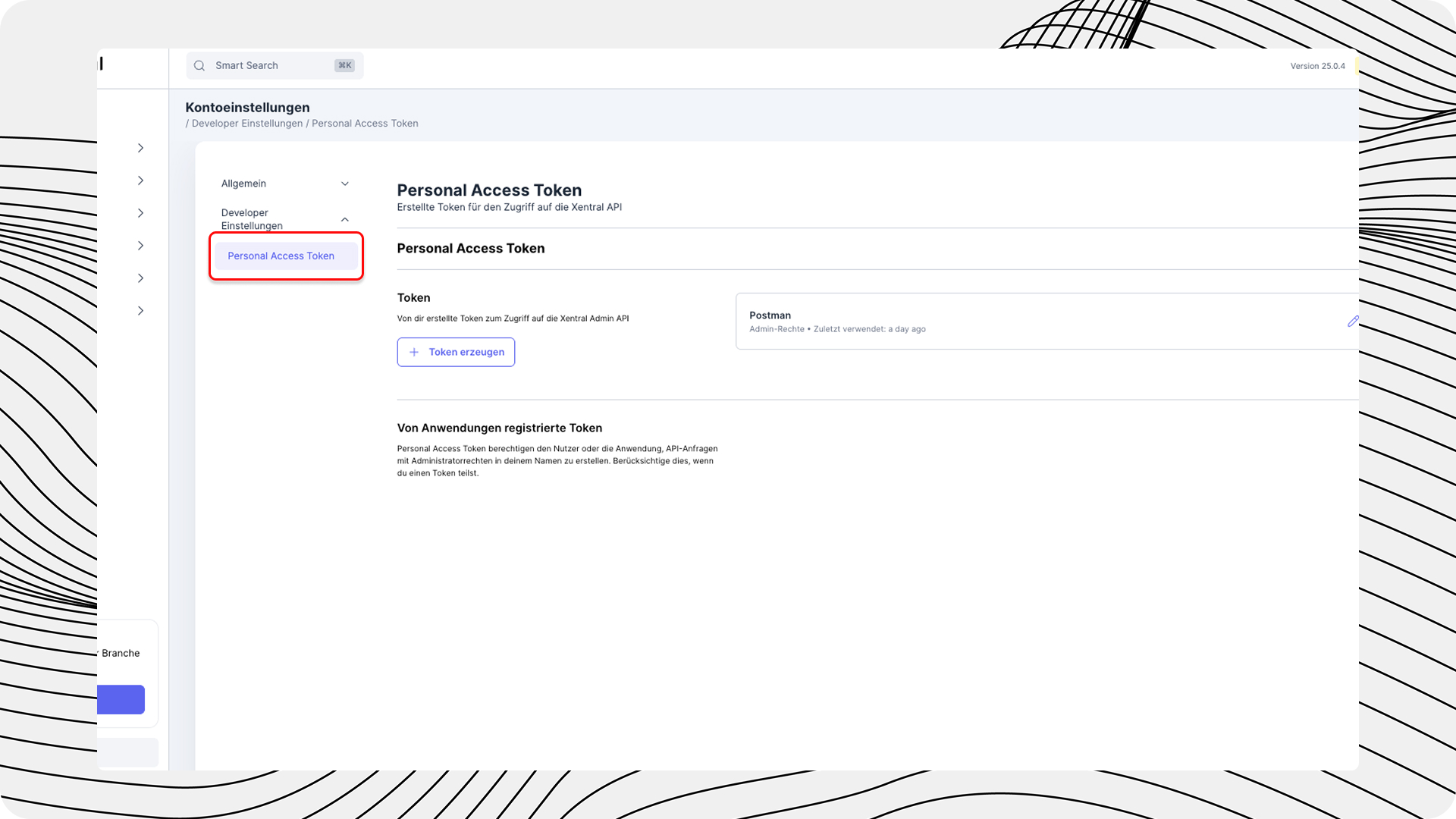
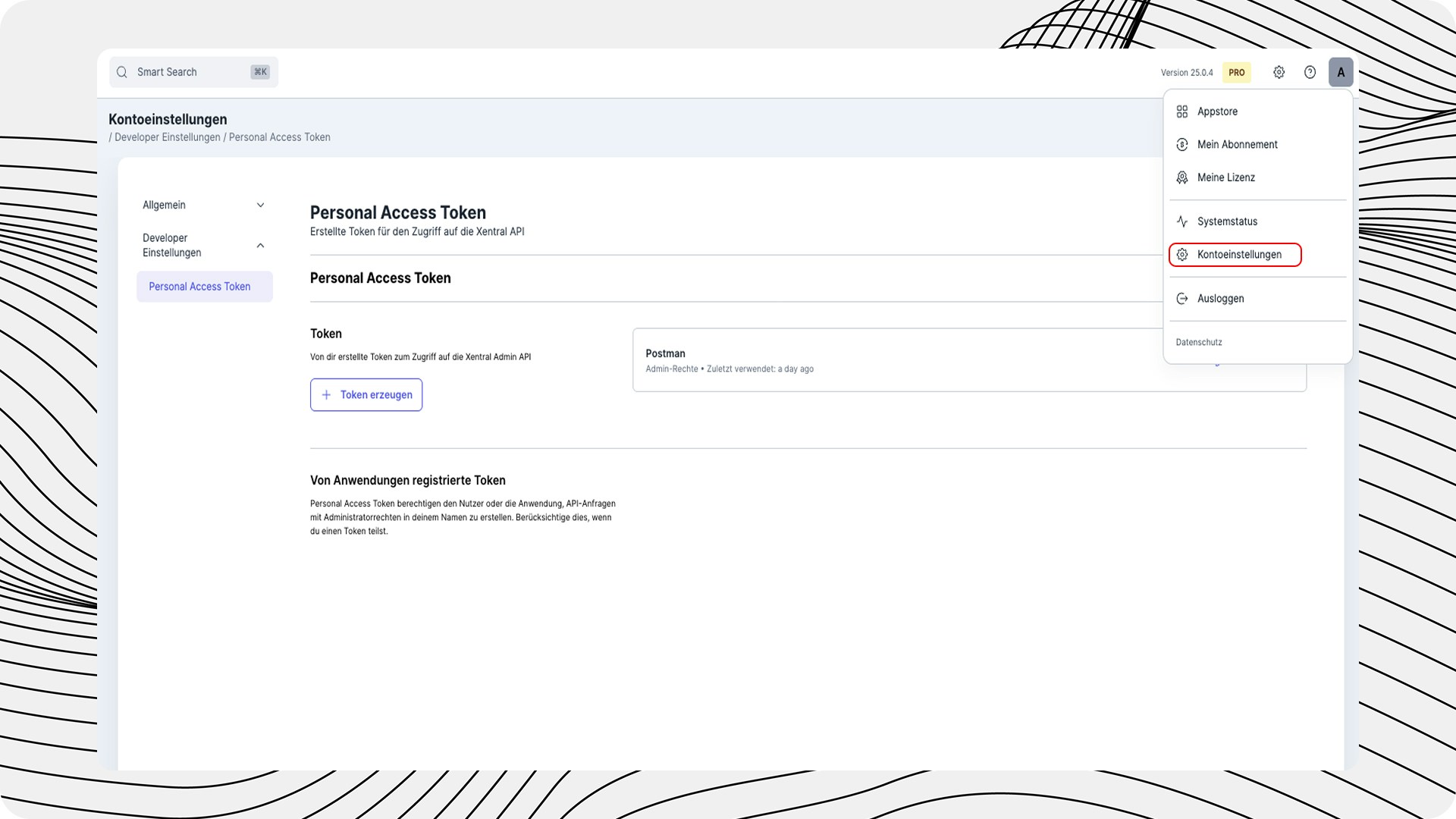 Gehen Sie zu **Entwickler Einstellungen > Personal Access Token**. Hier wird eine Liste aller aktiven Token angezeigt.
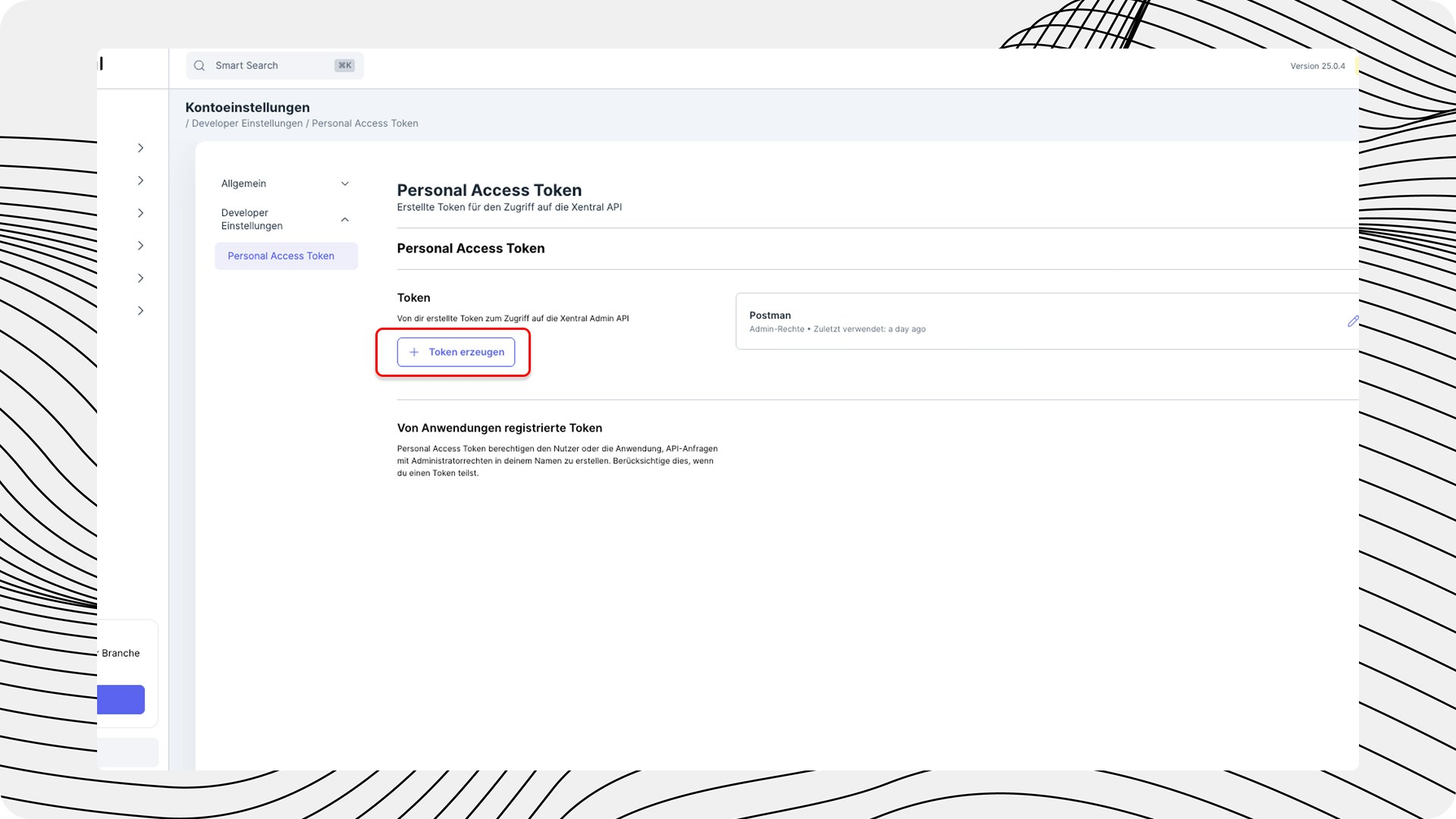
 Klicken Sie auf **+ Token erstellen**. Sind keine Token aktiv, finden Sie die Schaltfläche in der Bildschirmmitte. Andernfalls erscheint sie rechts oben über Ihrer Token-Liste.
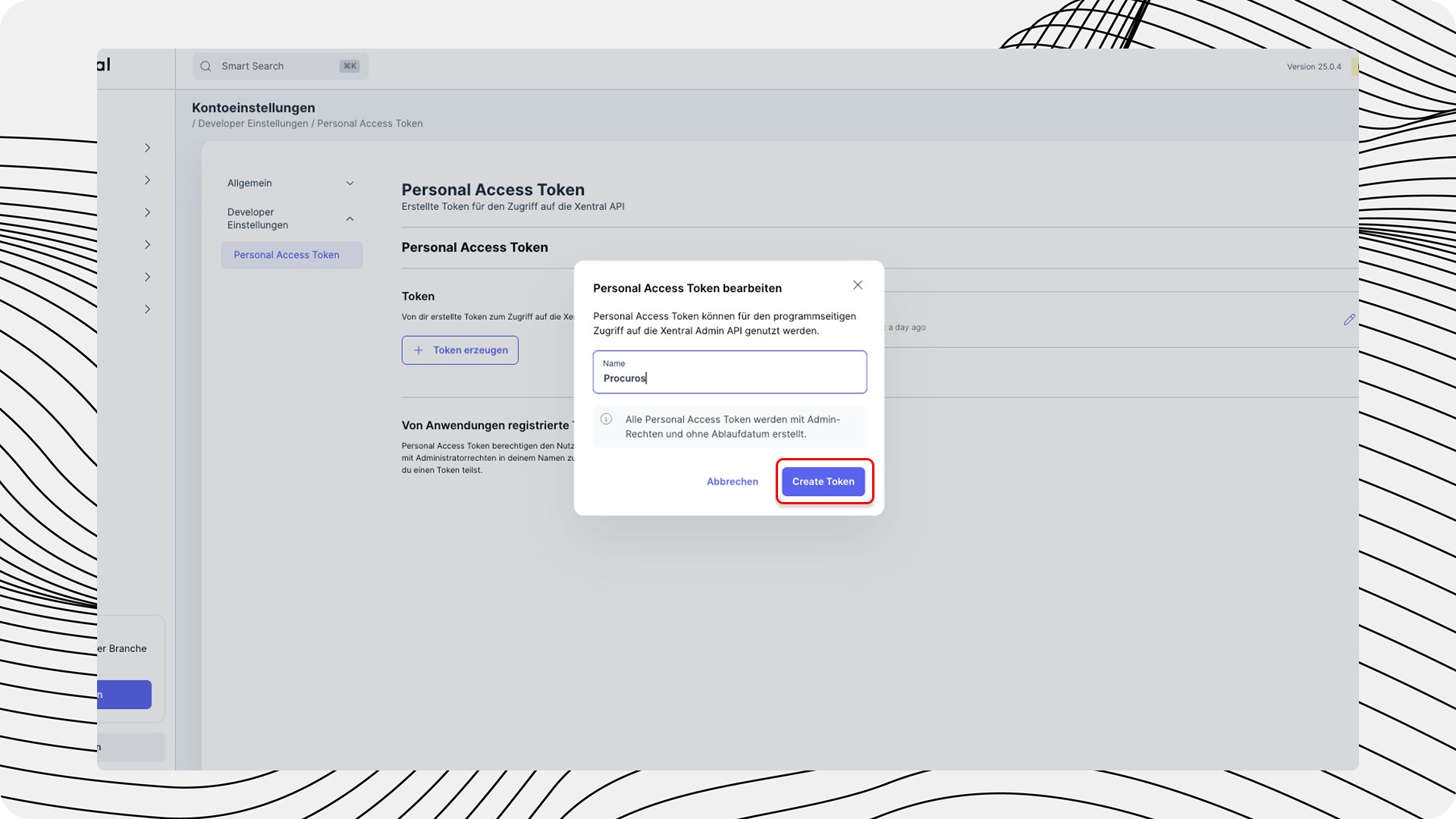
 Geben Sie einen eindeutigen Namen für Ihren Token ein (maximal 50 Zeichen).
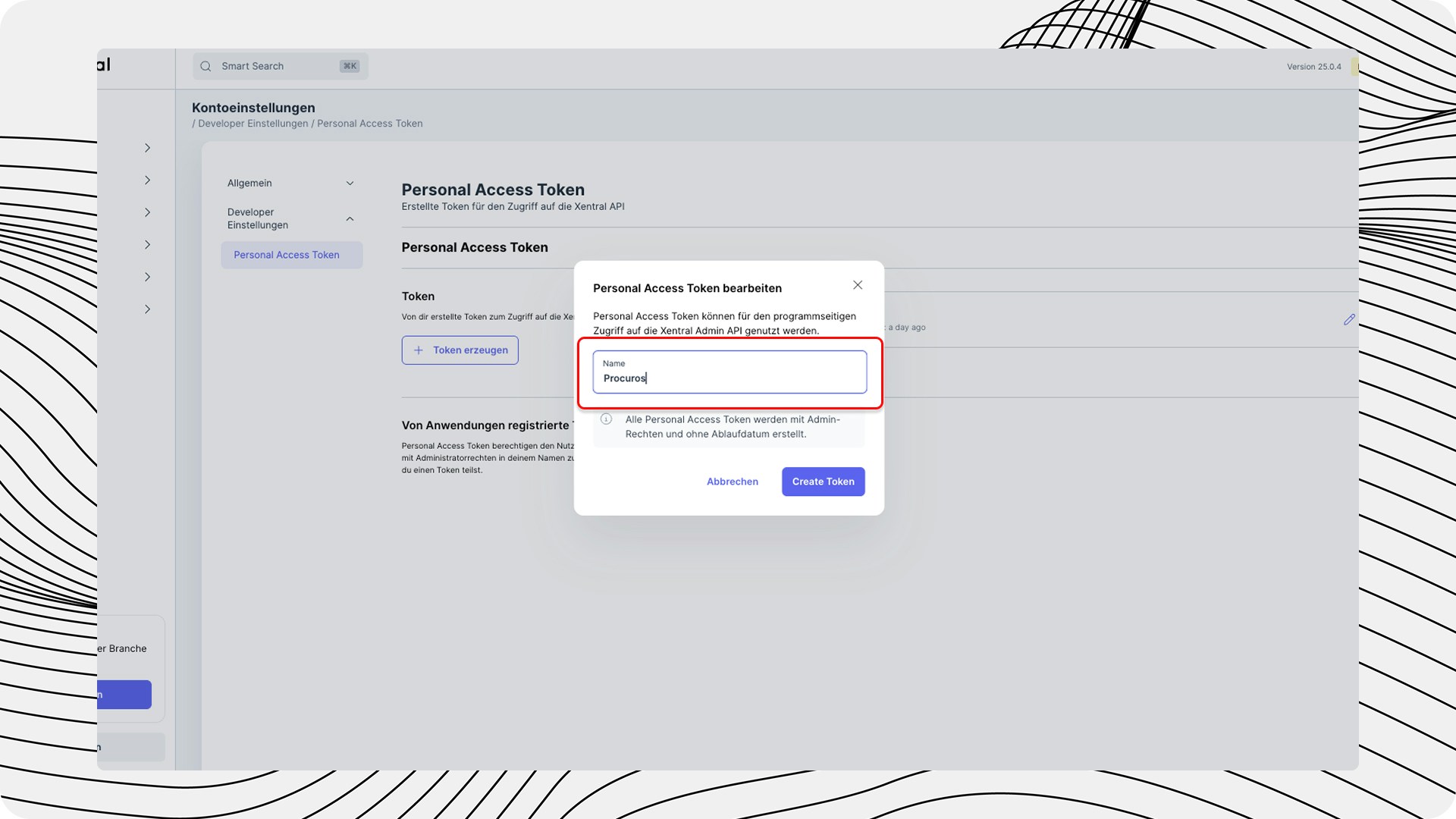 Klicken Sie auf **Token erstellen**. Der neue Token erscheint auf dem Bildschirm.
 Klicken Sie auf das Kopiersymbol, um den Token in die Zwischenablage zu kopieren.
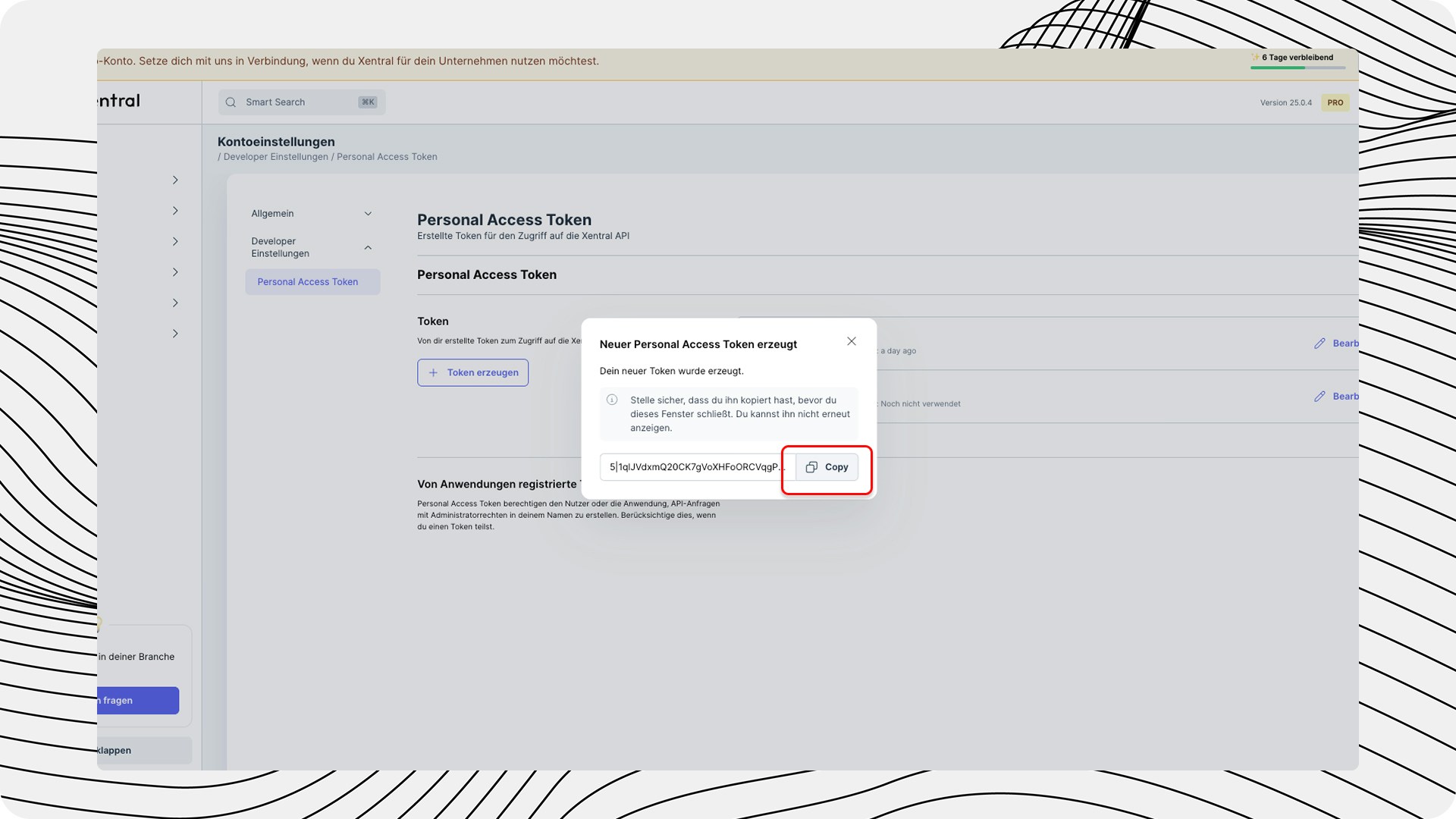 Bewahren Sie den Token sicher auf, da er nach dem Verlassen der Seite nicht mehr angezeigt wird.
## Zugangsinformationen an Procuros übermitteln
Für die vollständige Einrichtung müssen folgende Informationen an Procuros übermittelt werden:
1. **Xentral API URL**: Diese besteht aus Ihrer Browser-URL + "/api"
2. **Xentral PAT**: Verschlüsseln Sie diesen via [https://eu.onetimesecret.com/](https://eu.onetimesecret.com/) und senden Sie ihn per Email an [help@procuros.io](mailto:help@procuros.io)
3. **Xentral Project ID**: Falls für Ihre Integration relevant
Übermitteln Sie den Personal Access Token niemals unverschlüsselt per Email.
## Verbindung testen
Nach der Konfiguration durch das Procuros-Team wird ein Verbindungstest durchgeführt:
1. Procuros richtet den Connector mit Ihren Zugangsdaten ein
2. Ein Testdokument wird erstellt, um die korrekte Übermittlung zu verifizieren
3. Nach erfolgreicher Prüfung werden Sie über die betriebsbereite Verbindung informiert
## Fehlerbehandlung
Falls Probleme bei der Einrichtung auftreten:
1. **API-Zugriffsrechte**: Stellen Sie sicher, dass der erstellte Token ausreichende Rechte besitzt
2. **Firewalleinstellungen**: Überprüfen Sie, ob Ihre Firewalleinstellungen Verbindungen von Procuros zulassen
3. **Xentral-Version**: Bestätigen Sie, dass Ihre Xentral-Version mit dem Connector kompatibel ist - wir benötigen mind. die Version 25.4
Falls Probleme auftreten, wenden Sie sich an das Procuros-Support-Team unter [help@procuros.io](mailto:help@procuros.io) mit einer detaillierten Beschreibung des Problems.
Bewahren Sie den Token sicher auf, da er nach dem Verlassen der Seite nicht mehr angezeigt wird.
## Zugangsinformationen an Procuros übermitteln
Für die vollständige Einrichtung müssen folgende Informationen an Procuros übermittelt werden:
1. **Xentral API URL**: Diese besteht aus Ihrer Browser-URL + "/api"
2. **Xentral PAT**: Verschlüsseln Sie diesen via [https://eu.onetimesecret.com/](https://eu.onetimesecret.com/) und senden Sie ihn per Email an [help@procuros.io](mailto:help@procuros.io)
3. **Xentral Project ID**: Falls für Ihre Integration relevant
Übermitteln Sie den Personal Access Token niemals unverschlüsselt per Email.
## Verbindung testen
Nach der Konfiguration durch das Procuros-Team wird ein Verbindungstest durchgeführt:
1. Procuros richtet den Connector mit Ihren Zugangsdaten ein
2. Ein Testdokument wird erstellt, um die korrekte Übermittlung zu verifizieren
3. Nach erfolgreicher Prüfung werden Sie über die betriebsbereite Verbindung informiert
## Fehlerbehandlung
Falls Probleme bei der Einrichtung auftreten:
1. **API-Zugriffsrechte**: Stellen Sie sicher, dass der erstellte Token ausreichende Rechte besitzt
2. **Firewalleinstellungen**: Überprüfen Sie, ob Ihre Firewalleinstellungen Verbindungen von Procuros zulassen
3. **Xentral-Version**: Bestätigen Sie, dass Ihre Xentral-Version mit dem Connector kompatibel ist - wir benötigen mind. die Version 25.4
Falls Probleme auftreten, wenden Sie sich an das Procuros-Support-Team unter [help@procuros.io](mailto:help@procuros.io) mit einer detaillierten Beschreibung des Problems.