> ## Documentation Index
> Fetch the complete documentation index at: https://docs.procuros.io/llms.txt
> Use this file to discover all available pages before exploring further.
# Wie man Fulfillment einrichtet
> Schritt-für-Schritt-Anleitung zum Einrichten von Fulfillment in Xentral
## Fulfillment
Die Fulfillment-Integration ermöglicht die Anbindung von Logistikdienstleistern an Ihren Procuros-Workflow.
### Lagerkonfiguration für Fulfillment
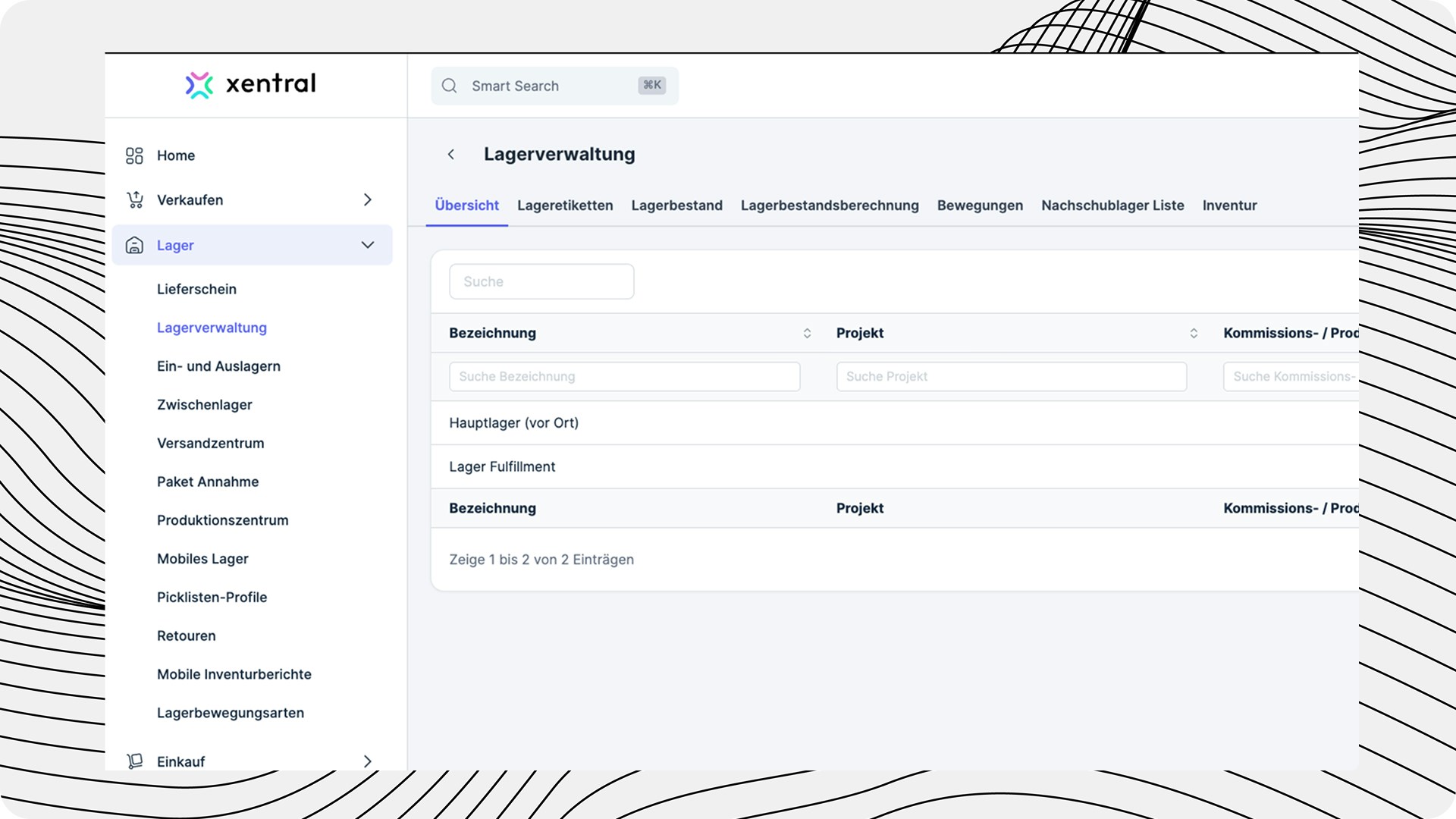
Richten Sie in Xentral unter "Lagerverwaltung" ein Lager pro Fulfillment-Anbieter ein.
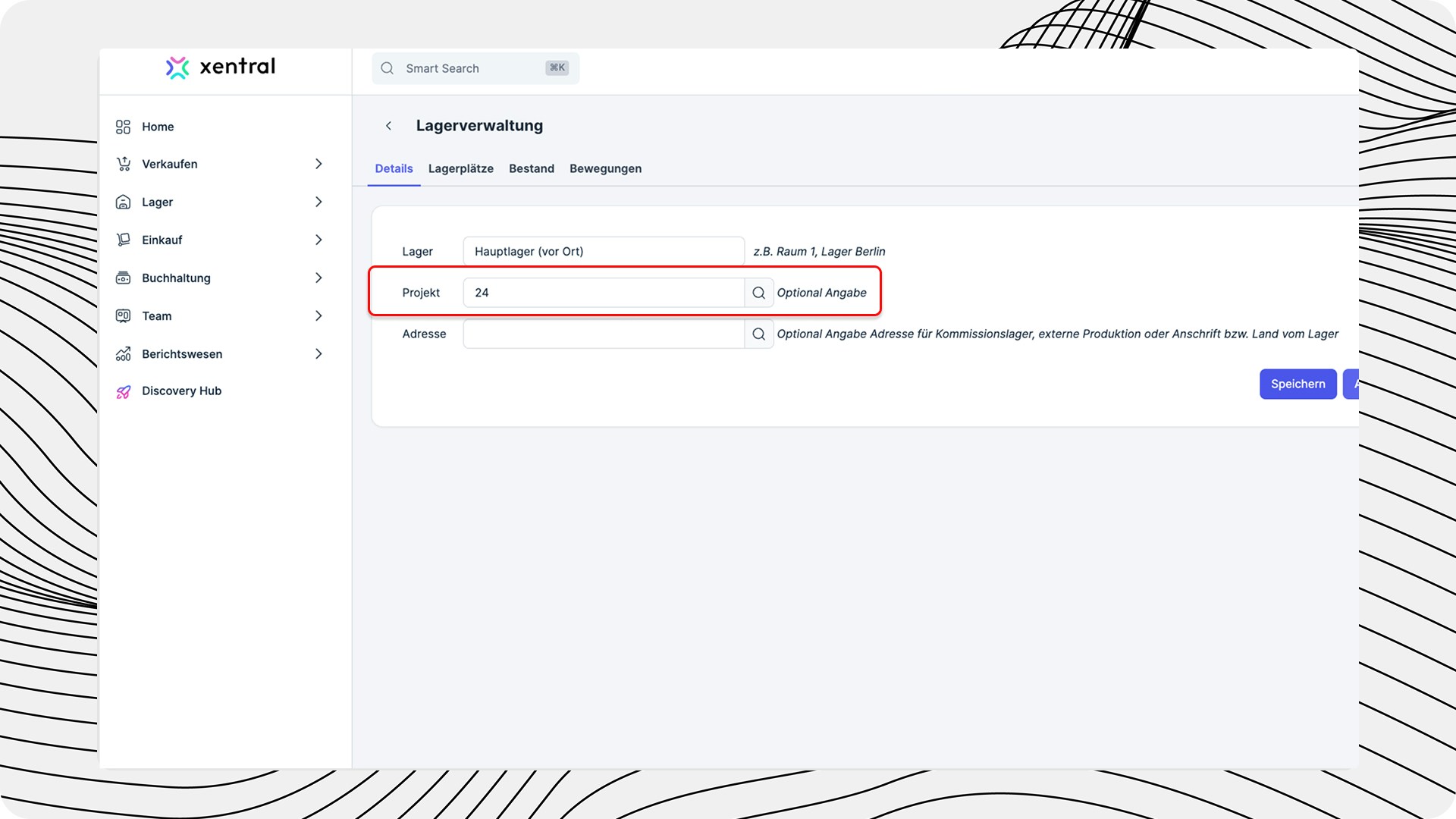
 Jedes relevante Lager wird einem Projekt zugewiesen. Für die korrekte Implementierung benötigt Procuros ein Projekt, das ausschließlich für einen Fulfillment-Anbieter verwendet wird. Bitte richten Sie die Projekte in Xentral entsprechend ein. Der Name des Projekts ist das einzige Pflichtfeld, alles andere ist auf Procuros-Seite optional.
Weisen Sie jedem Lager ein eigenes, exklusives Projekt zu.
Jedes relevante Lager wird einem Projekt zugewiesen. Für die korrekte Implementierung benötigt Procuros ein Projekt, das ausschließlich für einen Fulfillment-Anbieter verwendet wird. Bitte richten Sie die Projekte in Xentral entsprechend ein. Der Name des Projekts ist das einzige Pflichtfeld, alles andere ist auf Procuros-Seite optional.
Weisen Sie jedem Lager ein eigenes, exklusives Projekt zu.
 Jedes Lager ist einer Adresse des Fulfillment-Dienstleisters zugeordnet, die die “ship to GLN” enthält. Für die korrekte Übermittlung des Adressdatums ist Procuros auf die im jeweiligen Projekt hinterlegten Adressdaten angewiesen. Stellen Sie zunächst sicher, dass ein Adressdatensatz für den Fulfillment-Dienstleisters existiert, in dem die GLN korrekt hinterlegt ist.
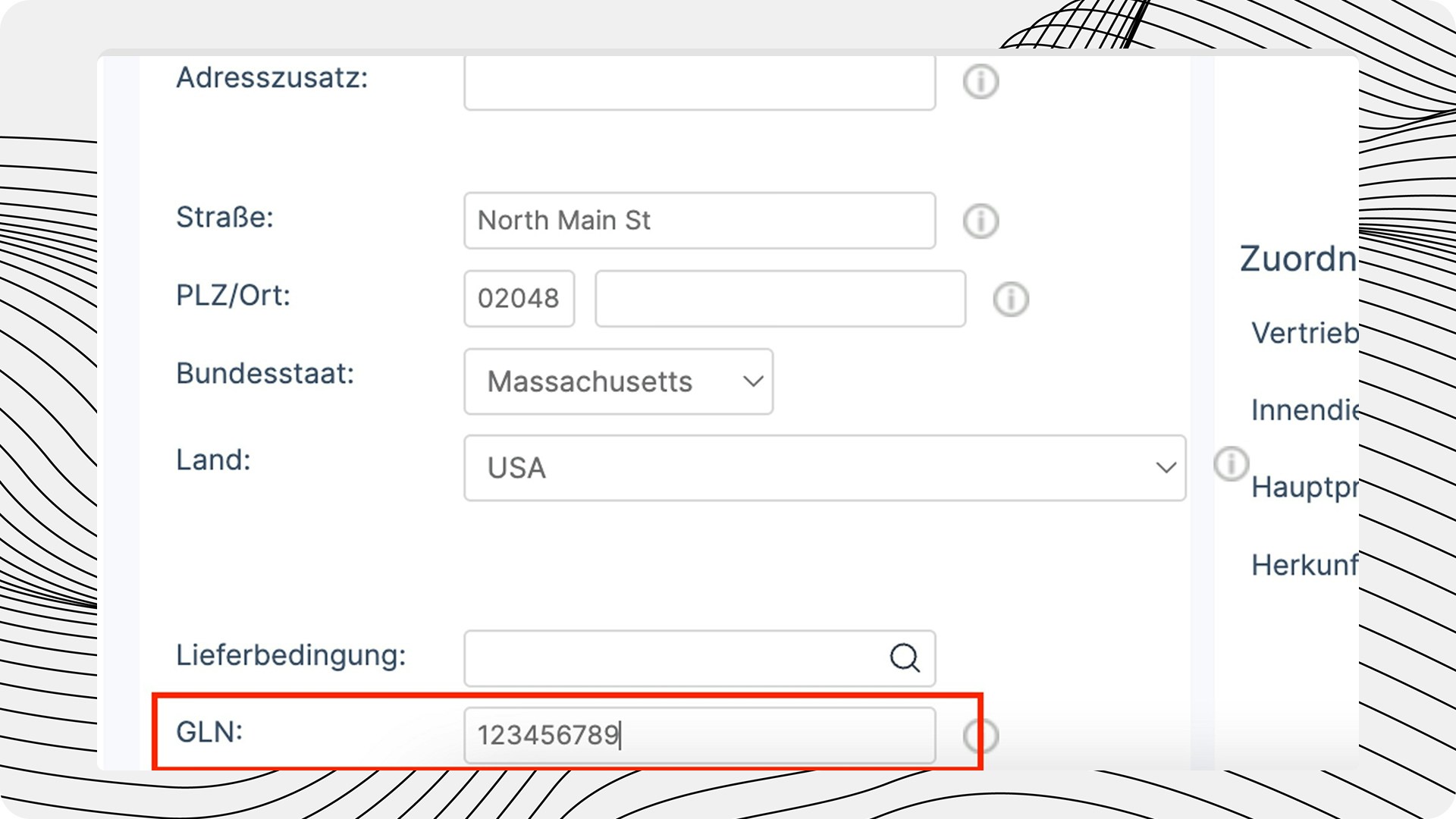 Diese Adresse muss dem Lager im Adressfeld zugewiesen werden
Jedes Projekt darf nur einem einzigen Lager zugeordnet sein. Wenn dasselbe Projekt mehreren Lagern zugeordnet ist, kann Procuros nicht die richtigen Dokumente abholen.
### Projekt-IDs für Fulfillment
Die Projekt-IDs sind entscheidend für die korrekte Zuordnung der Sendungen:
Die Projekt-IDs finden Sie in der URL der Projektseite in Xentral.
Teilen Sie diese IDs dem Procuros-Team mit, damit sie auf deren Seite für die korrekte Identifizierung hinterlegt werden können.
## Zusammenfassung der Features
Die erweiterten Features des Procuros Connectors bieten umfangreiche Möglichkeiten, Ihre Geschäftsprozesse zu optimieren und den Datenaustausch mit Ihren Handelspartnern zu verbessern. Durch die korrekte Konfiguration dieser Funktionen können Sie die volle Leistungsfähigkeit des Connectors ausschöpfen.
* Chargen und MHD-Verwaltung aktiviert und konfiguriert
* Artikelhierarchien/Stücklisten korrekt eingerichtet
* Pfandartikel angelegt und mit Hauptartikeln verknüpft
* Steuersätze für alle Szenarien konfiguriert
* Rabattstrukturen definiert und getestet
* Fulfillment-Integration mit korrekten Lager- und Projekteinstellungen eingerichtet
Bei Fragen zur Einrichtung oder Verwendung dieser Features wenden Sie sich bitte an das Procuros-Support-Team unter [help@procuros.io](mailto:help@procuros.io).
Diese Adresse muss dem Lager im Adressfeld zugewiesen werden
Jedes Projekt darf nur einem einzigen Lager zugeordnet sein. Wenn dasselbe Projekt mehreren Lagern zugeordnet ist, kann Procuros nicht die richtigen Dokumente abholen.
### Projekt-IDs für Fulfillment
Die Projekt-IDs sind entscheidend für die korrekte Zuordnung der Sendungen:
Die Projekt-IDs finden Sie in der URL der Projektseite in Xentral.
Teilen Sie diese IDs dem Procuros-Team mit, damit sie auf deren Seite für die korrekte Identifizierung hinterlegt werden können.
## Zusammenfassung der Features
Die erweiterten Features des Procuros Connectors bieten umfangreiche Möglichkeiten, Ihre Geschäftsprozesse zu optimieren und den Datenaustausch mit Ihren Handelspartnern zu verbessern. Durch die korrekte Konfiguration dieser Funktionen können Sie die volle Leistungsfähigkeit des Connectors ausschöpfen.
* Chargen und MHD-Verwaltung aktiviert und konfiguriert
* Artikelhierarchien/Stücklisten korrekt eingerichtet
* Pfandartikel angelegt und mit Hauptartikeln verknüpft
* Steuersätze für alle Szenarien konfiguriert
* Rabattstrukturen definiert und getestet
* Fulfillment-Integration mit korrekten Lager- und Projekteinstellungen eingerichtet
Bei Fragen zur Einrichtung oder Verwendung dieser Features wenden Sie sich bitte an das Procuros-Support-Team unter [help@procuros.io](mailto:help@procuros.io).