> ## Documentation Index
> Fetch the complete documentation index at: https://docs.procuros.io/llms.txt
> Use this file to discover all available pages before exploring further.
# Wie man Chargen & Mindesthaltbarkeitsdaten einrichtet
> Schritt-für-Schritt-Anleitung zum Einrichten von Chargen & Mindesthaltbarkeitsdaten in Xentral
## Chargen
Die Chargenverwaltung ermöglicht die Rückverfolgbarkeit von Produkten und ist besonders in der Lebensmittel- und Pharmaindustrie von Bedeutung.
### Chargeninformationen einrichten
### Allgemeines
Chargen müssen korrekt eingerichtet werden, damit Procuros sie entsprechend exportieren kann.
Bitte gehen Sie die folgende Anleitung durch und vergewissern Sie sich, dass Ihre Einrichtung den Vorgaben entspricht. Wenn Sie Fragen haben, zögern Sie bitte nicht, Procuros über [help@procuros.io](mailto:help@procuros.io) zu kontaktieren.
**💡Procuros unterstützt derzeit nur Chargen auf Xentral-Lieferscheinen und -Versandanweisungen.**
Navigieren Sie zu den Xentral-Berichten
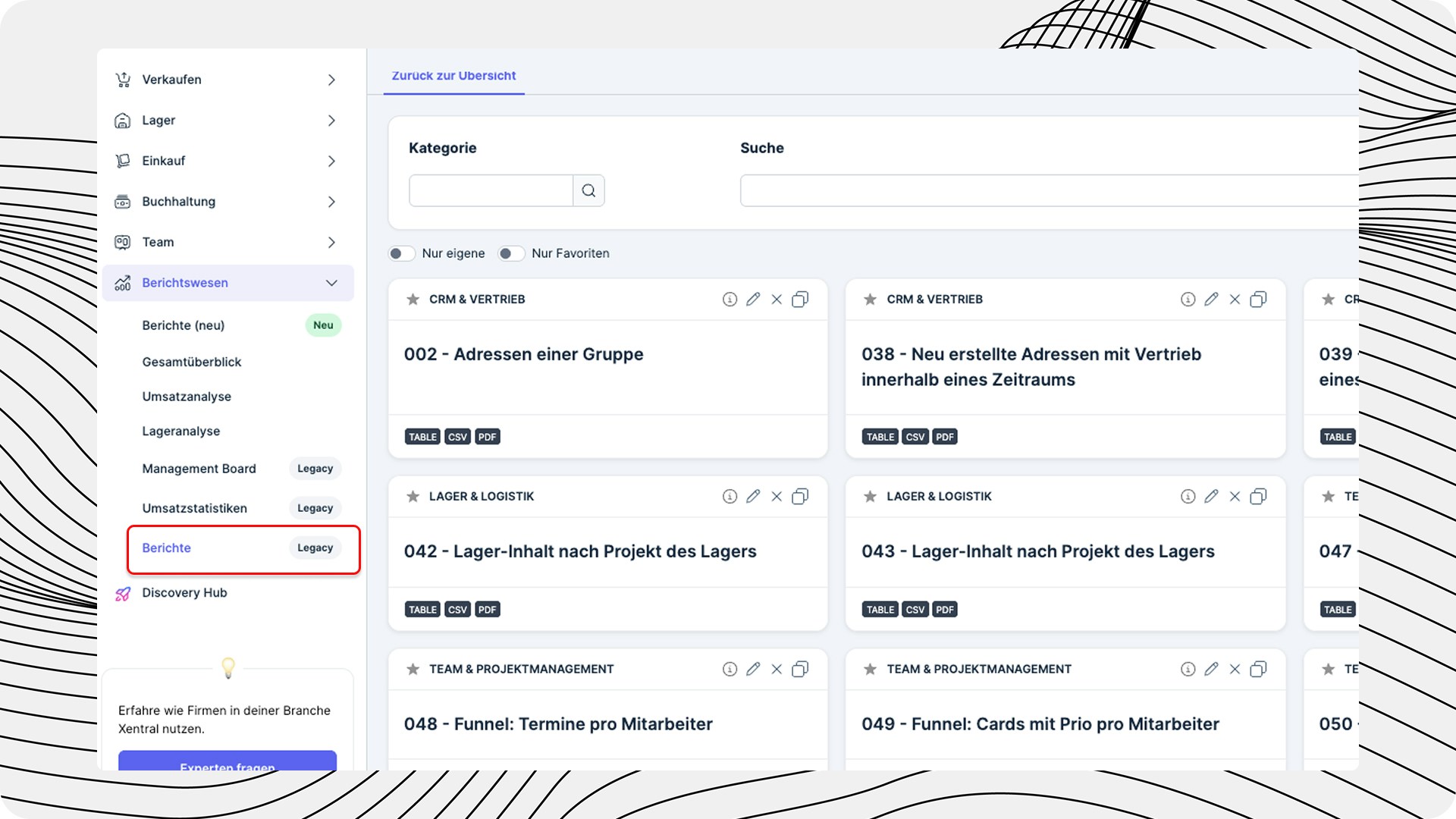 Erstellen Sie einen neuen Chargenbericht und nennen Sie ihn "Procuros: Gelieferte Chargeninformationen"
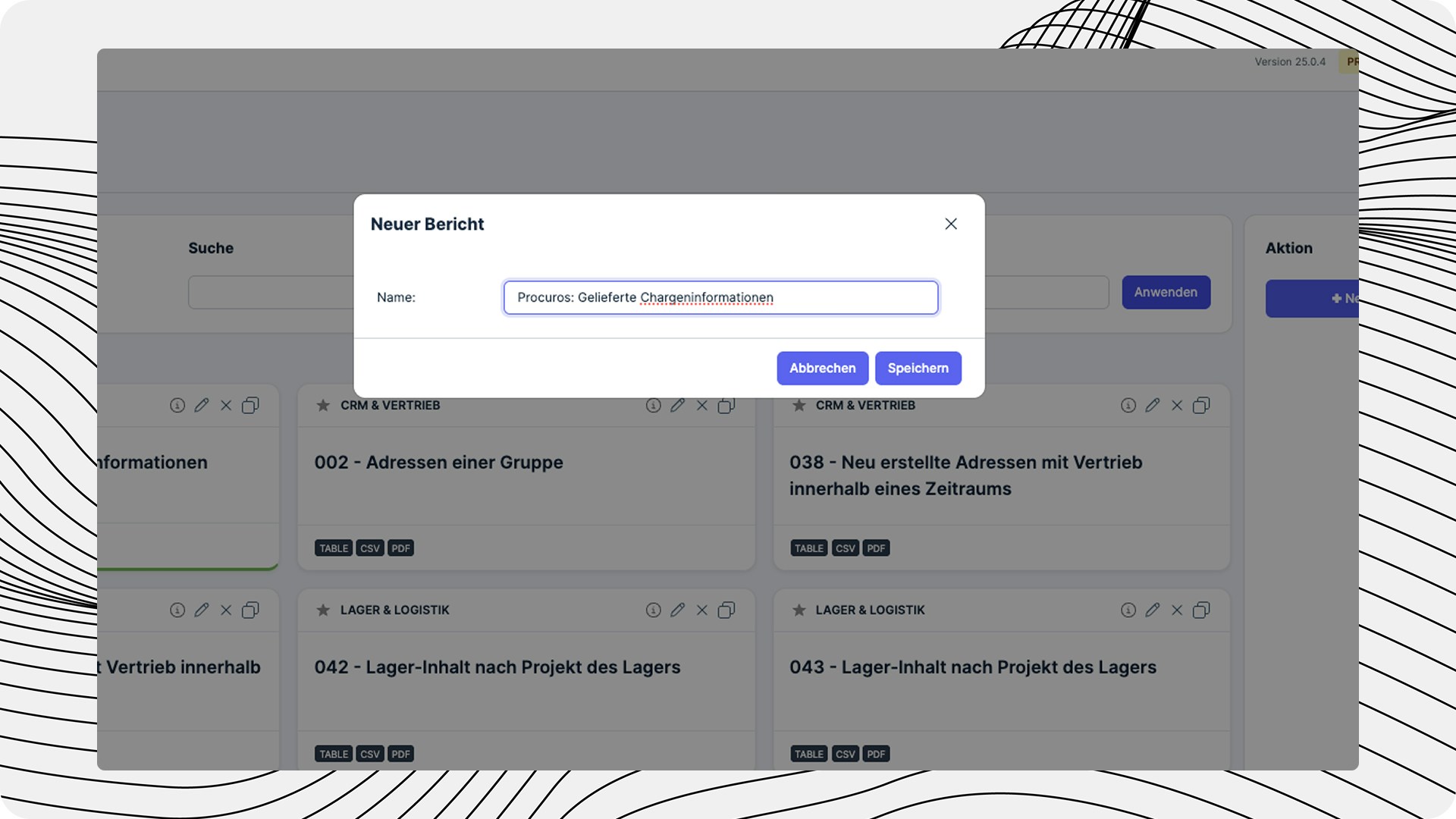 Erstellen Sie eine neue Variable mit folgenden Werten:
* der Variablenname muss LIEFERSCHEINID sein
* der"Standardwert" muss eine ID aus einem Lieferschein sein, der Chargen enthält:
* um diese ID zu finden, gehen Sie zu einem Lieferschein, der Chargen enthält, die bereits in Ihrem System vorhanden sind
* öffnen Sie diesen Lieferschein
* kopieren Sie die ID aus der URL und tragen Sie sie in das Feld Standardwert ein
Erstellen Sie eine neue Variable mit folgenden Werten:
* der Variablenname muss LIEFERSCHEINID sein
* der"Standardwert" muss eine ID aus einem Lieferschein sein, der Chargen enthält:
* um diese ID zu finden, gehen Sie zu einem Lieferschein, der Chargen enthält, die bereits in Ihrem System vorhanden sind
* öffnen Sie diesen Lieferschein
* kopieren Sie die ID aus der URL und tragen Sie sie in das Feld Standardwert ein
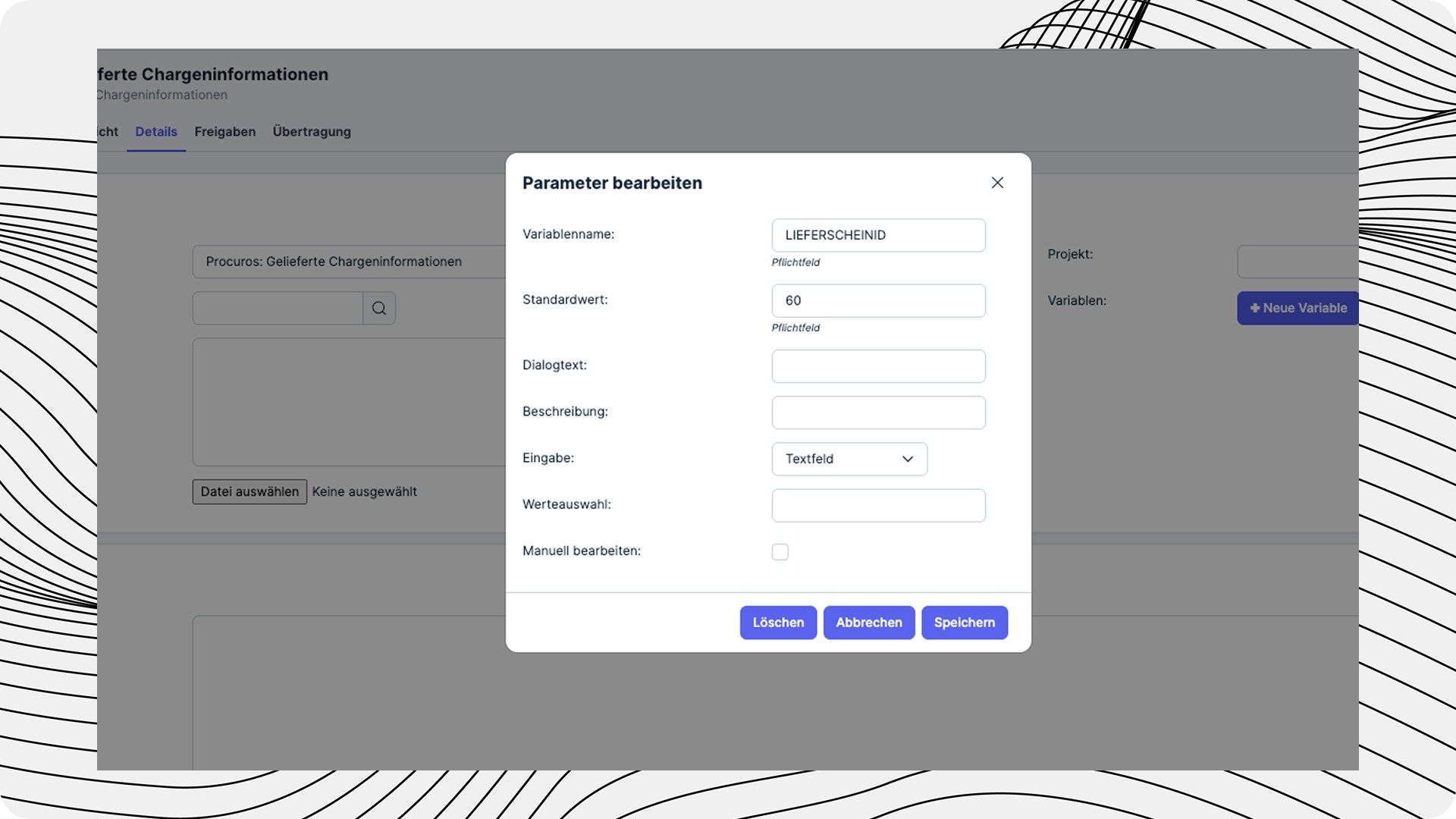 Kopieren Sie die folgende Abfrage in das SQL-Feld und klicken Sie auf die Schaltfläche "Abspielen".
```
SELECT *FROM mhd_log WHERE doctype = 'lieferschein' AND doctypeid = '{LIEFERSCHEINID}'
```
Kopieren Sie die folgende Abfrage in das SQL-Feld und klicken Sie auf die Schaltfläche "Abspielen".
```
SELECT *FROM mhd_log WHERE doctype = 'lieferschein' AND doctypeid = '{LIEFERSCHEINID}'
```
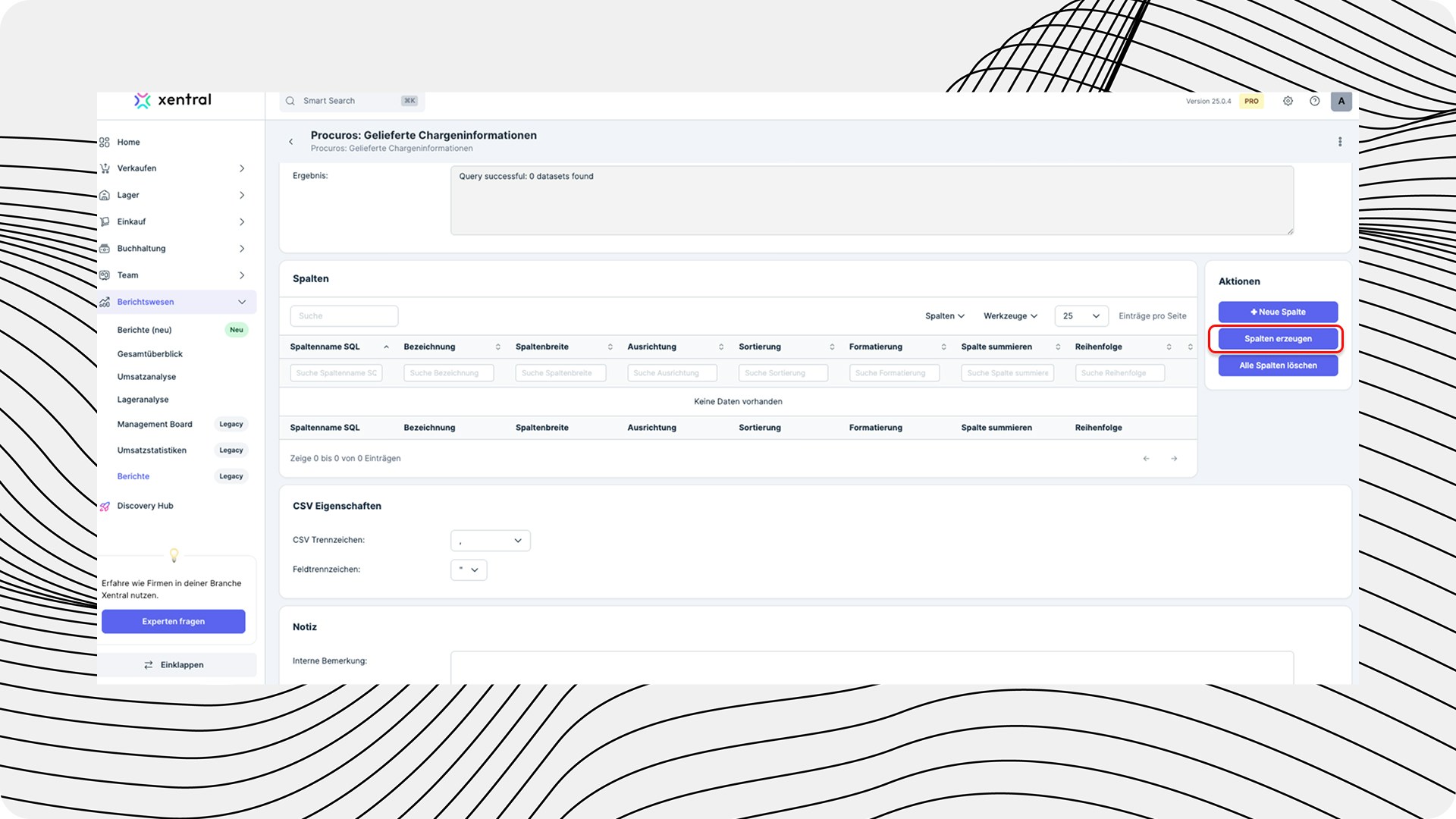
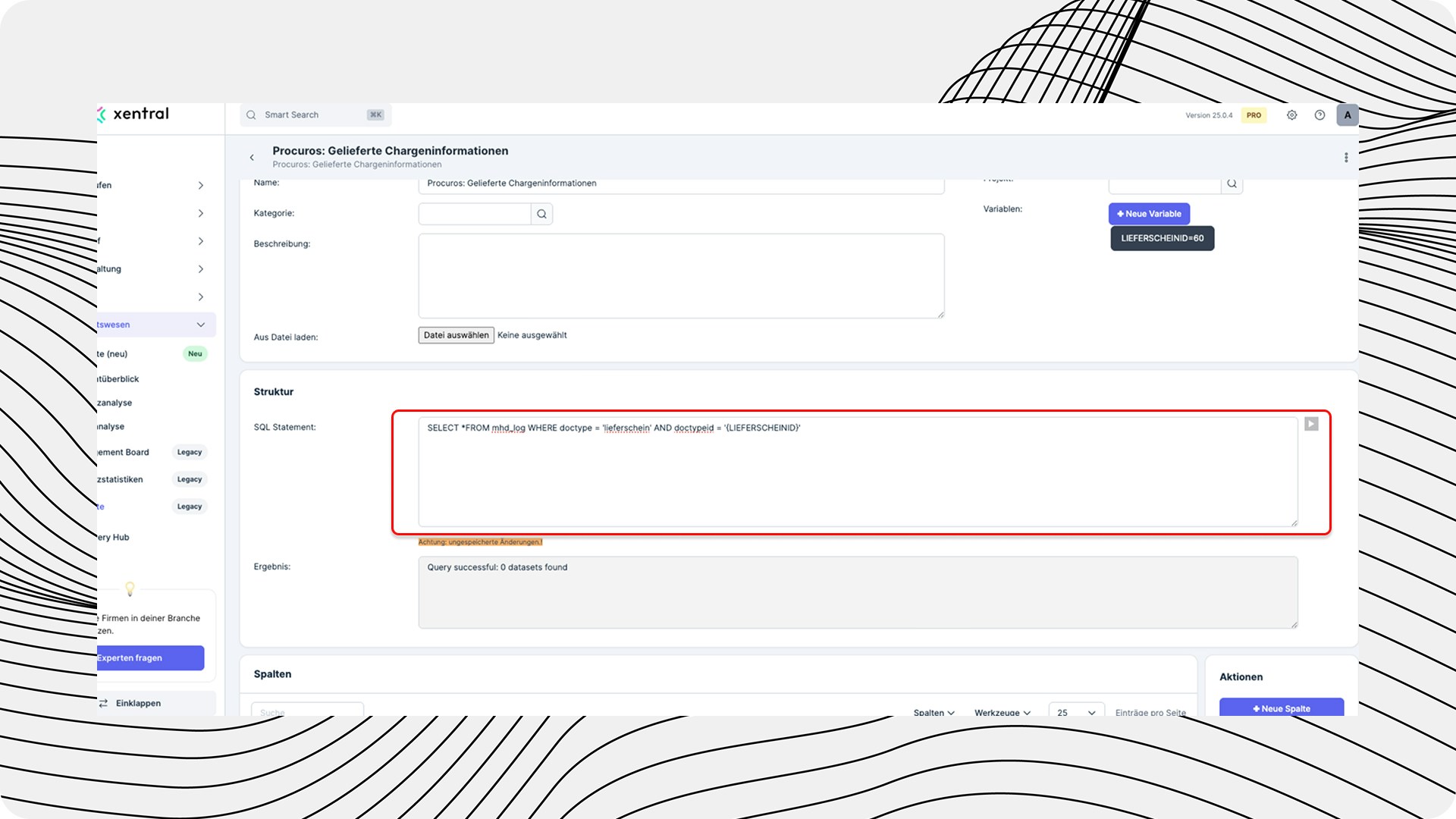 Klicken Sie nun auf "Spalzen erzeugen"
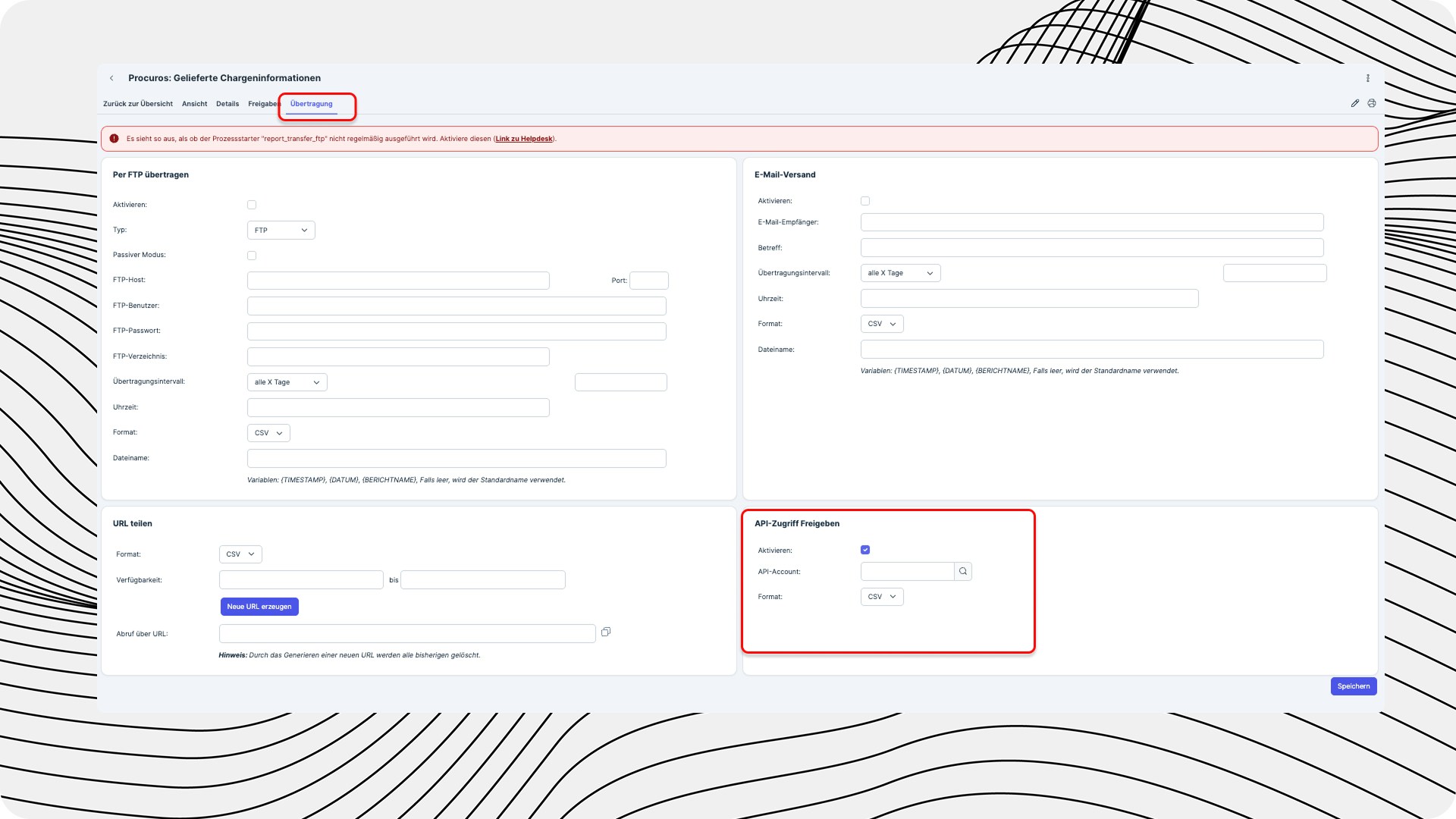
 Wechseln Sie in den "Übertragung" Tab und stellen Sie die Freigabe folgendermaßen ein:
 Öffnen Sie den Bericht, und Sie finden die ID in der URL (z.B ...\&id=170). Diese Nummer muss an Procuros übermittelt werden. Wenn Sie sich nicht sicher sind, welche Nummer Sie nehmen sollen, senden Sie uns einfach den gesamten Link. Senden Sie eine E-Mail an [**edi@procuros.io**](mailto:edi@procuros.io) - wir hinterlegen diese ID anschließend in unserem System.
Chargeninformationen sind besonders wichtig für die Lebensmittel- und Pharmaindustrie, wo die Chargenrückverfolgbarkeit eine rechtliche Anforderung ist.
### Mindesthaltbarkeitsdaten verwalten
Eng verbunden mit der Chargenverwaltung ist die Verwaltung von Mindesthaltbarkeitsdaten:
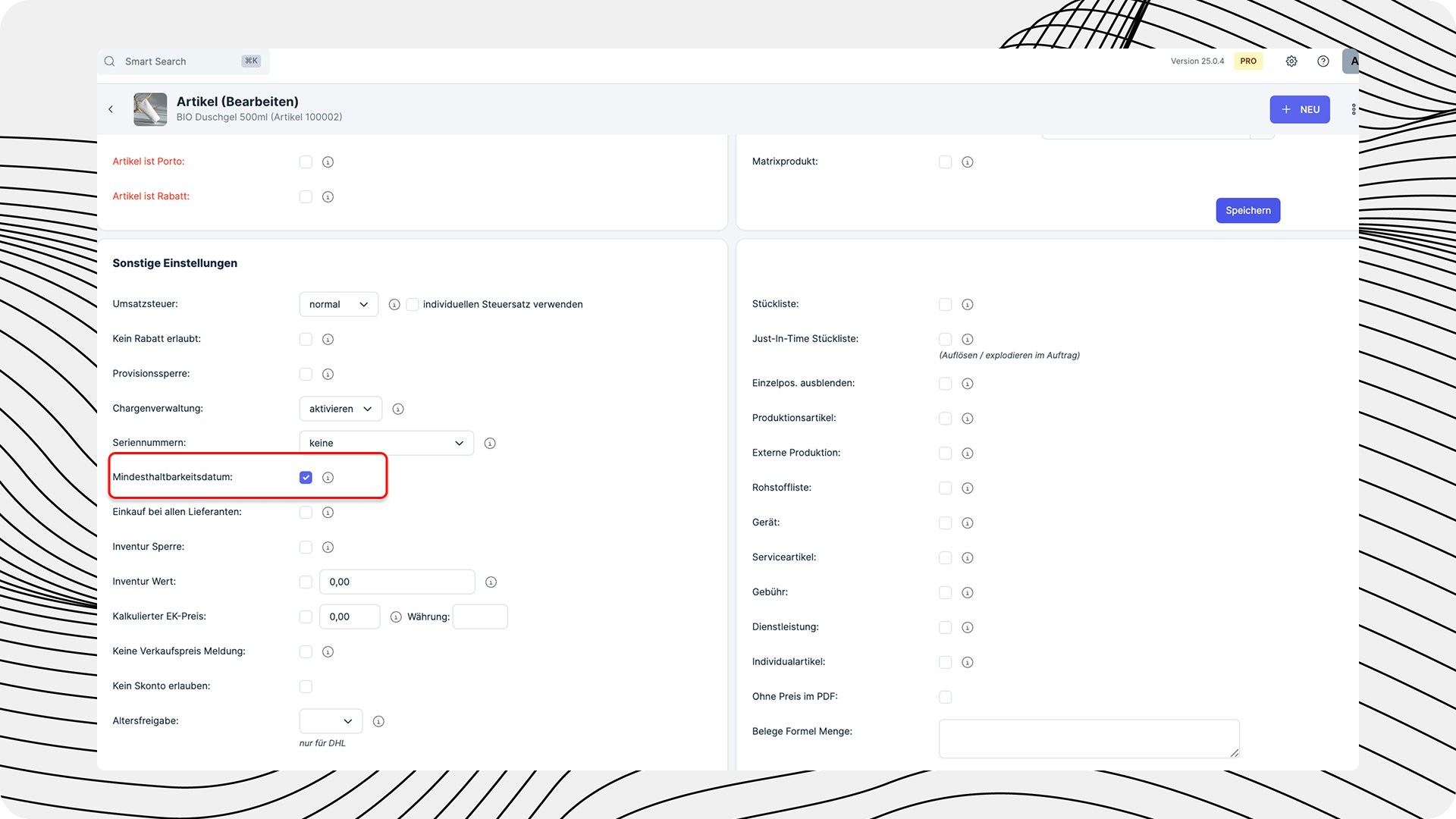
Aktiviere MHD für den relevanten Artikel im Artikelstamm\\
Öffnen Sie den Bericht, und Sie finden die ID in der URL (z.B ...\&id=170). Diese Nummer muss an Procuros übermittelt werden. Wenn Sie sich nicht sicher sind, welche Nummer Sie nehmen sollen, senden Sie uns einfach den gesamten Link. Senden Sie eine E-Mail an [**edi@procuros.io**](mailto:edi@procuros.io) - wir hinterlegen diese ID anschließend in unserem System.
Chargeninformationen sind besonders wichtig für die Lebensmittel- und Pharmaindustrie, wo die Chargenrückverfolgbarkeit eine rechtliche Anforderung ist.
### Mindesthaltbarkeitsdaten verwalten
Eng verbunden mit der Chargenverwaltung ist die Verwaltung von Mindesthaltbarkeitsdaten:
Aktiviere MHD für den relevanten Artikel im Artikelstamm\\
 Klicke auf den Reiter "Mindeshalt. + Charge"
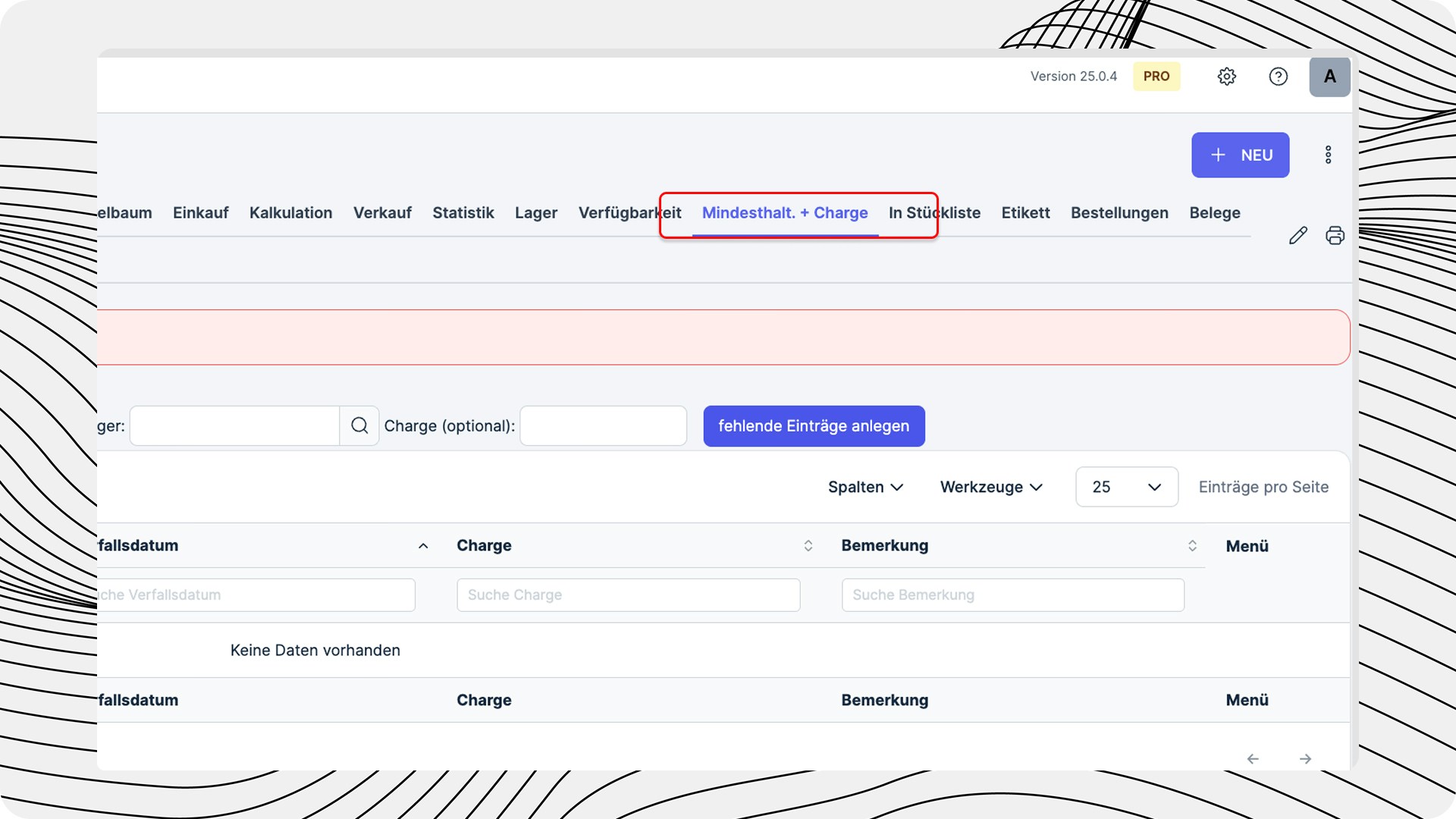 Gib in den Feldern **Menge**, **MHD** und **Lager** jeweils die Stückzahl der Artikel, das dazugehörige Mindesthaltbarkeitsdatum und den gewünschten Lagerplatz des Artikels ein.
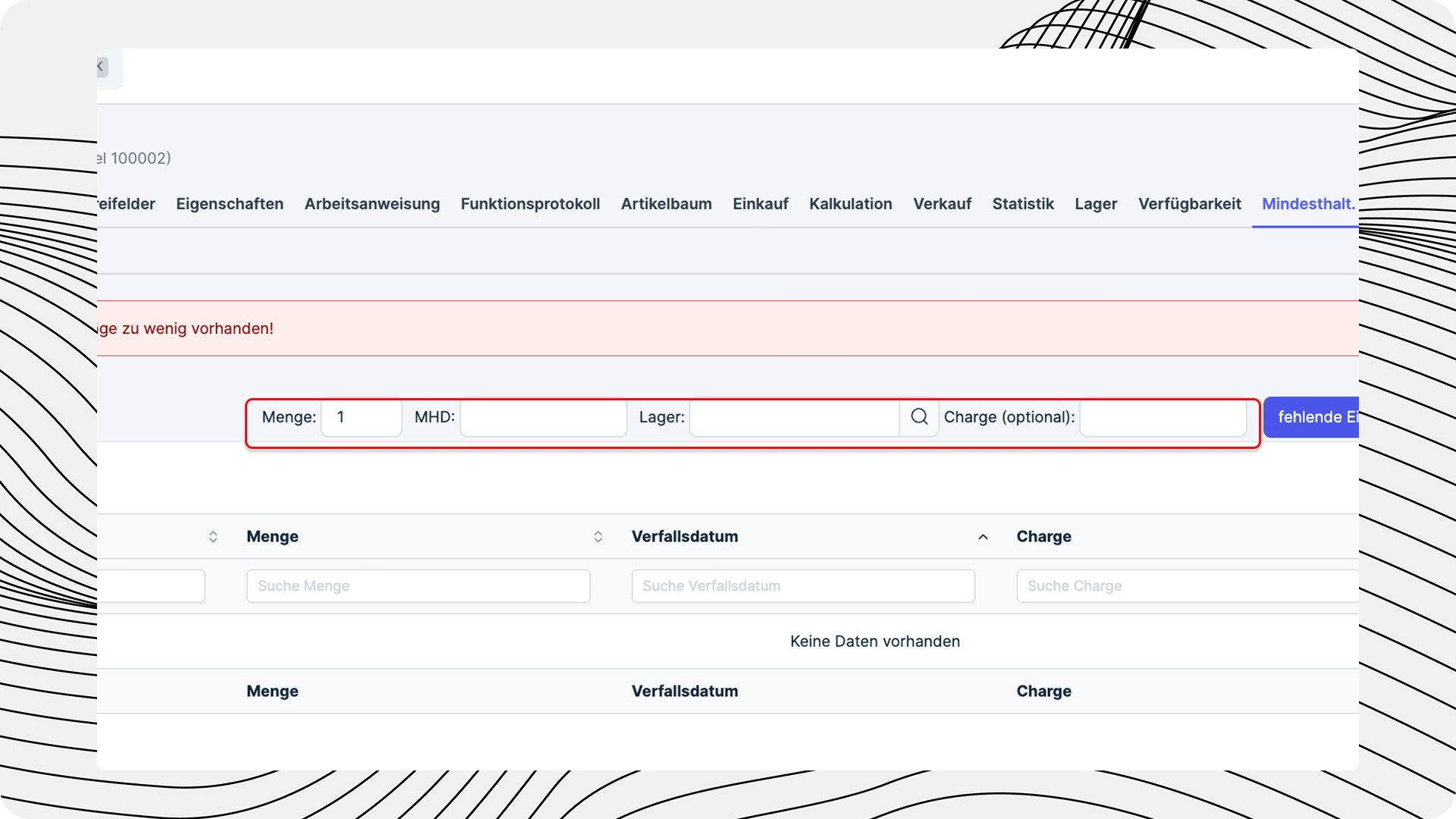 Die korrekte Verwaltung von Chargen und Mindesthaltbarkeitsdaten ist besonders wichtig für Unternehmen, die gesetzlichen Rückverfolgbarkeitspflichten unterliegen.