> ## Documentation Index
> Fetch the complete documentation index at: https://docs.procuros.io/llms.txt
> Use this file to discover all available pages before exploring further.
# Wie man Kundenstammdaten in Weclapp einrichtet
> Schritt-für-Schritt-Anleitung zur Konfiguration Ihrer Kundenstammdaten
## Einrichtung Stammdaten
Damit Procuros Handelspartner in Weclapp korrekt identifizieren kann, ist es notwendig, für jeden Handelspartner seine GLN(s) zu hinterlegen, die Sie im Geschäftsverkehr mit Ihren Handelspartnern verwenden.
### GLN (Global Location Number) für Handelspartner erstellen
Öffnen Sie die Kundenkarte eines Kunden und fügen Sie Adressen hinzu oder ändern Sie diese, indem Sie auf das "Plus"-Zeichen klicken.
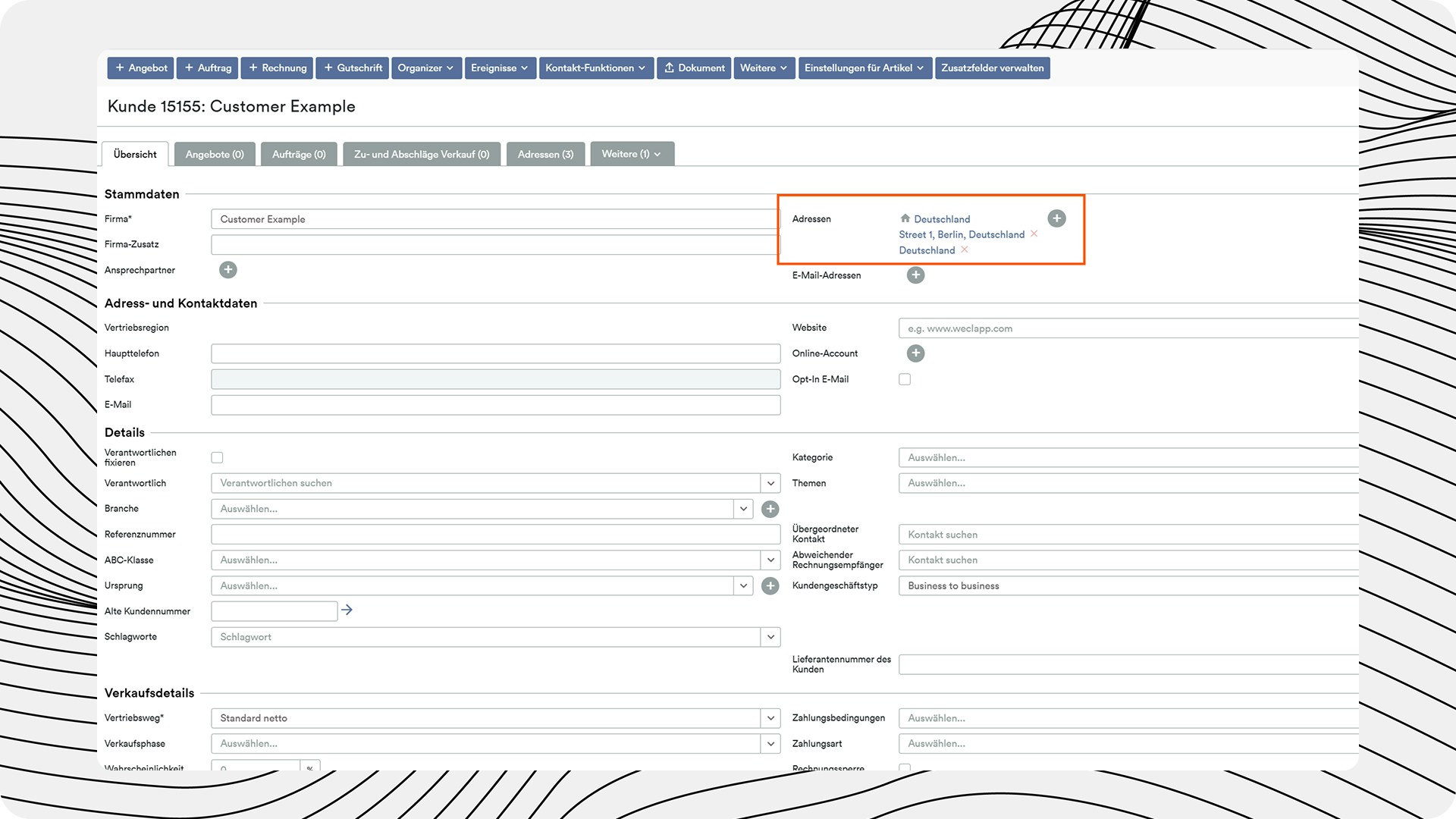 Aktivieren Sie alle für diese Adresse relevanten Kontrollkästchen. Achten Sie auf unterschiedliche Rechnungs- oder Lieferadressen. Diese müssen separat erstellt werden - Details finden Sie in der offiziellen Weclapp-Dokumentation.
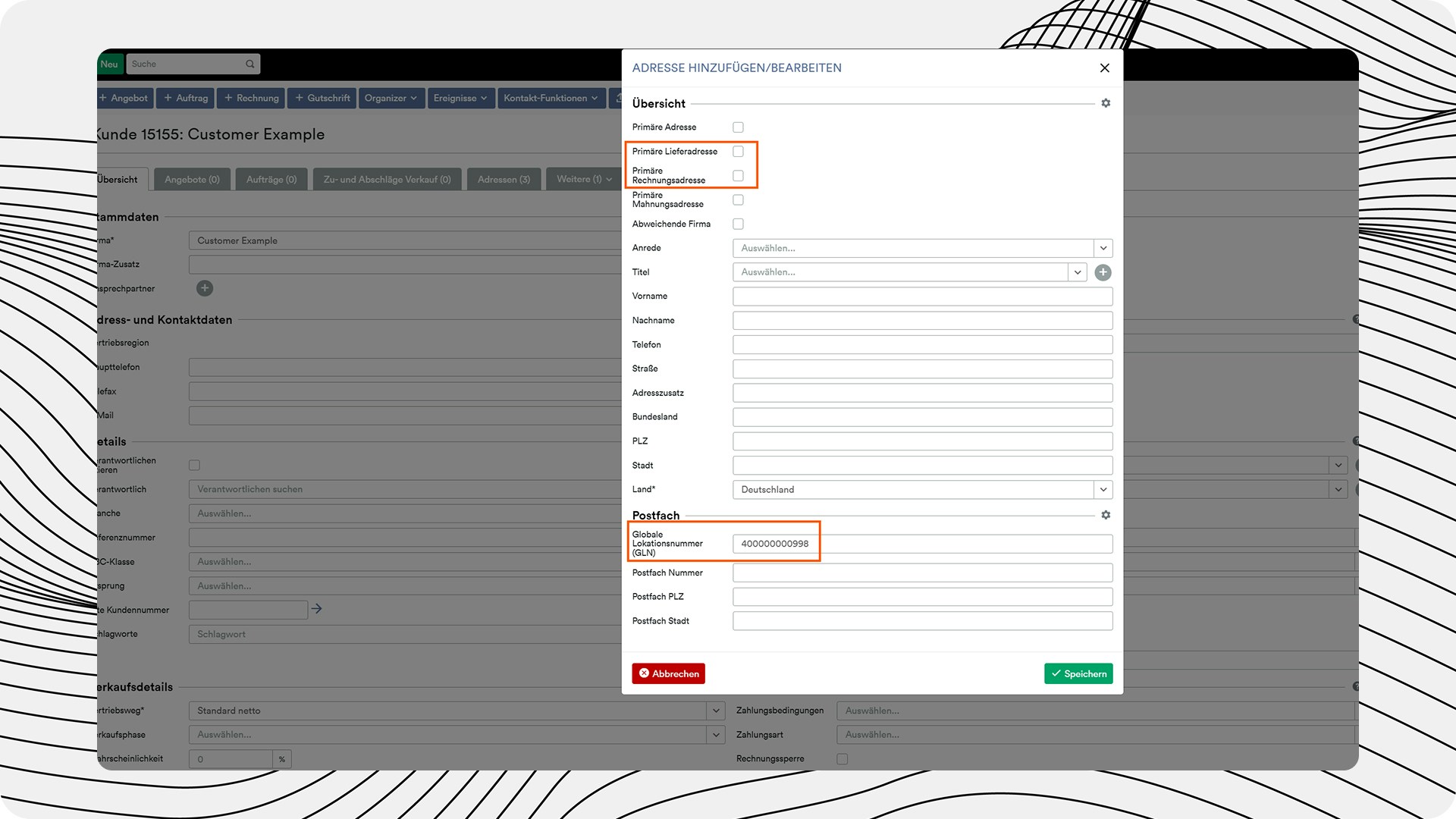 Fügen Sie die GLN in das entsprechende Feld unten ein.
Achten Sie darauf, keine Leerzeichen oder andere Sonderzeichen einzufügen - die GLN muss den GS1-Standards entsprechen.
### Umsatzsteuer-ID für Handelspartner erstellen
Richten Sie die Umsatzsteuer-ID / VAT ID in den Stammdaten Ihres Kunden ein.
Öffnen Sie einen entsprechenden Kunden und scrollen Sie im Tab "Übersicht" nach unten zum Feld "USt-ID-Nummer" und geben Sie dort die USt-ID des Kunden ein.
Fügen Sie die GLN in das entsprechende Feld unten ein.
Achten Sie darauf, keine Leerzeichen oder andere Sonderzeichen einzufügen - die GLN muss den GS1-Standards entsprechen.
### Umsatzsteuer-ID für Handelspartner erstellen
Richten Sie die Umsatzsteuer-ID / VAT ID in den Stammdaten Ihres Kunden ein.
Öffnen Sie einen entsprechenden Kunden und scrollen Sie im Tab "Übersicht" nach unten zum Feld "USt-ID-Nummer" und geben Sie dort die USt-ID des Kunden ein.
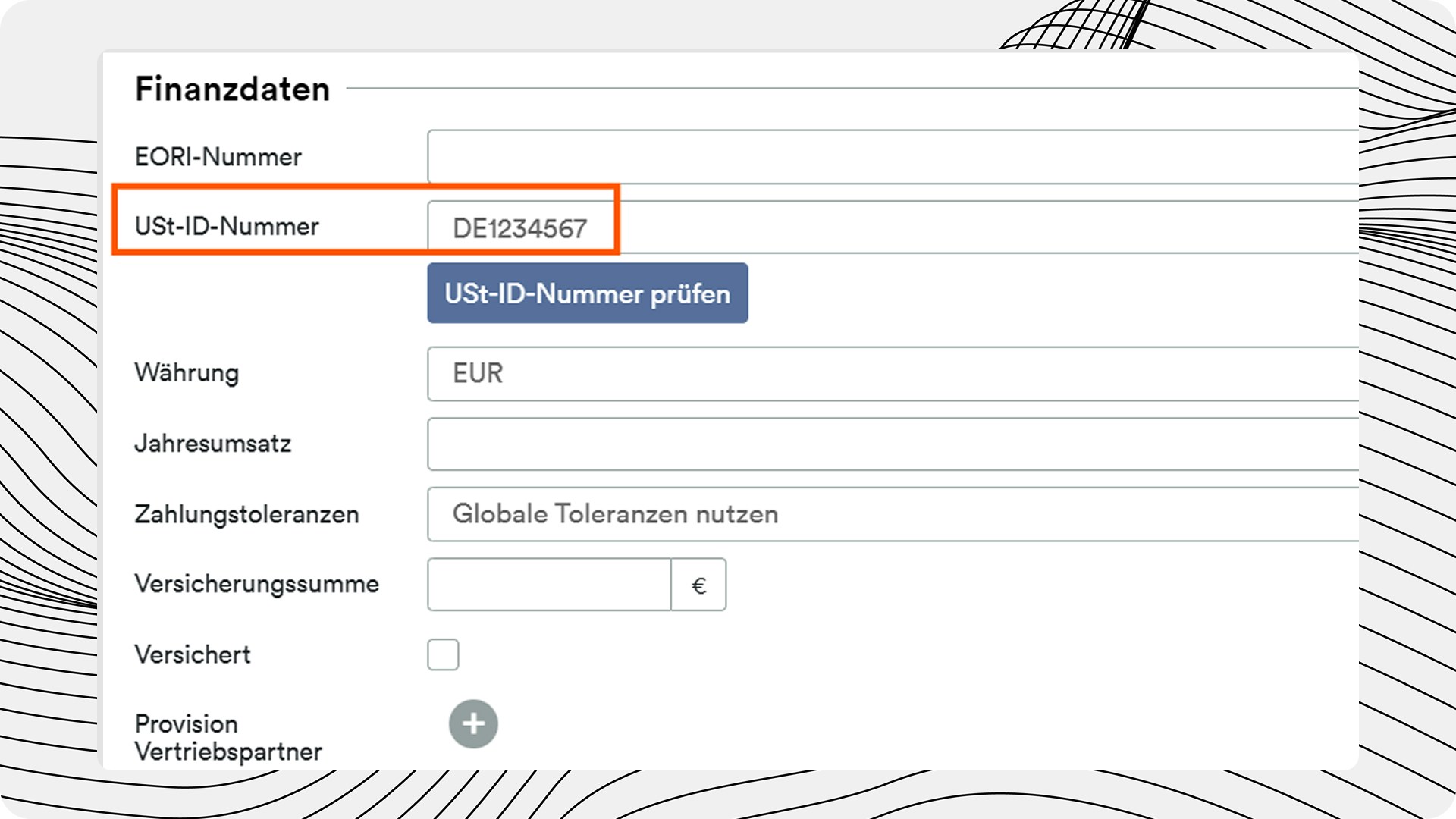 Die korrekte Hinterlegung der Umsatzsteuer-ID ist besonders wichtig für die korrekte steuerliche Behandlung im grenzüberschreitenden Handel.
## Prüfliste für Stammdaten
Verwenden Sie diese Checkliste, um sicherzustellen, dass alle notwendigen Stammdaten korrekt hinterlegt sind:
* GLN für jeden Handelspartner hinterlegt
* GLN für abweichende Rechnungs- und Lieferadressen hinterlegt
* Umsatzsteuer-ID für jeden Handelspartner hinterlegt
* Procuros-Freifeld für jeden relevanten Handelspartner mit dem Wert "CUSTOMER" ausgefüllt
Die korrekte Hinterlegung der Umsatzsteuer-ID ist besonders wichtig für die korrekte steuerliche Behandlung im grenzüberschreitenden Handel.
## Prüfliste für Stammdaten
Verwenden Sie diese Checkliste, um sicherzustellen, dass alle notwendigen Stammdaten korrekt hinterlegt sind:
* GLN für jeden Handelspartner hinterlegt
* GLN für abweichende Rechnungs- und Lieferadressen hinterlegt
* Umsatzsteuer-ID für jeden Handelspartner hinterlegt
* Procuros-Freifeld für jeden relevanten Handelspartner mit dem Wert "CUSTOMER" ausgefüllt