> ## Documentation Index
> Fetch the complete documentation index at: https://docs.procuros.io/llms.txt
> Use this file to discover all available pages before exploring further.
# Wie verbindet man Weclapp mit Procuros
> Schritt-für-Schritt-Anleitung zur Einrichtung der technischen Verbindung zwischen Ihrem Weclapp und Procuros
## Einrichtung
Der *Procuros Weclapp Connector* muss Zugriff auf Ihr Weclapp-System erhalten, damit Procuros Ihre Geschäftsdokumente automatisch verarbeiten kann. Die folgenden Anweisungen helfen Ihnen, die korrekten Zugangsdaten zu erstellen und die notwendigen Konfigurationen vorzunehmen.
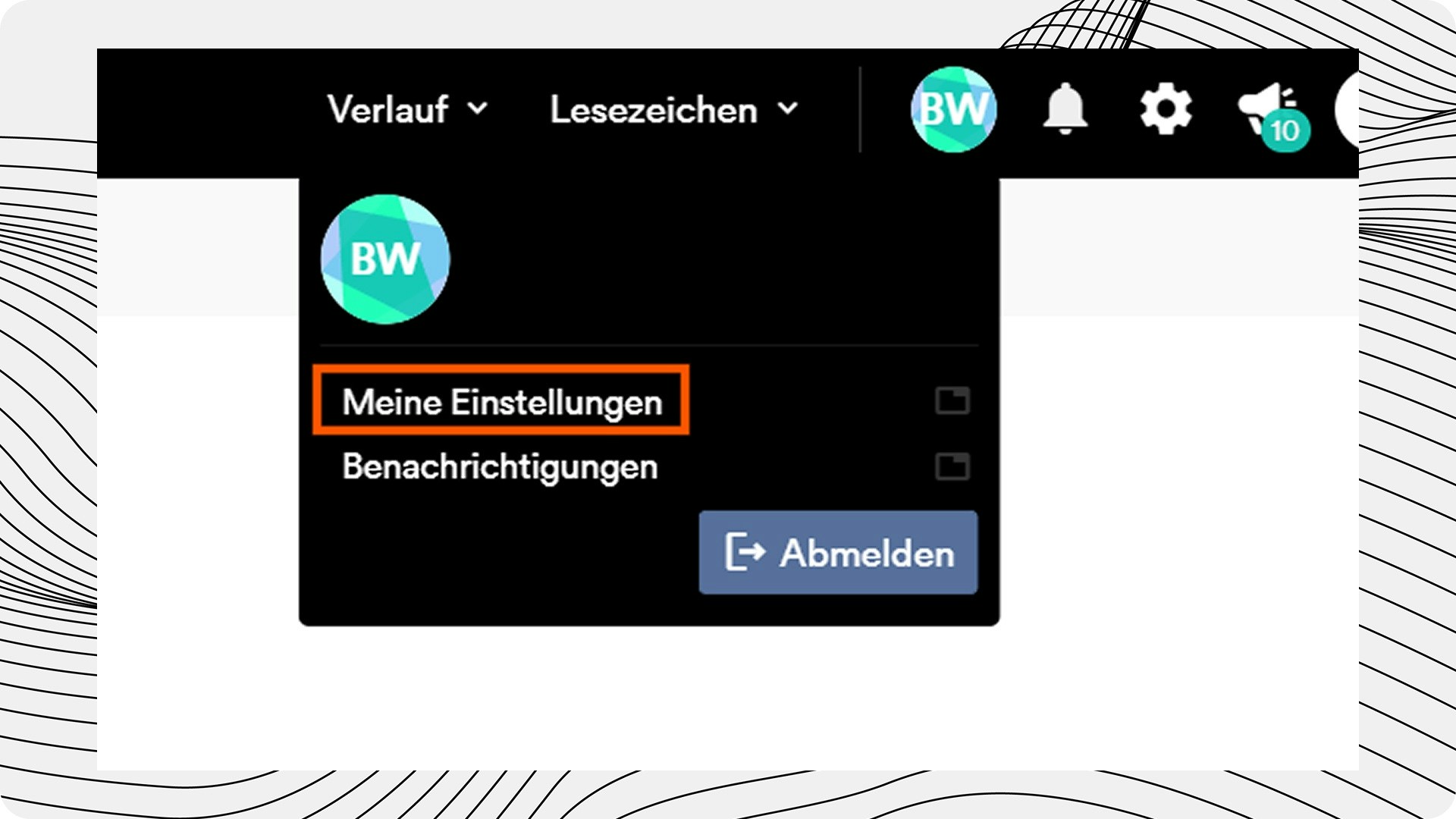
Klicken Sie auf Ihre Initialen in der oberen rechten Ecke, um auf die Weclapp-Einstellungen zuzugreifen.
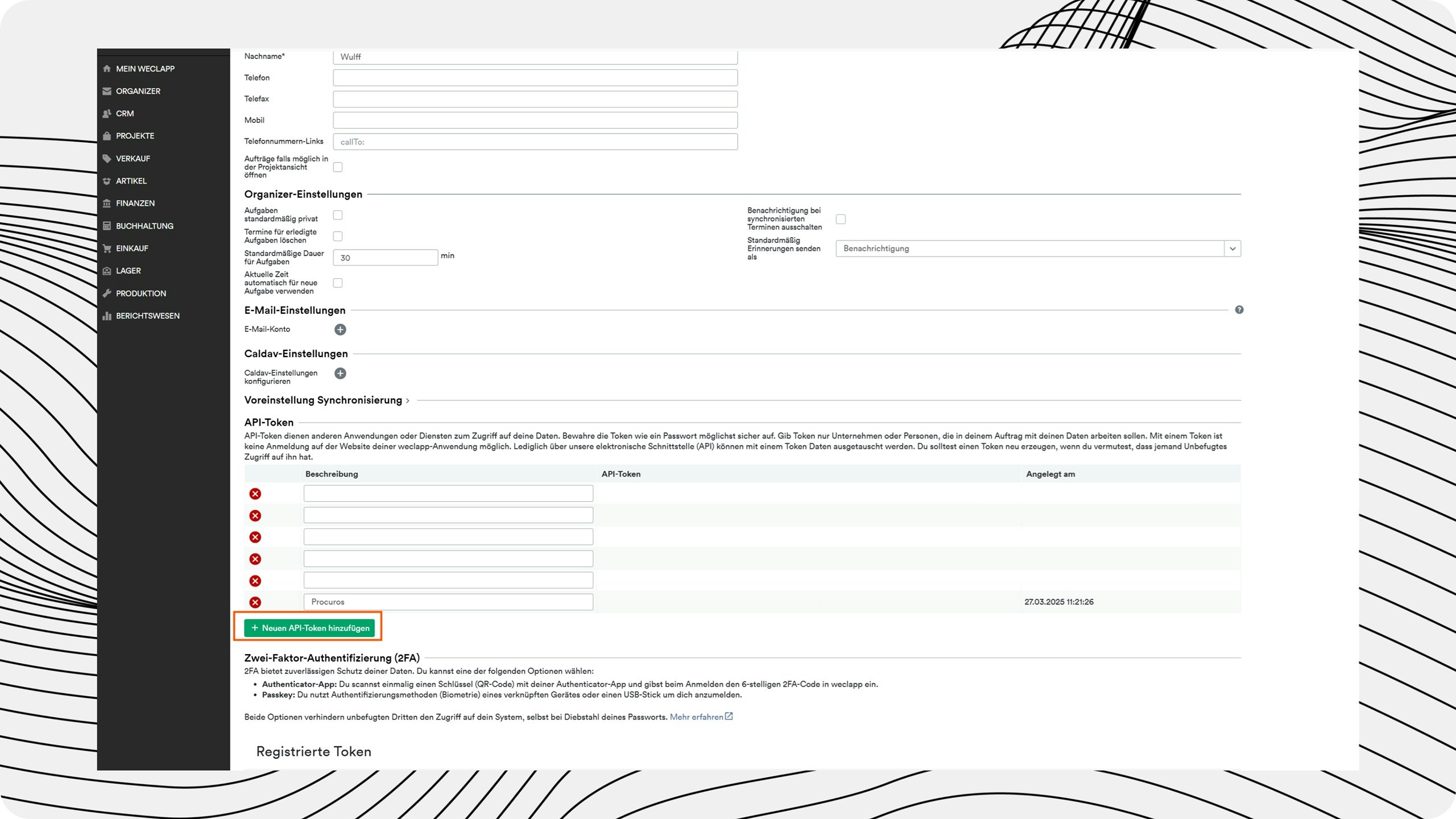
 Erstellen Sie einen neuen API-Token für die Procuros-Integration.
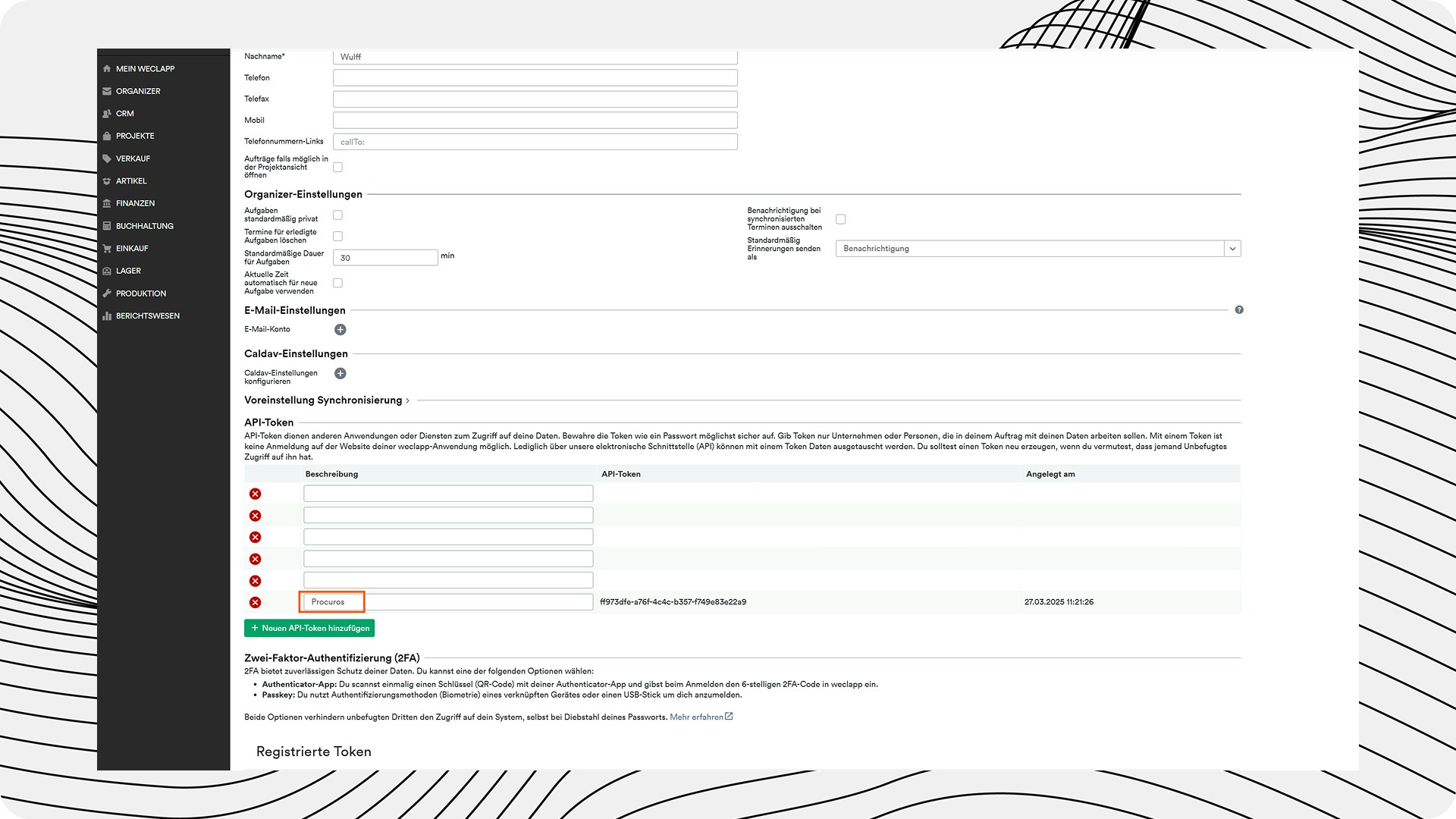
 Erstellen Sie einen neuen API-Namen, z.B. "Procuros".
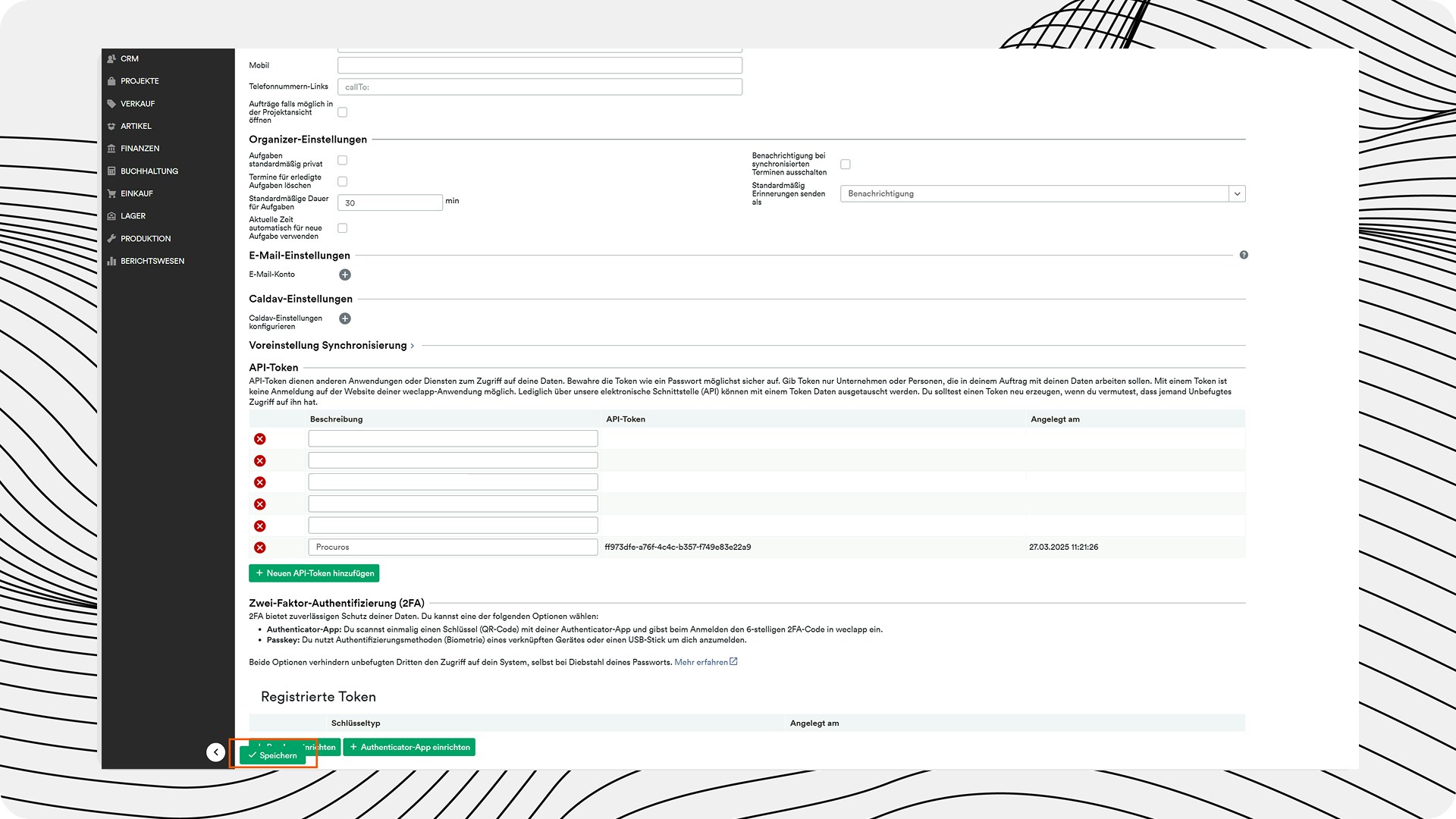
 Speichern Sie den neuen API-Token.
 Stellen Sie Procuros folgende Informationen zur Verfügung (idealerweise über das Portal, alternativ über das Onboarding-Formular):
* *Weclapp API-URL* → aus der Browserzeile kopieren
* *Weclapp API-Name*
* *Weclapp API-Token*
## Procuros-Freifeld einrichten
Die Standardeinstellung von Procuros ist, dass alle korrekt erstellten Dokumente an einen Handelspartner gesendet werden, mit dem Sie verbunden sind. Wenn Sie nur bestimmte Dokumente für eine Geschäftsbeziehung mit einem Handelspartner filtern/senden möchten, müssen Sie ein Freifeld konfigurieren.
Gehen Sie zu den Einstellungen (Zahnradsymbol) und klicken Sie auf "Zusatzfelder", dann auf "Zusatzfelder verwalten". Dies erfordert in der Regel einen Benutzer mit Administratorrechten.
Klicken Sie auf "+ Neues Zusatzfeld".
Geben Sie folgende Einstellungswerte vollständig ein und speichern Sie diese:
* Bezeichnung: PROCUROS
* Verknüpfte Entitäten (über "+ Neue Verknüpfung"): Angebot, Auftrag, Auftragsposition, Einkaufsbestellung, Eingangsrechnung, Kunde/Interessent, Lieferant, Lieferung, Rechnung, Wareneingang
* Datentyp: Liste (Einzelauswahl)
* Aktiv: ja
* Auf Übersichtsseiten anzeigen: ja
* Bei Neuanlage anzeigen: ja
* Werte verwalten (über "+ Hinzufügen"): CUSTOMER
* Aktiv: ja
Notieren Sie sich in derselben Ansicht ("Zusatzfelder verwalten") aus der Adresszeile des Browsers den Wert "entityID". Bitte teilen Sie diesen Wert Procuros mit.
Tragen Sie für jeden Handelspartner/Kunden den Wert "Customer" in das gerade erstellte Procuros-Freifeld ein.
Nur Handelspartner/Dokumente, die mit diesem Freifeld gekennzeichnet sind, werden dann vom Procuros Weclapp Connector abgeholt.
## Verbindung testen
Nach der Konfiguration der API-Zugangsdaten und dem Procuros-Freifeld sollte ein Verbindungstest durchgeführt werden:
1. Procuros richtet den Connector mit Ihren Zugangsdaten ein
2. Ein Testdokument wird erstellt, um die korrekte Übermittlung zu verifizieren
3. Nach erfolgreicher Prüfung werden Sie über die betriebsbereite Verbindung informiert
Stellen Sie sicher, dass alle erforderlichen Informationen korrekt an Procuros übermittelt wurden, um eine erfolgreiche Verbindung zu gewährleisten.
## Fehlerbehandlung
Falls Probleme bei der Einrichtung auftreten:
1. **API-Zugriffsrechte**: Stellen Sie sicher, dass der erstellte Token ausreichende Rechte besitzt
2. **Freifeld-Konfiguration**: Überprüfen Sie, ob das Procuros-Freifeld korrekt eingerichtet und den Handelspartnern zugewiesen wurde
3. **Weclapp-Version**: Bestätigen Sie, dass Ihre Weclapp-Version mit dem Connector kompatibel ist
Falls Probleme auftreten, wenden Sie sich an das Procuros-Support-Team unter [help@procuros.io](mailto:help@procuros.io) mit einer detaillierten Beschreibung des Problems.
Stellen Sie Procuros folgende Informationen zur Verfügung (idealerweise über das Portal, alternativ über das Onboarding-Formular):
* *Weclapp API-URL* → aus der Browserzeile kopieren
* *Weclapp API-Name*
* *Weclapp API-Token*
## Procuros-Freifeld einrichten
Die Standardeinstellung von Procuros ist, dass alle korrekt erstellten Dokumente an einen Handelspartner gesendet werden, mit dem Sie verbunden sind. Wenn Sie nur bestimmte Dokumente für eine Geschäftsbeziehung mit einem Handelspartner filtern/senden möchten, müssen Sie ein Freifeld konfigurieren.
Gehen Sie zu den Einstellungen (Zahnradsymbol) und klicken Sie auf "Zusatzfelder", dann auf "Zusatzfelder verwalten". Dies erfordert in der Regel einen Benutzer mit Administratorrechten.
Klicken Sie auf "+ Neues Zusatzfeld".
Geben Sie folgende Einstellungswerte vollständig ein und speichern Sie diese:
* Bezeichnung: PROCUROS
* Verknüpfte Entitäten (über "+ Neue Verknüpfung"): Angebot, Auftrag, Auftragsposition, Einkaufsbestellung, Eingangsrechnung, Kunde/Interessent, Lieferant, Lieferung, Rechnung, Wareneingang
* Datentyp: Liste (Einzelauswahl)
* Aktiv: ja
* Auf Übersichtsseiten anzeigen: ja
* Bei Neuanlage anzeigen: ja
* Werte verwalten (über "+ Hinzufügen"): CUSTOMER
* Aktiv: ja
Notieren Sie sich in derselben Ansicht ("Zusatzfelder verwalten") aus der Adresszeile des Browsers den Wert "entityID". Bitte teilen Sie diesen Wert Procuros mit.
Tragen Sie für jeden Handelspartner/Kunden den Wert "Customer" in das gerade erstellte Procuros-Freifeld ein.
Nur Handelspartner/Dokumente, die mit diesem Freifeld gekennzeichnet sind, werden dann vom Procuros Weclapp Connector abgeholt.
## Verbindung testen
Nach der Konfiguration der API-Zugangsdaten und dem Procuros-Freifeld sollte ein Verbindungstest durchgeführt werden:
1. Procuros richtet den Connector mit Ihren Zugangsdaten ein
2. Ein Testdokument wird erstellt, um die korrekte Übermittlung zu verifizieren
3. Nach erfolgreicher Prüfung werden Sie über die betriebsbereite Verbindung informiert
Stellen Sie sicher, dass alle erforderlichen Informationen korrekt an Procuros übermittelt wurden, um eine erfolgreiche Verbindung zu gewährleisten.
## Fehlerbehandlung
Falls Probleme bei der Einrichtung auftreten:
1. **API-Zugriffsrechte**: Stellen Sie sicher, dass der erstellte Token ausreichende Rechte besitzt
2. **Freifeld-Konfiguration**: Überprüfen Sie, ob das Procuros-Freifeld korrekt eingerichtet und den Handelspartnern zugewiesen wurde
3. **Weclapp-Version**: Bestätigen Sie, dass Ihre Weclapp-Version mit dem Connector kompatibel ist
Falls Probleme auftreten, wenden Sie sich an das Procuros-Support-Team unter [help@procuros.io](mailto:help@procuros.io) mit einer detaillierten Beschreibung des Problems.