> ## Documentation Index
> Fetch the complete documentation index at: https://docs.procuros.io/llms.txt
> Use this file to discover all available pages before exploring further.
# Wie man Fulfillment einrichtet
> Schritt-für-Schritt-Anleitung zum Einrichten von Fulfillment in Weclapp
## Einrichtung Fulfillment
* Die Versandanweisungen werden an den Fulfillment-Dienstleister (3PL) gesendet, sobald der entsprechende Lieferschein in Weclapp den Status "erstellt" hat
* Sobald der Fulfillment-Dienstleister (3PL) eine Versandanweisungsrückmeldung an Weclapp sendet, wird der Status des entsprechenden Lieferscheins in Weclapp automatisch auf "gesendet" geändert
### Lager einrichten
Für jeden Fulfillment-Dienstleister muss in Weclapp ein Lager eingerichtet werden. In dieser Weise kann Procuros zwischen verschiedenen Fulfillment-Dienstleistern und den zugehörigen Lagern unterscheiden.
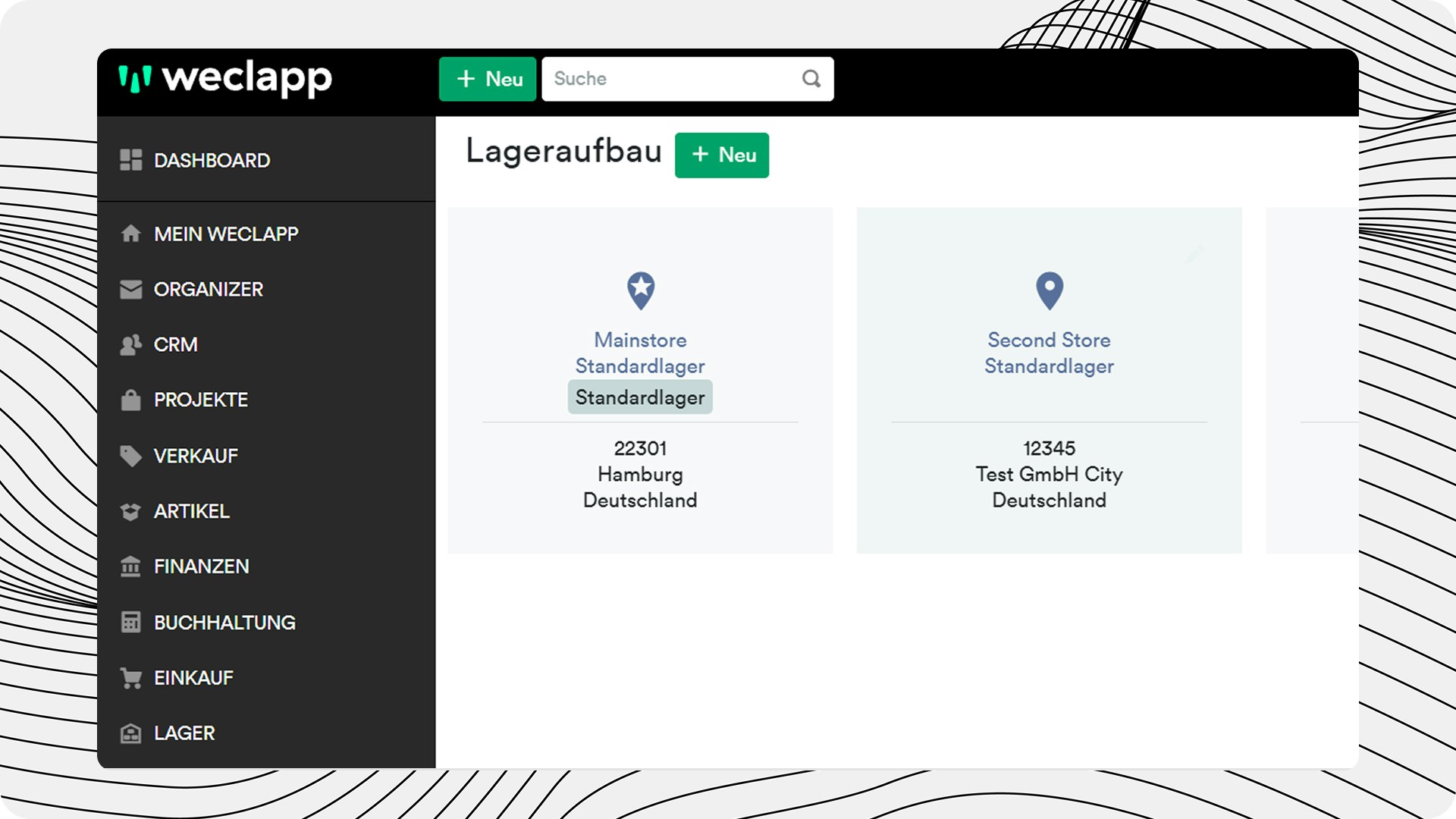 Gehen Sie zu Einstellungen → Lager und erstellen/bearbeiten Sie eine Lagerentität.
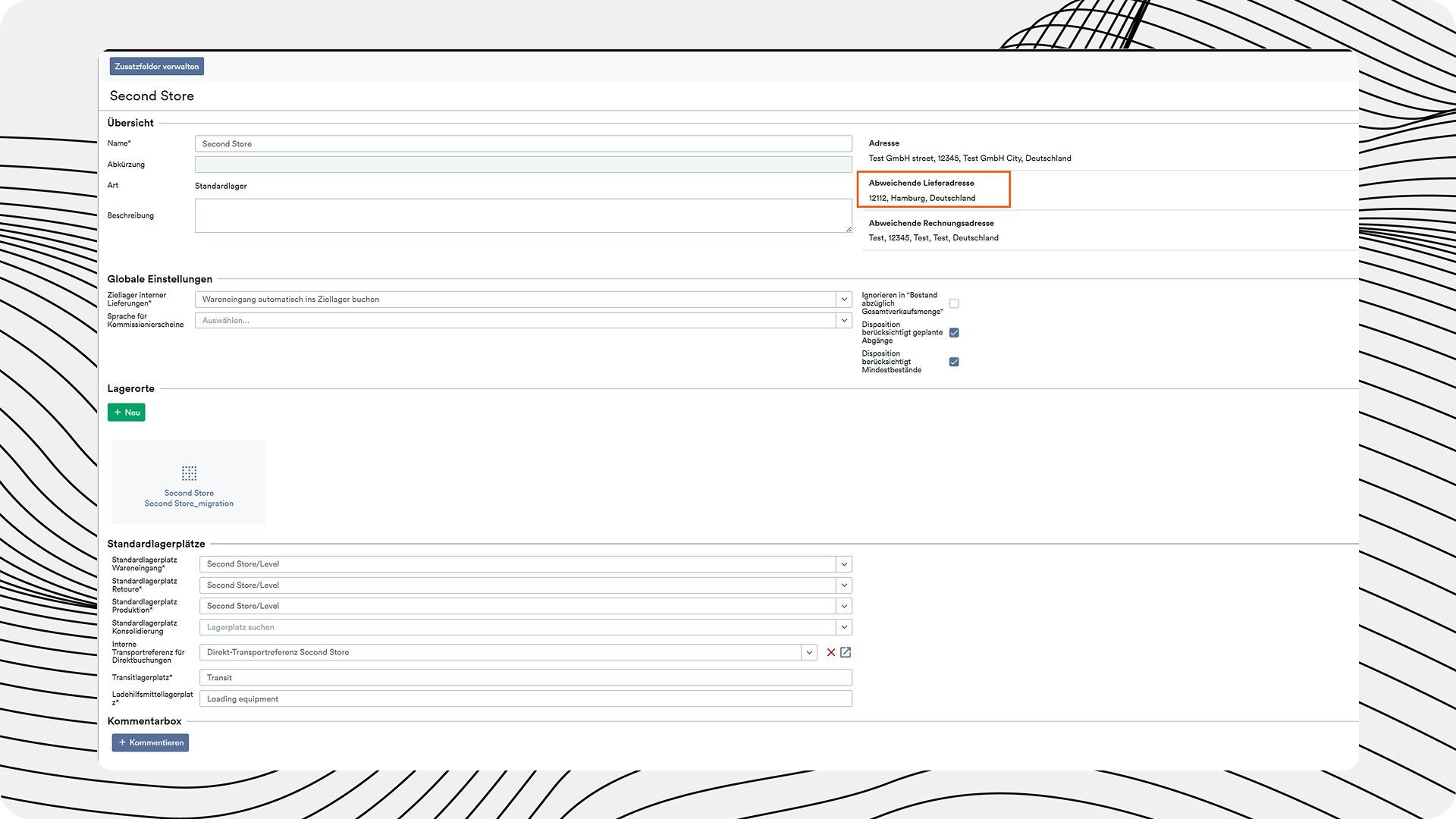 Fügen Sie alle erforderlichen Details hinzu:
* Lagername
* Die Lieferadresse des Lagers
* GLN - ohne die GLN kann Procuros das Dokument nicht an den richtigen Fulfiller senden
*
Fügen Sie alle erforderlichen Details hinzu:
* Lagername
* Die Lieferadresse des Lagers
* GLN - ohne die GLN kann Procuros das Dokument nicht an den richtigen Fulfiller senden
* 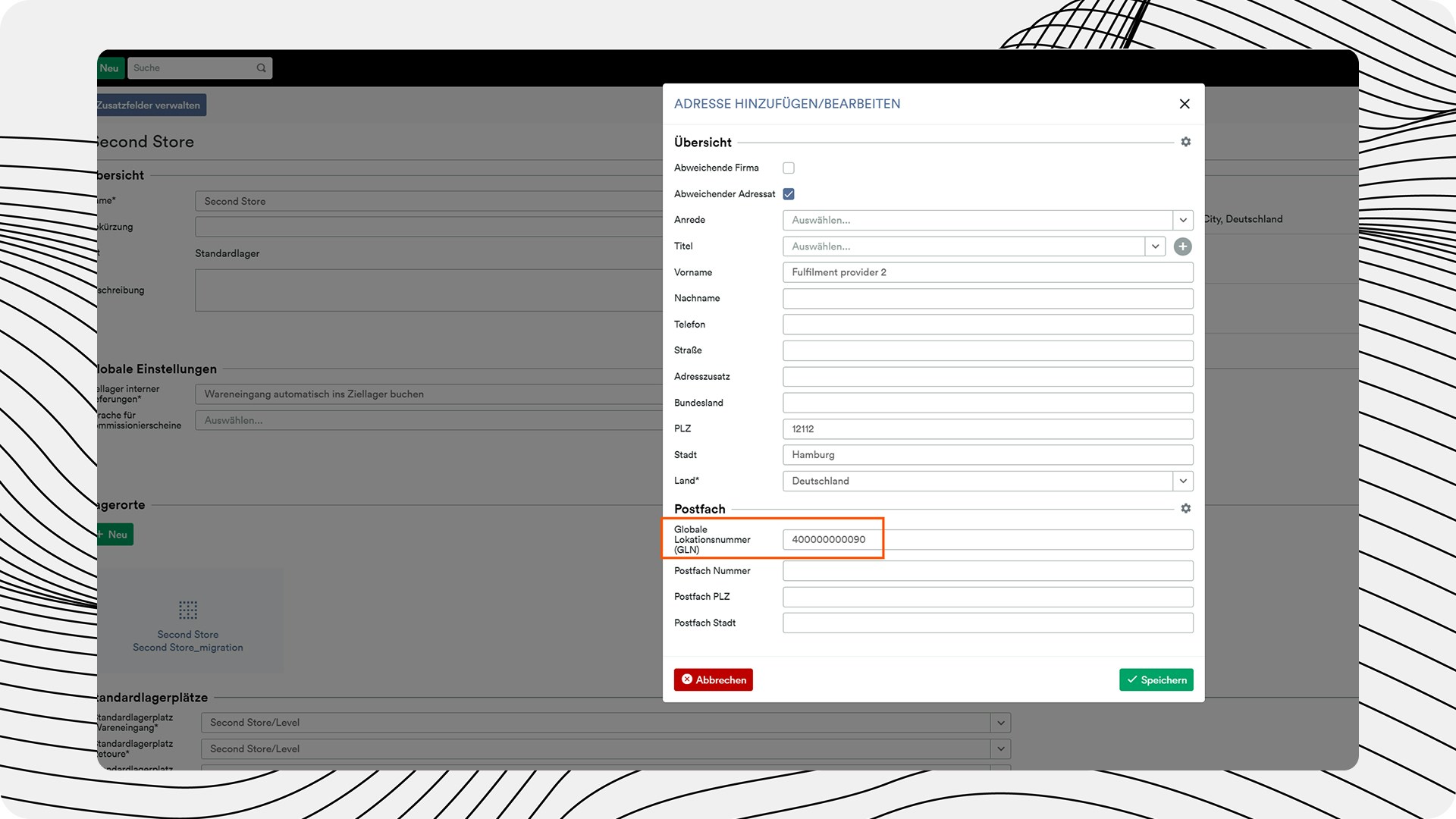 Senden Sie dann die relevante Lagerkennung ("ID") an Procuros. Öffnen Sie dazu das relevante Lager und kopieren Sie die ID, die Sie in der URL finden können. Procuros benötigt diese Informationen, um das spezifische Lager zu identifizieren.
Ohne die GLN kann Procuros das Dokument nicht an den richtigen Fulfiller senden.
### Versandanweisung senden
Stellen Sie sicher, dass der *Versand* in Weclapp den Status "*Lieferschein erstellt*" hat.
Der für den Test ausgewählte Versand muss ein "Datum" nach dem `activeFromDate` haben.
Stellen Sie sicher, dass beim Erstellen des *Versands* das richtige *Lager* ausgewählt ist.
Stellen Sie sicher, dass die folgenden Pflichtdatenfelder im Versand ausgefüllt sind:
* *Kundenauftragsnummer*
* *Versanddatum*
Senden Sie dann die relevante Lagerkennung ("ID") an Procuros. Öffnen Sie dazu das relevante Lager und kopieren Sie die ID, die Sie in der URL finden können. Procuros benötigt diese Informationen, um das spezifische Lager zu identifizieren.
Ohne die GLN kann Procuros das Dokument nicht an den richtigen Fulfiller senden.
### Versandanweisung senden
Stellen Sie sicher, dass der *Versand* in Weclapp den Status "*Lieferschein erstellt*" hat.
Der für den Test ausgewählte Versand muss ein "Datum" nach dem `activeFromDate` haben.
Stellen Sie sicher, dass beim Erstellen des *Versands* das richtige *Lager* ausgewählt ist.
Stellen Sie sicher, dass die folgenden Pflichtdatenfelder im Versand ausgefüllt sind:
* *Kundenauftragsnummer*
* *Versanddatum*