> ## Documentation Index
> Fetch the complete documentation index at: https://docs.procuros.io/llms.txt
> Use this file to discover all available pages before exploring further.
# Wie man Rabatte einrichtet
> Schritt-für-Schritt-Anleitung zum Einrichten von Rabatten in Weclapp
## Einrichtung Rabatte
Weclapp ermöglicht zwei Arten von Rabatten: Kopfebenenrabatt & Artikelebenenrabatt
### Kopfebenenrabatt
* Der Kopfebenenrabatt gilt für das gesamte Dokument / alle Artikel
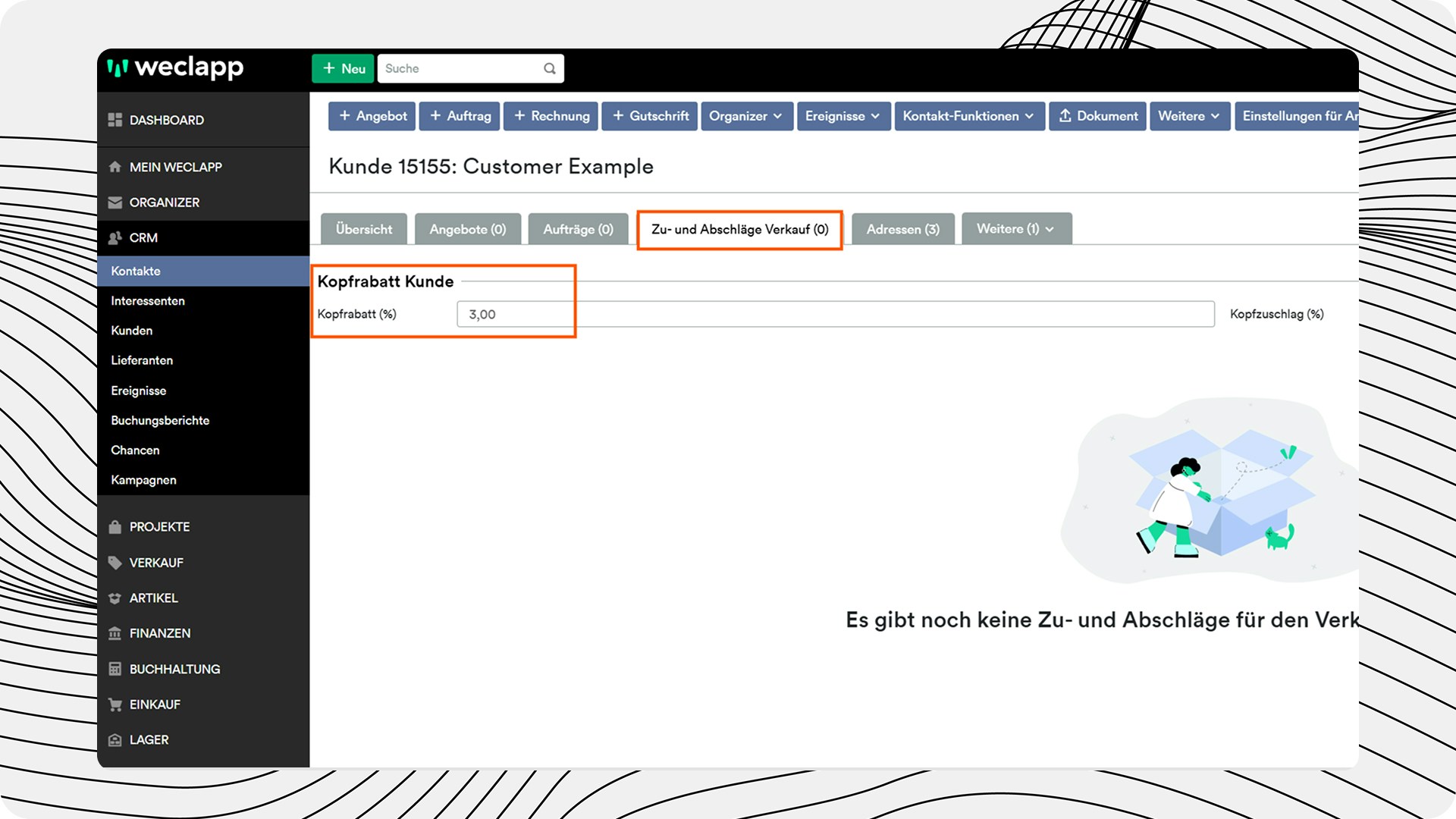
* Sie können Kopfebenenrabatte erstellen, indem Sie in den spezifischen 'Kunden-Tab' → Tab 'Verkauf Zu- und Abschläge' gehen und sie dann für den jeweiligen Kunden anwenden
* WICHTIG: Wenn Ihre gehandelten Artikel einen Pfandartikel (wie z.B. Flaschenpfand) enthalten, muss der Rabatt auf Artikelebene eingerichtet werden, damit der Rabatt nicht auf die Pfandbeträge angewendet wird
 ### Artikelebenenrabatte
Es wird zwischen allgemein anwendbaren Artikelebenenrabatten und handelspartnerspezifischen Szenarien (Option 1 & Option 2) unterschieden. Sie verknüpfen dann die Produktgruppen mit relevanten Artikeln.
**Option 1: Allgemeiner Rabatt - Anwendung auf alle Handelspartner**
Im Folgenden wird beschrieben, wie man Rabatte für Materialgruppen erstellt, die für **alle** Geschäftspartner gelten.
Navigieren Sie zu "Warengruppen" im Artikel-Menü und wählen Sie eine bestehende Produktgruppe aus oder erstellen Sie eine "+ Neue Warengruppe"
### Artikelebenenrabatte
Es wird zwischen allgemein anwendbaren Artikelebenenrabatten und handelspartnerspezifischen Szenarien (Option 1 & Option 2) unterschieden. Sie verknüpfen dann die Produktgruppen mit relevanten Artikeln.
**Option 1: Allgemeiner Rabatt - Anwendung auf alle Handelspartner**
Im Folgenden wird beschrieben, wie man Rabatte für Materialgruppen erstellt, die für **alle** Geschäftspartner gelten.
Navigieren Sie zu "Warengruppen" im Artikel-Menü und wählen Sie eine bestehende Produktgruppe aus oder erstellen Sie eine "+ Neue Warengruppe"
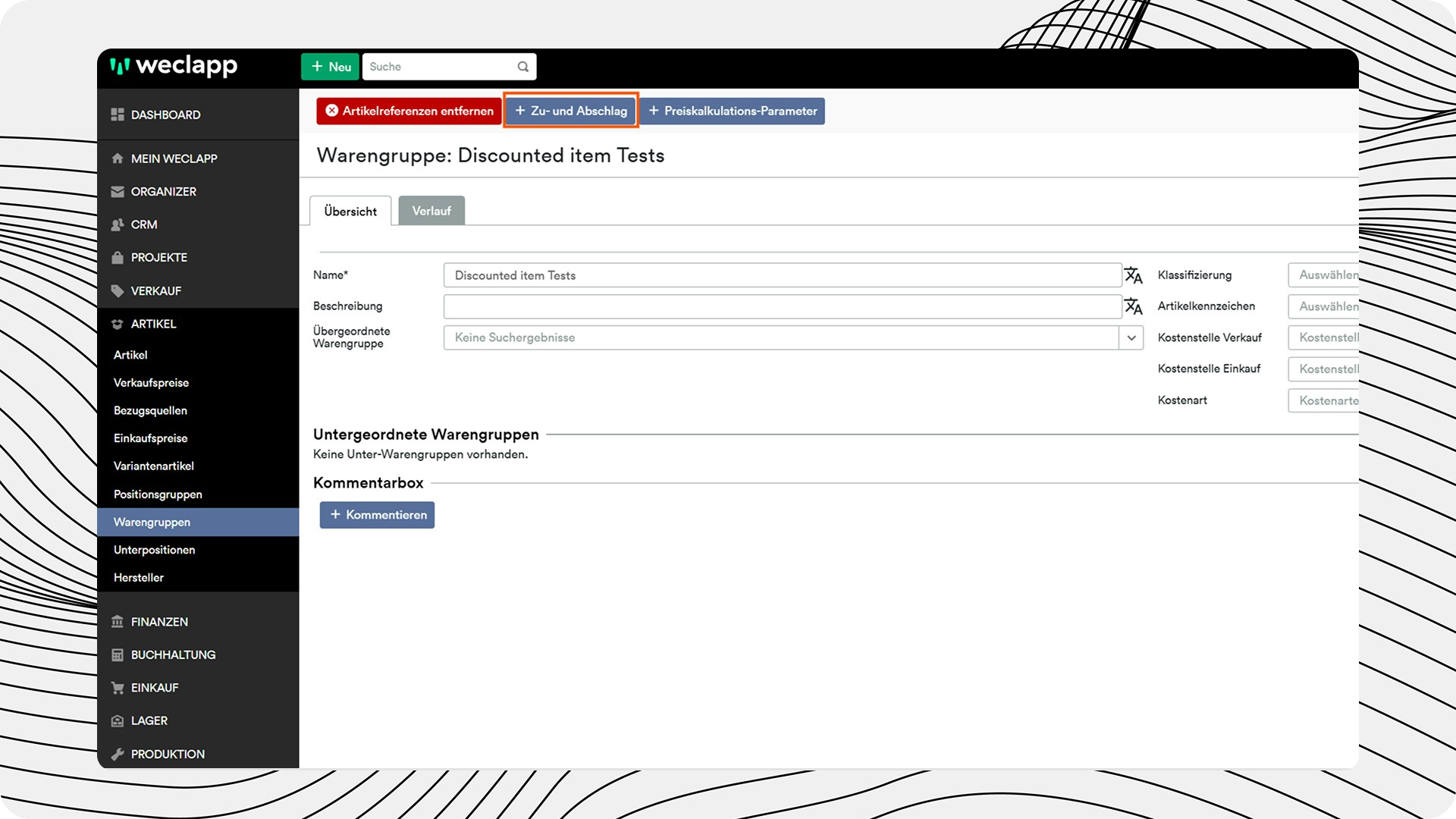
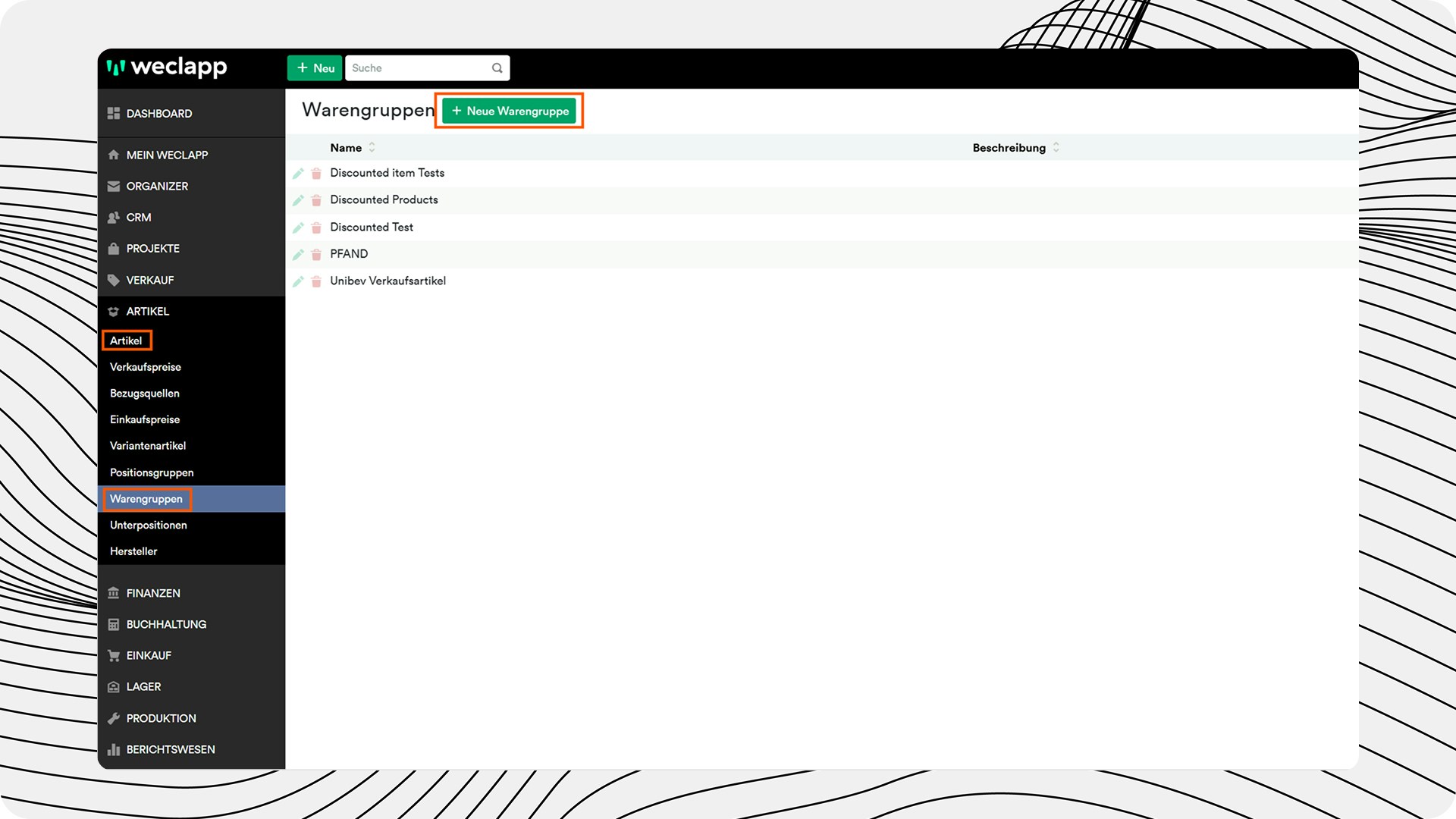 Fügen Sie den Artikelebenenrabatt zur Produktgruppe im Tab "Zu- und Abschläge" hinzu, indem Sie auf "+ Zu- und Abschlag" klicken
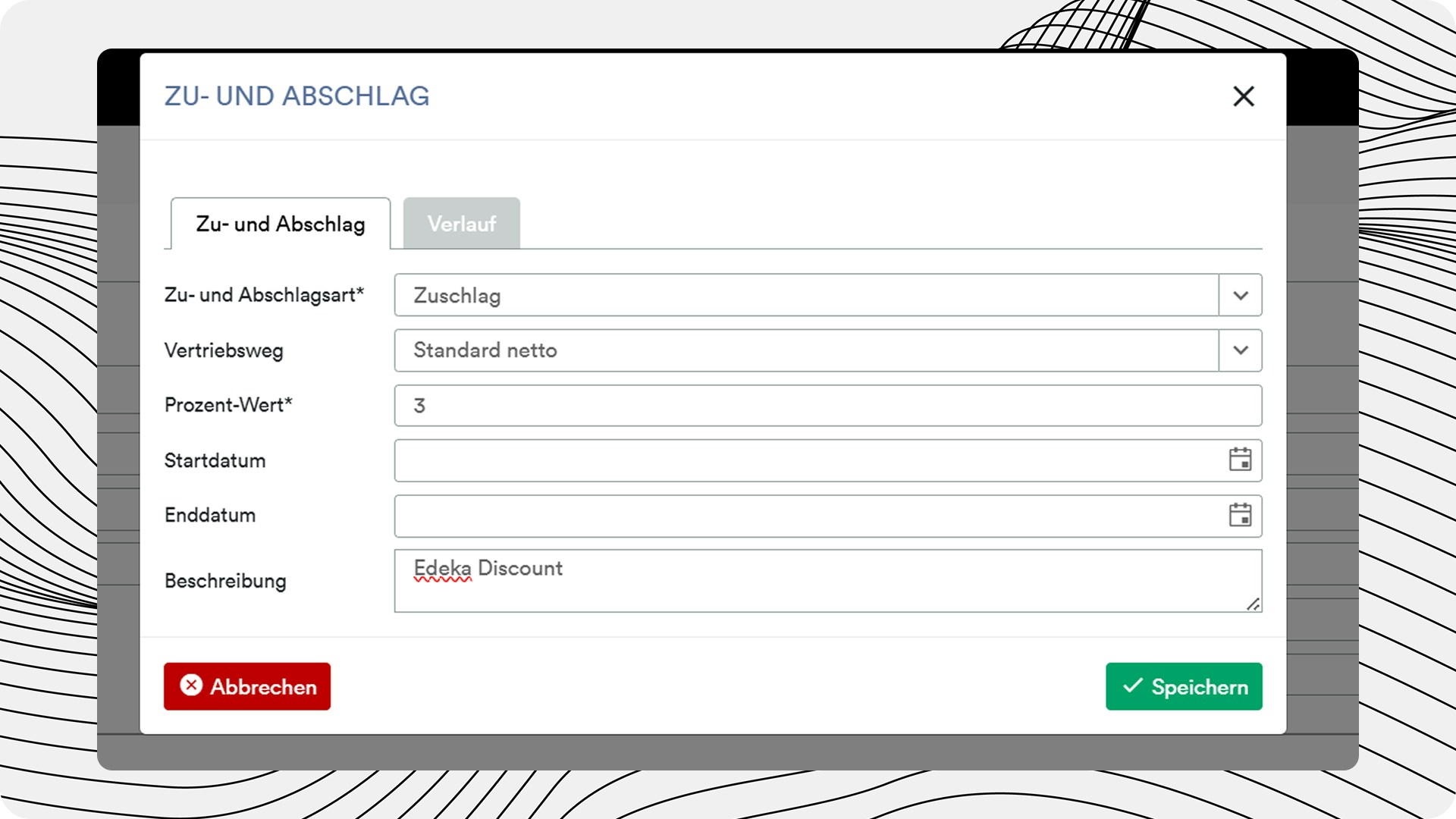
 Wählen Sie in dem sich öffnenden Fenster den entsprechenden Typ (Rabatt / Zuschlag), Vertriebskanal, Prozentsatz und Startdatum aus. Dann bitte speichern.
 **Option 2: Spezifischer Rabatt - Anwendung auf einzelne Handelspartner**
Im Folgenden wird beschrieben, wie man die Materialgruppe und entsprechende Rabatte für **einen oder mehrere** spezifische Geschäftspartner erstellt.
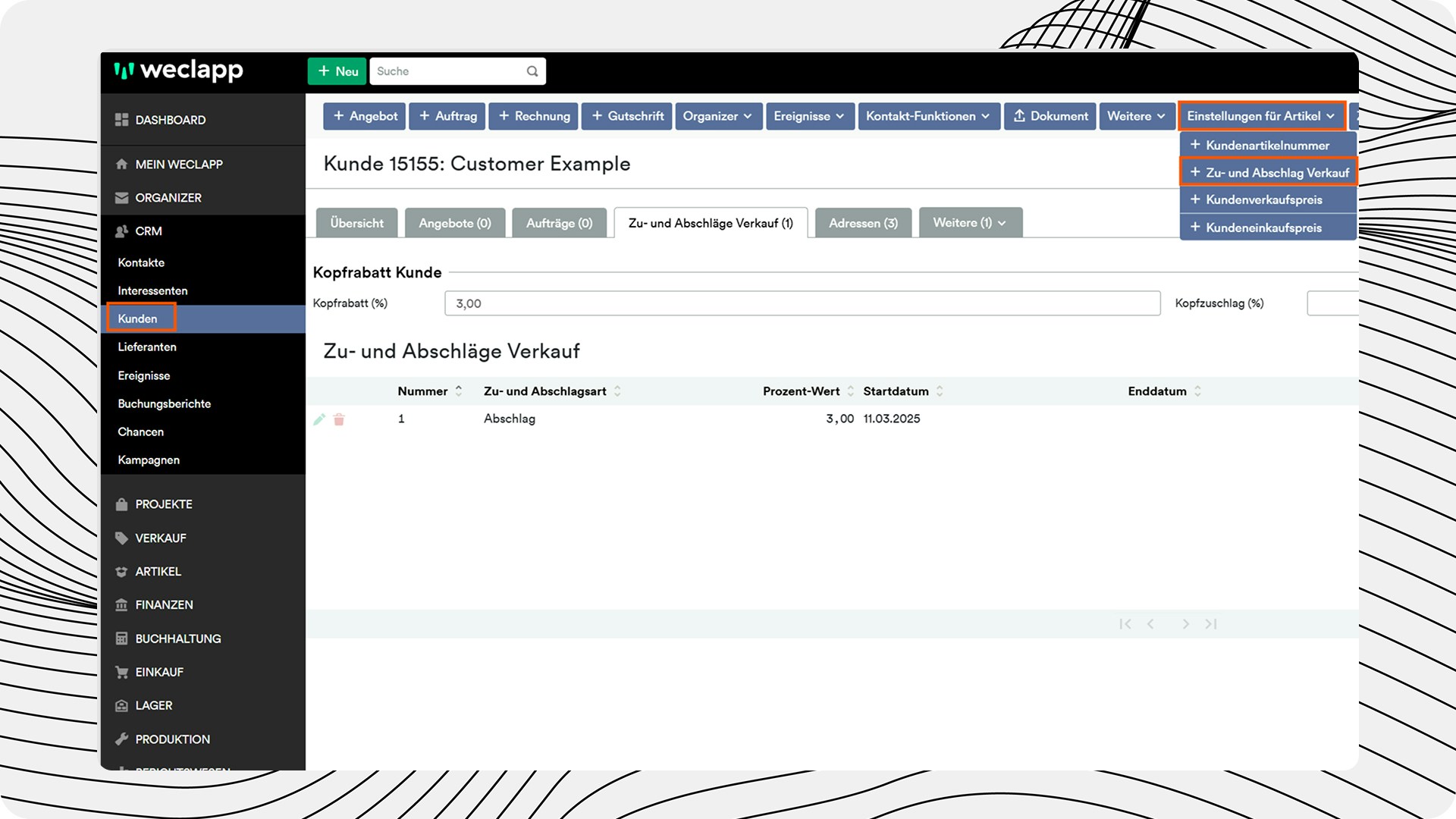
Navigieren Sie zu dem Kunden, für den der Rabatt gelten soll, und öffnen Sie den Tab "Verkauf Zu- und Abschläge". Dort können Sie entweder neue Einträge hinzufügen (über "+ Zu- und Abschlag Verkauf") oder bestehende Einträge bearbeiten
**Option 2: Spezifischer Rabatt - Anwendung auf einzelne Handelspartner**
Im Folgenden wird beschrieben, wie man die Materialgruppe und entsprechende Rabatte für **einen oder mehrere** spezifische Geschäftspartner erstellt.
Navigieren Sie zu dem Kunden, für den der Rabatt gelten soll, und öffnen Sie den Tab "Verkauf Zu- und Abschläge". Dort können Sie entweder neue Einträge hinzufügen (über "+ Zu- und Abschlag Verkauf") oder bestehende Einträge bearbeiten
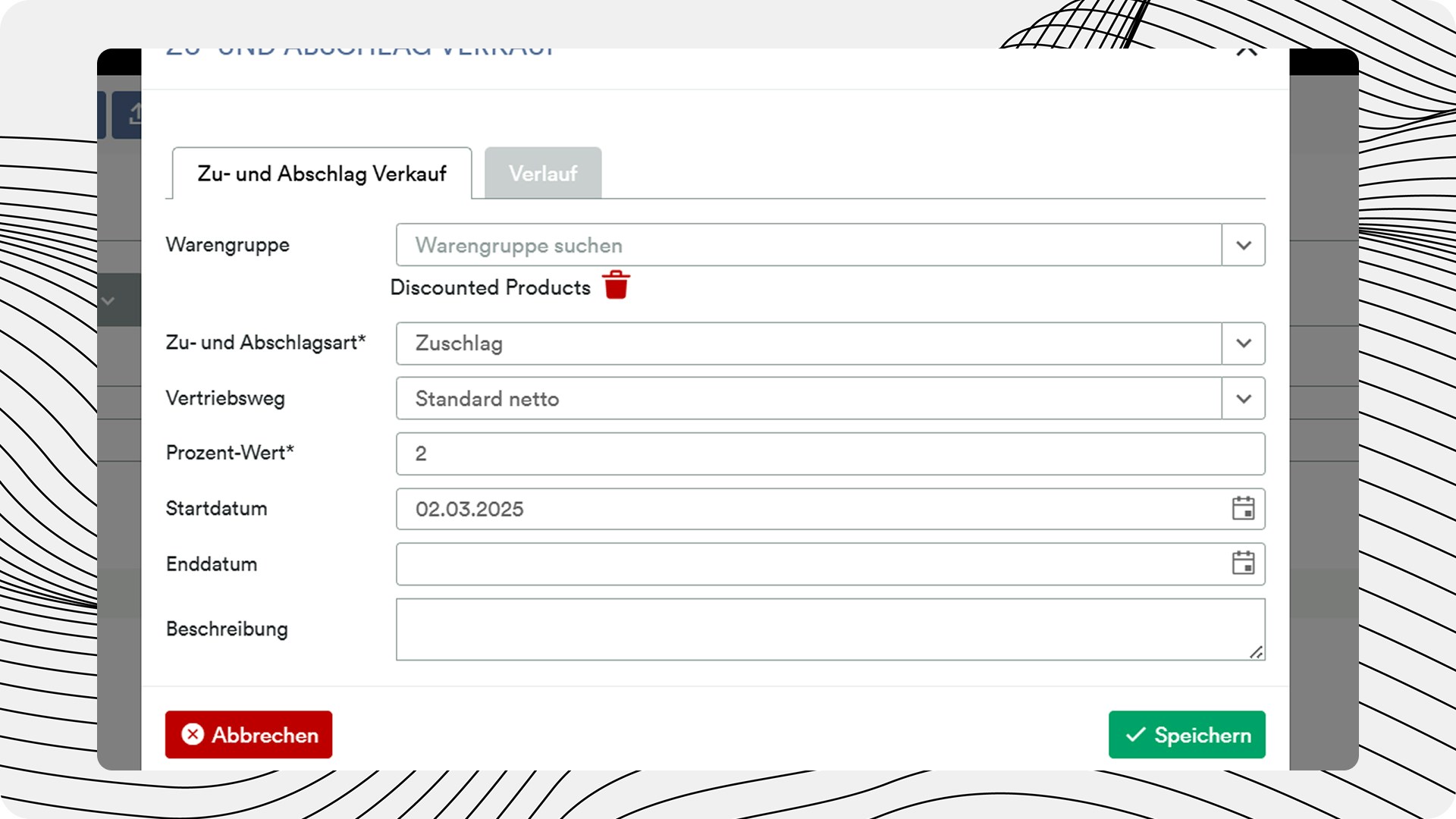
 In dem sich öffnenden Fenster wählen Sie die von Ihnen gerade erstellte Produktgruppe aus. Und bitte wählen Sie den Vertriebskanal, den Rabattprozentsatz und das Startdatum, dann bitte speichern.
 **Warengruppe mit Artikel verknüpfen**
Verknüpfen Sie die Kategorie mit einem relevanten Artikel. Wenn Sie nur Teile einer Artikelstückliste konfigurieren möchten (z.B. den Einzelartikel ohne Pfand in einer Stückliste), ist es wichtig, dass die Produktgruppe dieses Einzelartikels erstellt und entsprechend verknüpft wird.
**Warengruppe mit Artikel verknüpfen**
Verknüpfen Sie die Kategorie mit einem relevanten Artikel. Wenn Sie nur Teile einer Artikelstückliste konfigurieren möchten (z.B. den Einzelartikel ohne Pfand in einer Stückliste), ist es wichtig, dass die Produktgruppe dieses Einzelartikels erstellt und entsprechend verknüpft wird.
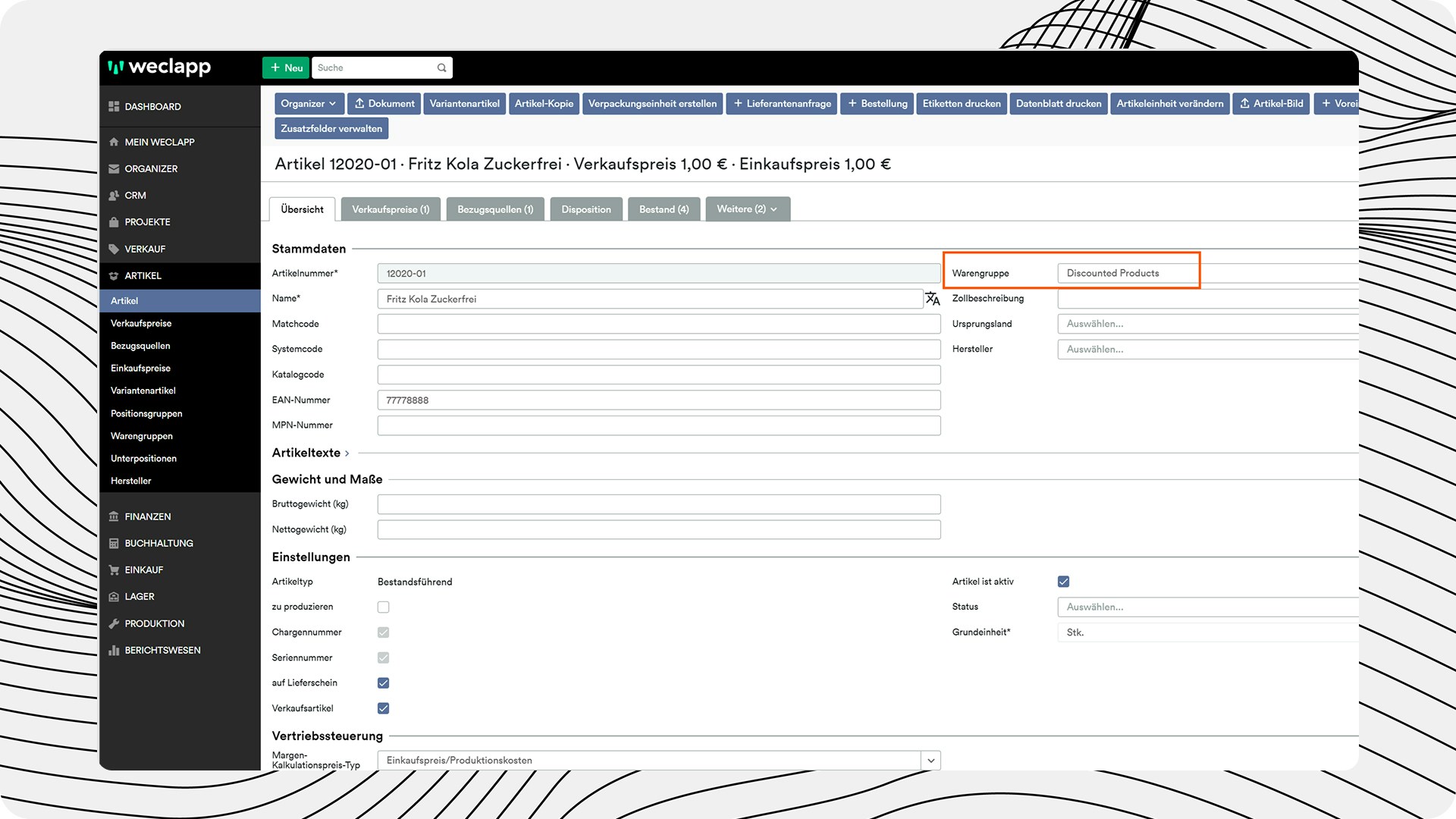 Der Artikel wird in der entsprechenden Produktgruppe angezeigt.
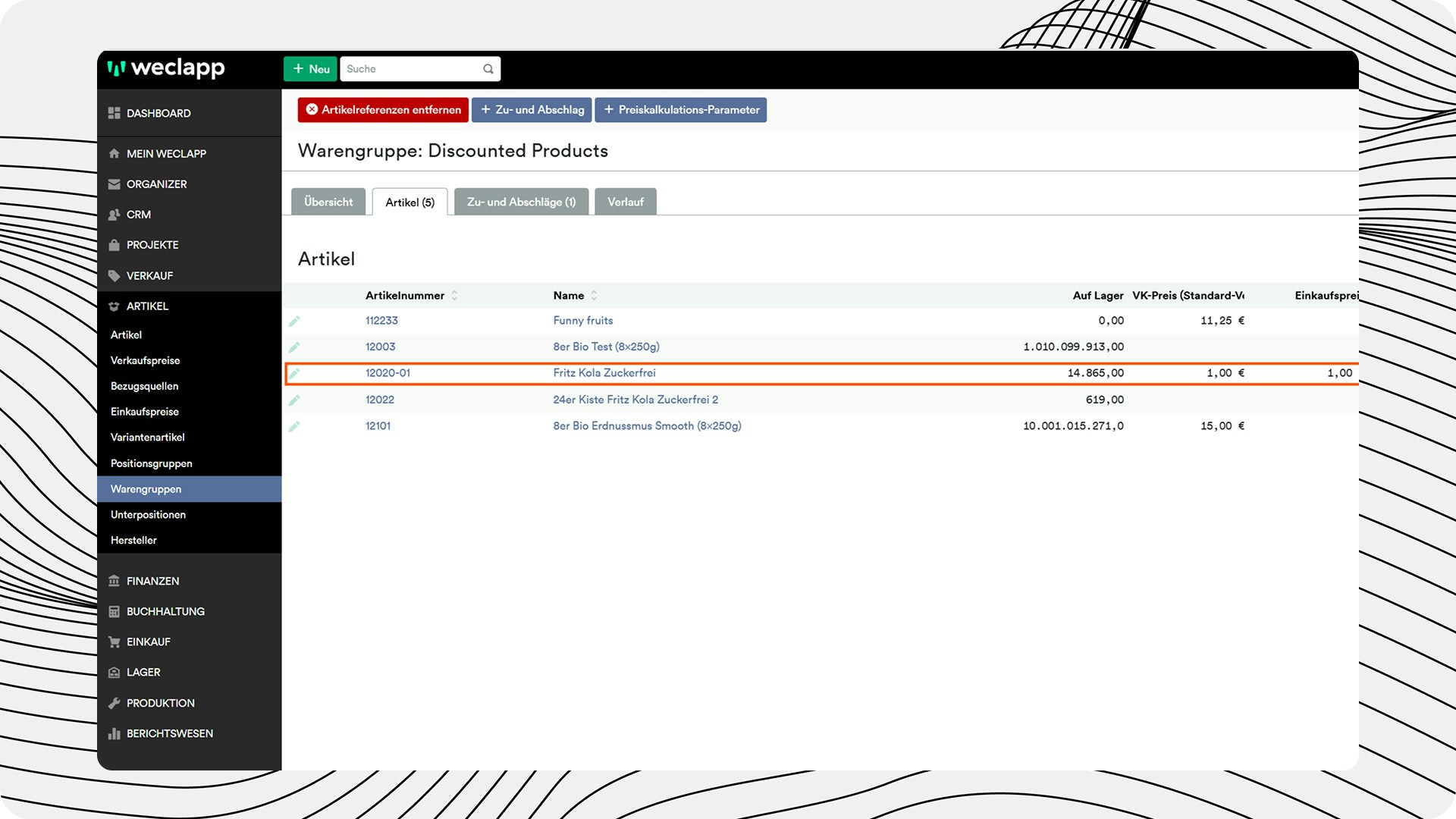 Die hinterlegten Rabatte werden für die konfigurierten Kunden berücksichtigt.