> ## Documentation Index
> Fetch the complete documentation index at: https://docs.procuros.io/llms.txt
> Use this file to discover all available pages before exploring further.
# Wie man Artikelhierarchien einrichtet
> Schritt-für-Schritt-Anleitung zum Einrichten von Artikelhierarchien in Weclapp
## Einrichtung Artikelhierarchien
Erstellen Sie einen neuen Artikel in Weclapp für ein Display, eine Box, einen Pfandartikel usw.
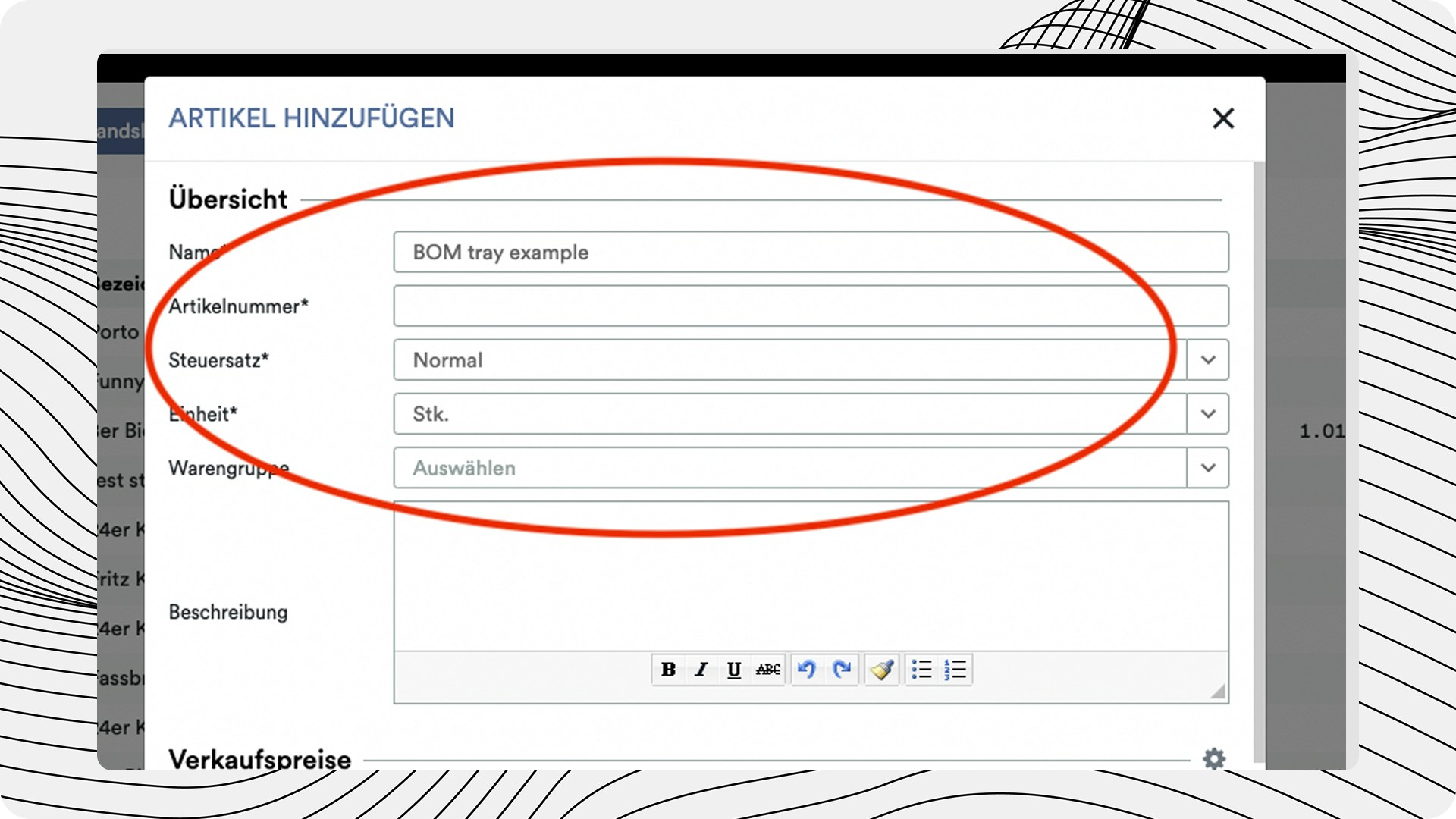
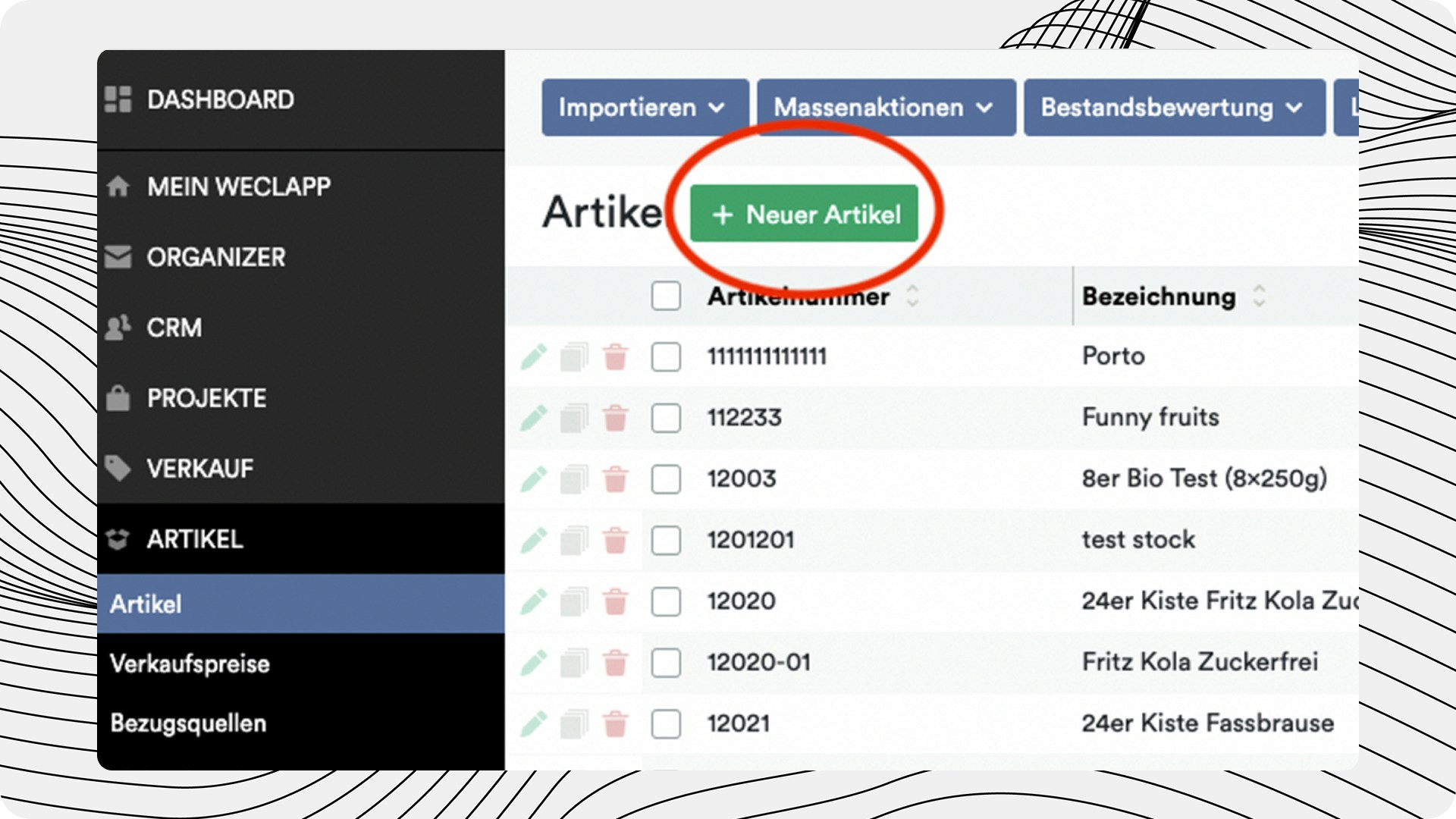 Fügen Sie einen Namen, eine Artikelnummer und andere Parameter zur Stückliste hinzu.
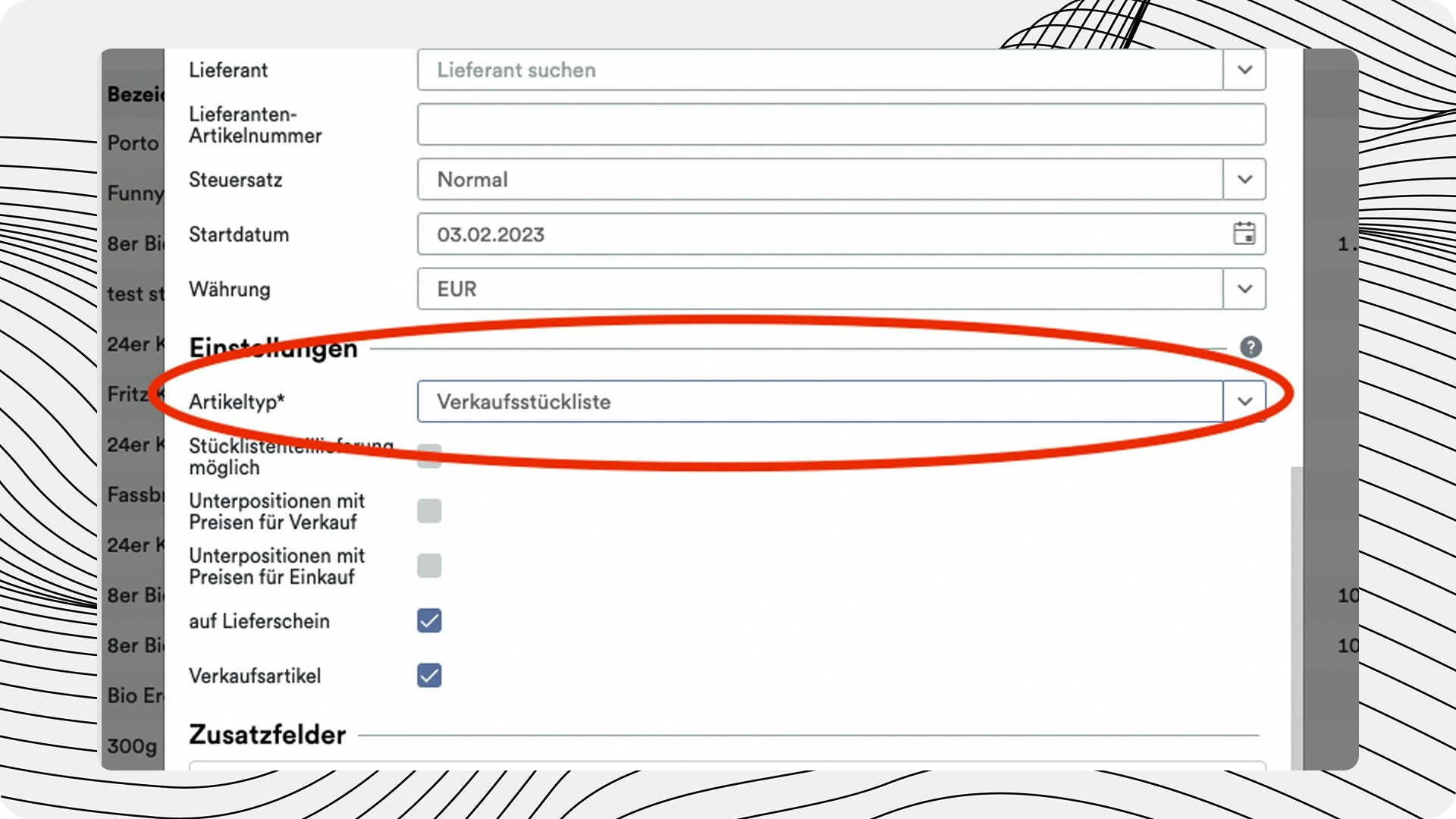
 Wählen Sie im unteren Bereich auf derselben Eingabemaske "Verkaufsstückliste" für "Artikeltyp" aus, dann klicken Sie bitte auf "Speichern und Details".
 Stellen Sie sicher, dass alle Artikel in den Unterartikeln eine EAN enthalten.
Wichtig! Bitte denken Sie daran, die entsprechende EAN im "EAN-Feld" einzutragen. Ohne EAN werden die Artikelinformationen nicht korrekt gesendet und die Nachricht wird nicht an Ihren Handelspartner zugestellt.
Stellen Sie sicher, dass alle Artikel in den Unterartikeln eine EAN enthalten.
Wichtig! Bitte denken Sie daran, die entsprechende EAN im "EAN-Feld" einzutragen. Ohne EAN werden die Artikelinformationen nicht korrekt gesendet und die Nachricht wird nicht an Ihren Handelspartner zugestellt.
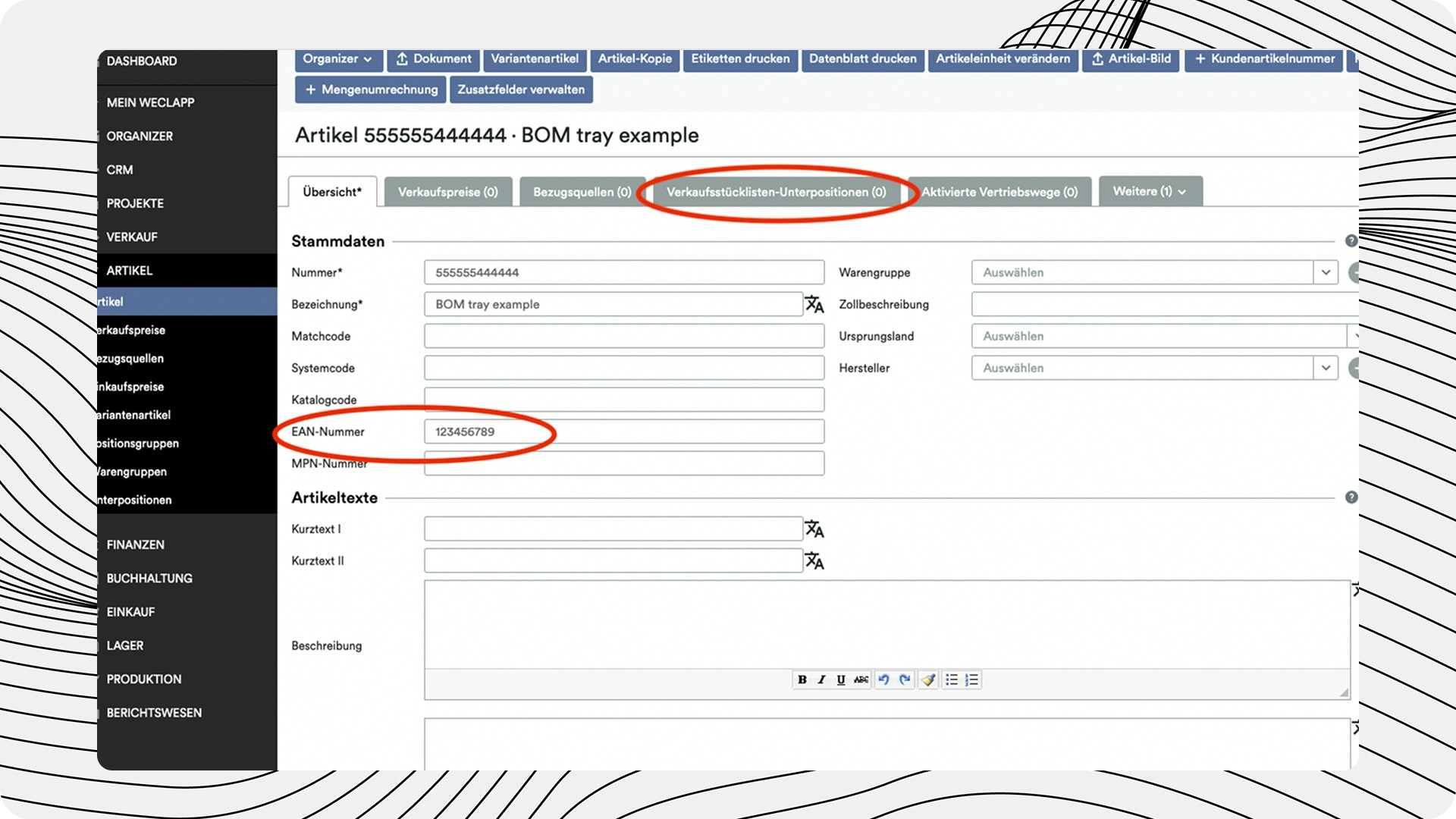 Sie können dann die Unterartikel unter dem Tab "Verkaufsstückliste Unterartikel" hinzufügen.
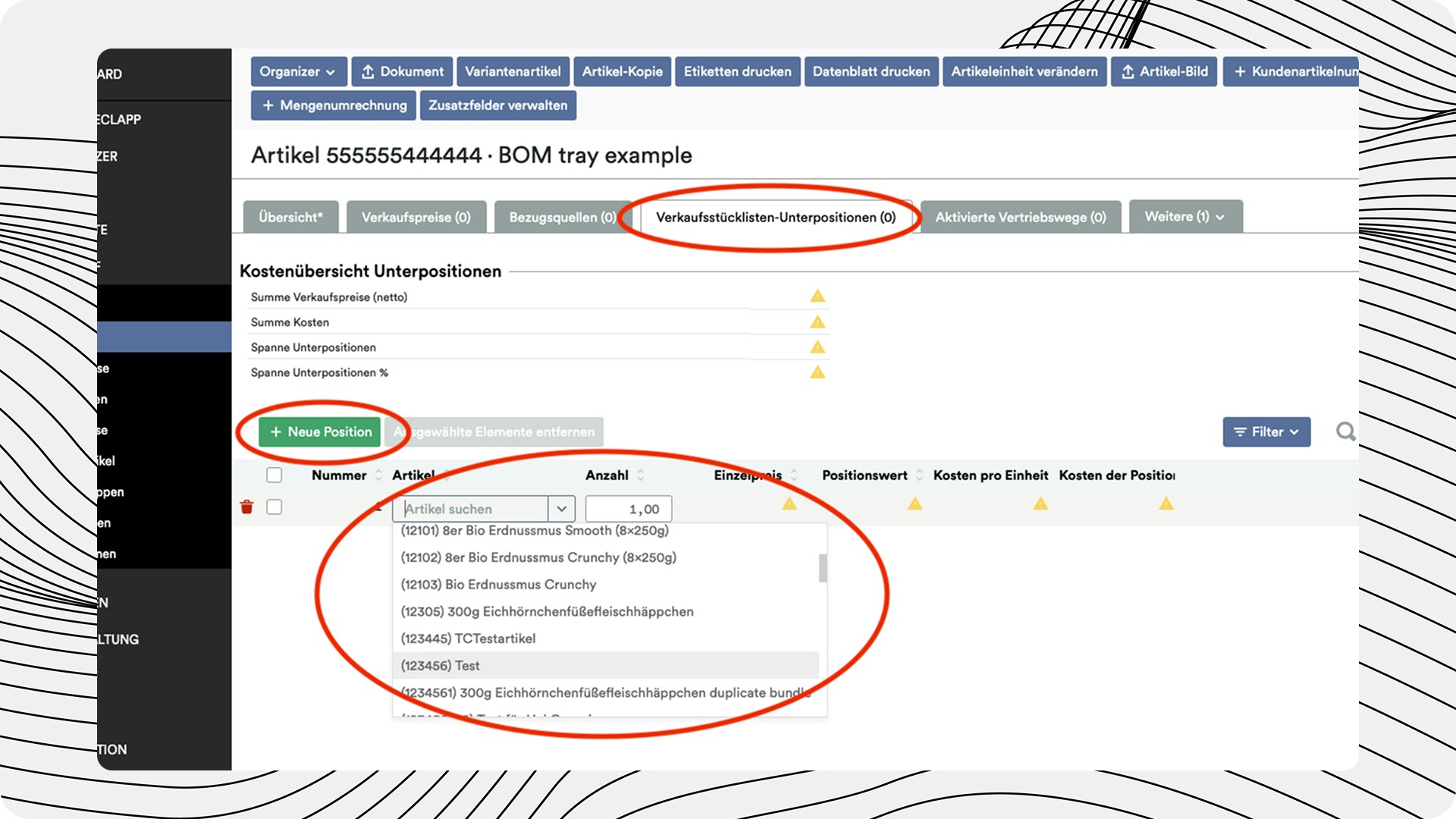 Die EAN für den Hauptartikel ist absolut notwendig, damit die Artikelhierarchie korrekt übermittelt wird.
### Spezifische Anforderungen - 3-Layer-Artikelhierarchien
Einige Handelspartner wie Edeka verlangen immer, dass die kleinste Verbrauchereinheit (Einheit, die vom Endverbraucher gekauft wird) faktorisiert und auf der Rechnung angezeigt wird.
Die meisten ERP-Systeme unterstützen keine Mehrschicht-Artikelhierarchien (>2 Ebenen). Aus diesem Grund müssen Artikelstammdaten auf eine bestimmte Weise eingestellt werden, damit Procuros sie korrekt erkennen kann:
1. **Artikelhierarchien werden über die Stücklistenfunktion in Weclapp korrekt eingerichtet**
* Bei der Erstellung einer Artikelhierarchie wird der richtige Artikeltyp ausgewählt. Erst dann können Sie die Kindartikel dem übergeordneten Artikel hinzufügen
* Stellen Sie sicher, dass alle Mengen und Preise korrekt festgelegt sind
2. **Stellen Sie sicher, dass alle Mengen und Preise korrekt festgelegt sind**
* In Weclapp können Sie entscheiden, ob der übergeordnete Artikel oder die Unterartikel die in Rechnung gestellten Artikel sein sollen (die einen Preis haben)
* Bitte wählen Sie den richtigen Fall für Ihre Anwendungsfälle, indem Sie die entsprechenden Felder auf der Artikelkonfigurationsseite ankreuzen oder nicht
3. **Die GTIN der Artikelhierarchie ist entweder eindeutig oder identisch mit dem Artikel, der nur einen weiteren Pfandartikel hat**
* Die GTIN der Artikelhierarchie sollte eindeutig sein, sodass Procuros einen Artikel finden kann, wenn ein Kunde einen bestellt
* Falls die Artikelhierarchie für Pfandartikel verwendet wird, ist es in Ordnung, dass dieselbe GTIN für den Hauptartikel und die Artikelhierarchie verwendet wird
4. **Artikelhierarchie-SKU-Breakdown**
* Erstellen Sie eine Kopie und füllen Sie den folgenden [Artikelhierarchie-SKU-Breakdown](https://docs.google.com/spreadsheets/d/1Zil6O7QbsRHl41mjxhK7Arc-0ioM-7uSUvyJXyC-IfA/edit?gid=0#gid=0) aus
* Procuros wird dann diese Artikelhierarchie verwenden, um die Dokumente korrekt zu verarbeiten und an Handelspartner zu senden
Die EAN für den Hauptartikel ist absolut notwendig, damit die Artikelhierarchie korrekt übermittelt wird.
### Spezifische Anforderungen - 3-Layer-Artikelhierarchien
Einige Handelspartner wie Edeka verlangen immer, dass die kleinste Verbrauchereinheit (Einheit, die vom Endverbraucher gekauft wird) faktorisiert und auf der Rechnung angezeigt wird.
Die meisten ERP-Systeme unterstützen keine Mehrschicht-Artikelhierarchien (>2 Ebenen). Aus diesem Grund müssen Artikelstammdaten auf eine bestimmte Weise eingestellt werden, damit Procuros sie korrekt erkennen kann:
1. **Artikelhierarchien werden über die Stücklistenfunktion in Weclapp korrekt eingerichtet**
* Bei der Erstellung einer Artikelhierarchie wird der richtige Artikeltyp ausgewählt. Erst dann können Sie die Kindartikel dem übergeordneten Artikel hinzufügen
* Stellen Sie sicher, dass alle Mengen und Preise korrekt festgelegt sind
2. **Stellen Sie sicher, dass alle Mengen und Preise korrekt festgelegt sind**
* In Weclapp können Sie entscheiden, ob der übergeordnete Artikel oder die Unterartikel die in Rechnung gestellten Artikel sein sollen (die einen Preis haben)
* Bitte wählen Sie den richtigen Fall für Ihre Anwendungsfälle, indem Sie die entsprechenden Felder auf der Artikelkonfigurationsseite ankreuzen oder nicht
3. **Die GTIN der Artikelhierarchie ist entweder eindeutig oder identisch mit dem Artikel, der nur einen weiteren Pfandartikel hat**
* Die GTIN der Artikelhierarchie sollte eindeutig sein, sodass Procuros einen Artikel finden kann, wenn ein Kunde einen bestellt
* Falls die Artikelhierarchie für Pfandartikel verwendet wird, ist es in Ordnung, dass dieselbe GTIN für den Hauptartikel und die Artikelhierarchie verwendet wird
4. **Artikelhierarchie-SKU-Breakdown**
* Erstellen Sie eine Kopie und füllen Sie den folgenden [Artikelhierarchie-SKU-Breakdown](https://docs.google.com/spreadsheets/d/1Zil6O7QbsRHl41mjxhK7Arc-0ioM-7uSUvyJXyC-IfA/edit?gid=0#gid=0) aus
* Procuros wird dann diese Artikelhierarchie verwenden, um die Dokumente korrekt zu verarbeiten und an Handelspartner zu senden